Có thể bạn quan tâm: Ứng Dụng Không Tải Được Trên Iphone: Nguyên Nhân, Giải Pháp Và Cách Phòng Ngừa
Giới thiệu tổng quan
Trong thời đại số hiện nay, smartphone không chỉ là công cụ liên lạc mà còn là kho lưu trữ vô cùng quan trọng của mọi người. Đối với người dùng iPhone, dữ liệu như ảnh, video, danh bạ, tin nhắn, lịch, ứng dụng và cả cài đặt hệ thống đều mang giá trị vô cùng lớn. Vì vậy, việc sao lưu (backup) iPhone lên iCloud trở thành một trong những biện pháp bảo vệ dữ liệu tối ưu, giúp bạn yên tâm khi thay đổi thiết bị, cập nhật phần mềm hay thậm chí khi gặp phải các sự cố không mong muốn như mất điện, hỏng phần cứng, hoặc bị mất thiết bị.
Bài viết này sẽ cung cấp cho bạn một hướng dẫn chi tiết, từng bước một, để sao lưu iPhone lên iCloud một cách hiệu quả và an toàn. Ngoài ra, chúng tôi sẽ giải thích các khái niệm cơ bản, lợi ích, các lưu ý quan trọng và cách khôi phục dữ liệu từ iCloud khi cần thiết. Với độ dài hơn 1500 chữ, bạn sẽ có đầy đủ thông tin để thực hiện công việc này một cách tự tin.
Có thể bạn quan tâm: Kết Nối Apple Watch Với Iphone: Hướng Dẫn Chi Tiết Từ A Đến Z
1. Hiểu về iCloud và tầm quan trọng của việc sao lưu
1.1 iCloud là gì?
iCloud là dịch vụ lưu trữ đám mây (cloud storage) của Apple, được ra mắt lần đầu vào năm 2026. Dịch vụ này cho phép người dùng đồng bộ và lưu trữ dữ liệu trên các thiết bị Apple (iPhone, iPad, Mac, Apple Watch) một cách tự động. Thông qua iCloud, bạn có thể:
- Lưu trữ ảnh, video: Sử dụng iCloud Photos để đồng bộ toàn bộ thư viện ảnh trên mọi thiết bị.
- Sao lưu thiết bị: Tạo bản sao lưu toàn bộ iPhone, bao gồm cài đặt, ứng dụng, dữ liệu ứng dụng và hơn thế nữa.
- Đồng bộ danh bạ, lịch, ghi chú: Giúp bạn luôn có thông tin cập nhật trên mọi thiết bị.
- Tìm iPhone: Sử dụng tính năng Find My iPhone để định vị thiết bị khi mất.
1.2 Tại sao sao lưu iPhone lên iCloud là cần thiết?
- Bảo vệ dữ liệu trước rủi ro: Thiết bị có thể bị rơi, hỏng, hoặc bị mất. Khi có bản sao lưu trên iCloud, bạn có thể khôi phục mọi dữ liệu chỉ trong vài phút.
- Dễ dàng chuyển sang thiết bị mới: Khi mua một iPhone mới, bạn chỉ cần đăng nhập iCloud và chọn khôi phục từ bản sao lưu để có ngay môi trường làm việc và giải trí như cũ.
- Tiết kiệm không gian lưu trữ trên máy tính: Thay vì sao lưu lên máy tính qua iTunes/Finder, iCloud cho phép bạn lưu trữ trực tuyến, không chiếm ổ cứng cá nhân.
- Tự động và liên tục: Khi bật tính năng, iPhone sẽ tự động sao lưu hàng ngày khi kết nối Wi‑Fi và nguồn điện, giảm thiểu nguy cơ quên sao lưu.
Có thể bạn quan tâm: Cách Ẩn Ứng Dụng Iphone: Hướng Dẫn Chi Tiết Từng Bước Để Bảo Vệ Quyền Riêng Tư Và Tối Ưu Hệ Thống
2. Các yêu cầu cơ bản trước khi sao lưu
2.1 Kiểm tra tài khoản Apple ID
- Apple ID là tài khoản duy nhất cho mọi dịch vụ của Apple, bao gồm iCloud. Đảm bảo bạn đã đăng nhập Apple ID trên iPhone (Cài đặt → Tên của bạn → iCloud). Nếu chưa có, hãy tạo một tài khoản mới.
2.2 Kiểm tra dung lượng iCloud
- iCloud cung cấp 5 GB dung lượng miễn phí. Đối với người dùng thường xuyên chụp ảnh, quay video, sao lưu nhiều ứng dụng, dung lượng này có thể nhanh chóng hết.
- Bạn có thể nâng cấp dung lượng lên 50 GB, 200 GB hoặc 2 TB với mức phí hàng tháng (tùy khu vực). Để kiểm tra và nâng cấp: Cài đặt → Tên của bạn → iCloud → Quản lý Dung lượng.
2.3 Kết nối Wi‑Fi ổn định
- Sao lưu iPhone lên iCloud đòi hỏi kết nối Wi‑Fi để truyền dữ liệu. Đảm bảo mạng Wi‑Fi có tốc độ ổn định và không bị giới hạn lưu lượng (có thể gây chậm trễ hoặc gián đoạn).
2.4 Nguồn điện
- iPhone cần được cắm sạc trong quá trình sao lưu để tránh hết pin giữa chừng. Khi iPhone đang sạc và kết nối Wi‑Fi, sao lưu sẽ tự động diễn ra.
3. Bật tính năng sao lưu iCloud trên iPhone
Bước 1: Vào Cài đặt (Settings)
Mở ứng dụng Cài đặt trên iPhone, sau đó chạm vào Tên của bạn ở đầu màn hình (hoặc “iCloud” nếu bạn đang dùng iOS cũ hơn).
Bước 2: Truy cập iCloud
Trong mục tài khoản Apple ID, chọn iCloud. Ở đây, bạn sẽ thấy danh sách các loại dữ liệu có thể đồng bộ và sao lưu.
Bước 3: Bật iCloud Backup
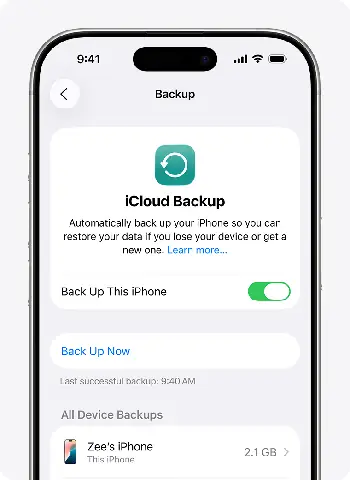
- Cuộn xuống tới iCloud Backup (Sao lưu iCloud).
- Đánh dấu Bật (On). Khi bật, iPhone sẽ hiển thị thông báo “iPhone của bạn sẽ tự động sao lưu mỗi ngày khi kết nối Wi‑Fi, nguồn điện và khóa màn hình”.
Bước 4: Kiểm tra bản sao lưu hiện tại
- Nhấn Sao lưu ngay (Back Up Now) để thực hiện sao lưu ngay lập tức.
- Quá trình sao lưu có thể mất từ vài phút đến hơn một giờ, tùy vào kích thước dữ liệu và tốc độ mạng.
Lưu ý: Nếu bạn gặp thông báo “Không đủ dung lượng iCloud”, hãy xóa bớt dữ liệu không cần thiết hoặc nâng cấp dung lượng.
4. Các tùy chọn sao lưu chi tiết
iCloud cho phép bạn tùy chỉnh những gì sẽ được sao lưu. Dưới đây là các mục quan trọng:
| Loại dữ liệu | Mô tả | Nên bật? |
|---|---|---|
| Ảnh và Video | iCloud Photos đồng bộ toàn bộ thư viện ảnh. | ✔️ (Nếu muốn lưu trữ ảnh trên đám mây) |
| Danh bạ | Danh bạ liên hệ, số điện thoại. | ✔️ |
| Lịch | Lịch sự kiện, cuộc hẹn. | ✔️ |
| Tin nhắn | iMessage, SMS, MMS. | ✔️ (Nếu muốn lưu trữ tin nhắn) |
| Ghi chú | Các ghi chú trong app Notes. | ✔️ |
| Safari | Dấu trang, lịch sử duyệt web. | ✔️ |
| Ứng dụng | Dữ liệu ứng dụng (được nhà phát triển hỗ trợ). | ✔️ |
| Cài đặt thiết bị | Cài đặt hệ thống, bố cục màn hình. | ✔️ |
Bạn có thể bật/tắt từng mục bằng cách chạm vào công tắc bên cạnh tên mục. Khi bật, dữ liệu sẽ được tự động đồng bộ và lưu trữ trong bản sao lưu iCloud.
5. Quản lý và xóa bản sao lưu iCloud
5.1 Kiểm tra dung lượng đã sử dụng
Có thể bạn quan tâm: Hướng Dẫn Chi Tiết Cách Back Up Dữ Liệu Iphone: Từ Cơ Bản Đến Nâng Cao
- Vào Cài đặt → Tên của bạn → iCloud → Quản lý Dung lượng.
- Tại đây, bạn sẽ thấy danh sách các bản sao lưu và các loại dữ liệu chiếm bao nhiêu dung lượng.
5.2 Xóa bản sao lưu cũ
Nếu bạn đã chuyển sang iPhone mới và không còn cần bản sao lưu cũ, hãy:
- Chọn Sao lưu iCloud.
- Chọn Sao lưu của tôi (tên thiết bị).
- Nhấn Xóa sao lưu → Xóa để giải phóng dung lượng.
5.3 Tối ưu dung lượng ảnh
- Tối ưu hoá lưu trữ iPhone: Khi bật, iPhone sẽ lưu ảnh ở độ phân giải thấp trên thiết bị, còn bản gốc chất lượng cao sẽ ở iCloud, giảm chiếm dung lượng trong bản sao lưu.
- Xóa album không cần: Loại bỏ các album, ảnh trùng lặp, hoặc video dài không cần thiết.
6. Khôi phục dữ liệu từ iCloud
6.1 Khi thiết lập iPhone mới
- Bật iPhone mới và làm theo hướng dẫn “Thiết lập nhanh”.
- Khi đến màn hình Apps & Data, chọn Khôi phục từ iCloud Backup.
- Đăng nhập Apple ID và chọn bản sao lưu mong muốn.
- Đợi quá trình khôi phục hoàn tất; iPhone sẽ tự động tải xuống ứng dụng, ảnh, cài đặt.
6.2 Khi muốn khôi phục một phần dữ liệu
- Danh bạ, Lịch, Ghi chú: Đơn giản chỉ cần bật đồng bộ iCloud cho từng mục trong Cài đặt → iCloud.
- Tin nhắn: Nếu bật tin nhắn trên iCloud (Settings → Tên → iCloud → Messages), tin nhắn sẽ tự động đồng bộ trên mọi thiết bị.
- Ảnh & Video: Kích hoạt iCloud Photos để đồng bộ lại toàn bộ thư viện.
6.3 Khi iPhone gặp lỗi và không thể khởi động
Bạn có thể đưa thiết bị vào Chế độ Recovery và khôi phục bằng iTunes/Finder, sau đó chọn Khôi phục từ iCloud Backup trong quá trình thiết lập lại.
7. Các vấn đề thường gặp và cách khắc phục
| Vấn đề | Nguyên nhân | Giải pháp |
|---|---|---|
| Không thể sao lưu | Dung lượng iCloud không đủ | Xóa dữ liệu không cần, nâng cấp dung lượng |
| Sao lưu chậm | Kết nối Wi‑Fi yếu, lượng dữ liệu lớn | Đổi sang mạng Wi‑Fi nhanh hơn, tạm thời tắt sao lưu ảnh/video lớn |
| Không thấy tùy chọn “Sao lưu ngay” | Thiết bị chưa được khóa màn hình hoặc không cắm sạc | Đảm bảo iPhone đang sạc, khóa màn hình, kết nối Wi‑Fi |
| Khôi phục thất bại | Bản sao lưu bị hỏng hoặc không tương thích | Thử khôi phục lại bản sao lưu khác, hoặc liên hệ Apple Support |
| Tin nhắn không đồng bộ | Tính năng Messages on iCloud chưa bật | Bật Messages on iCloud trong Cài đặt → iCloud → Messages |
8. Mẹo và thủ thuật nâng cao
8.1 Sử dụng “iCloud Drive” để lưu trữ tài liệu
iCloud Drive cho phép bạn lưu trữ tài liệu, file PDF, và các file từ các ứng dụng như Pages, Numbers. Để bật: Cài đặt → iCloud → iCloud Drive → Bật.
8.2 Chia sẻ iCloud Storage với gia đình
Bạn có thể tạo Family Sharing (Chia sẻ gia đình) để chia sẻ dung lượng iCloud (50 GB, 200 GB, 2 TB) với tối đa 6 thành viên trong gia đình. Điều này giúp giảm chi phí và quản lý dễ dàng hơn.
8.3 Tự động xóa dữ liệu cũ trên iCloud
Trong Quản lý Dung lượng, bật Tự động xóa tin nhắn cũ hoặc Xóa ảnh đã xóa để giảm dung lượng sử dụng.
8.4 Giám sát sao lưu qua iPhone
Mở Cài đặt → Tên → iCloud → iCloud Backup để xem thời gian sao lưu cuối cùng và kích thước bản sao lưu. Nếu chưa sao lưu trong 24h, kiểm tra lại các yêu cầu (Wi‑Fi, sạc, khóa màn hình).
9. So sánh iCloud với các giải pháp sao lưu khác
| Tiêu chí | iCloud | iTunes/Finder (máy tính) | Google Drive | Dropbox |
|---|---|---|---|---|
| Lưu trữ đám mây | ✔️ | ❌ | ✔️ | ✔️ |
| Tự động sao lưu hàng ngày | ✔️ | ❌ (phải thực hiện thủ công) | ❌ (phải cài app) | ❌ |
| Khôi phục toàn bộ thiết bị | ✔️ | ✔️ | ❌ | ❌ |
| Chi phí | Miễn phí 5GB, trả phí nâng cấp | Miễn phí (dùng ổ HDD) | Miễn phí 15GB, trả phí nâng cấp | Miễn phí 2GB, trả phí nâng cấp |
| Độ bảo mật | Mã hoá đầu cuối (iOS 15+) | Mã hoá khi truyền | Mã hoá TLS | Mã hoá TLS |
| Tính năng đồng bộ | Đồng bộ danh bạ, lịch, ảnh, tin nhắn | Không | Đồng bộ file | Đồng bộ file |
Mặc dù iCloud có chi phí cao hơn một chút so với các dịch vụ khác, nhưng tính năng đồng bộ toàn diện và khả năng khôi phục toàn bộ thiết bị làm cho nó trở thành lựa chọn ưu tiên cho người dùng iPhone.
10. Kết luận
Sao lưu iPhone lên iCloud không chỉ là một bước bảo vệ dữ liệu đơn giản mà còn là một chiến lược quản lý dữ liệu thông minh, giúp bạn yên tâm hơn trong cuộc sống số. Bằng cách:
- Kiểm tra và chuẩn bị tài khoản Apple ID, dung lượng iCloud, kết nối Wi‑Fi và nguồn điện.
- Bật tính năng sao lưu iCloud và tùy chỉnh các mục dữ liệu cần sao lưu.
- Quản lý dung lượng bằng cách xóa bản sao lưu cũ và tối ưu ảnh.
- Khôi phục dữ liệu khi cần thiết, dù là trên iPhone mới hay khi thiết bị gặp sự cố.
- Giải quyết các vấn đề thường gặp và áp dụng các mẹo nâng cao.
Bạn sẽ luôn có một bản sao lưu an toàn, sẵn sàng phục hồi mọi dữ liệu quan trọng chỉ trong vài phút. Hãy thực hiện ngay hôm nay để không phải lo lắng khi thiết bị gặp bất kỳ rủi ro nào.
Nhắc nhở cuối cùng: Đừng bao giờ coi nhẹ việc sao lưu. Dữ liệu cá nhân, những khoảnh khắc đáng nhớ và thông tin quan trọng của bạn xứng đáng được bảo vệ tốt nhất. Hãy để iCloud làm người bảo vệ đáng tin cậy cho iPhone của bạn!