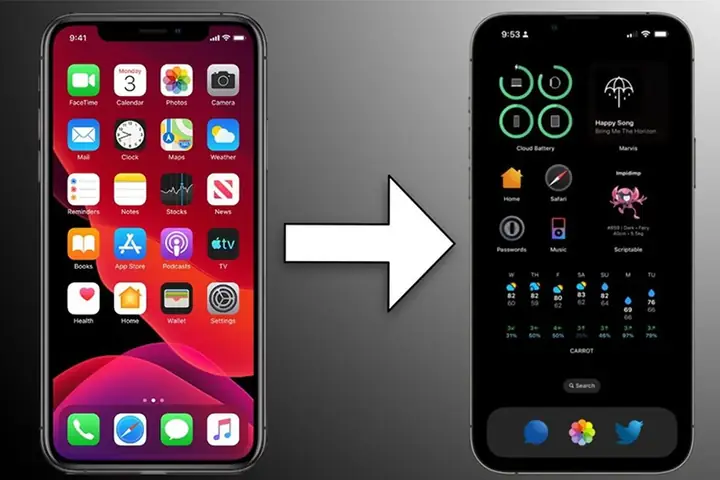
iPhone luôn được biết đến với hệ điều hành iOS mượt mà, ổn định và giao diện đồng nhất. Tuy nhiên, không phải người dùng nào cũng muốn sống trong một “khu vườn” thiết kế cố định. Nhiều người muốn cá nhân hoá, thay đổi giao diện sao cho phù hợp với phong cách, sở thích và nhu cầu sử dụng hằng ngày. Bài viết này sẽ cung cấp cho bạn một hướng dẫn toàn diện, chi tiết và thực tiễn về cách thay đổi giao diện iPhone – từ những tùy chỉnh cơ bản có sẵn trong iOS, đến việc sử dụng các công cụ bên thứ ba, jailbreak và thậm chí là cách tạo widget độc đáo.
Lưu ý: Một số phương pháp có thể yêu cầu bạn cài đặt phần mềm bên ngoài, thay đổi cài đặt bảo mật hoặc thậm chí jailbreak. Hãy cân nhắc kỹ lưỡng và sao lưu dữ liệu trước khi thực hiện bất kỳ thay đổi nào.
Có thể bạn quan tâm: App Đọc Sách Trên Iphone: Hướng Dẫn Lựa Chọn, Cài Đặt Và Tận Hưởng Trải Nghiệm Đọc Sách Đỉnh Cao
1. Hiểu Rõ Hệ Sinh Thái iOS và Giới Hạn Của Nó
Trước khi bắt đầu thay đổi giao diện, bạn cần nắm rõ:
Thành phần
Mô tả
Khả năng tùy chỉnh
Màn hình chính (Home Screen)
Nơi chứa các biểu tượng ứng dụng và widget.
Thay đổi bố cục, tạo folder, thêm widget, thay đổi biểu tượng.
Control Center
Trung tâm điều khiển nhanh các chức năng.
Thêm, bớt, sắp xếp các mục.
Lock Screen
Màn hình khóa.
Thay đổi hình nền, widget, thông báo, hiệu ứng.
Notification Center
Trung tâm thông báo.
Tùy chỉnh cách hiển thị, nhóm thông báo.
Safari, Mail, Messages…
Các ứng dụng hệ thống.
Thay đổi giao diện qua Dark Mode, font, Safari Extensions.
iOS 14 trở lên đã mở ra một kỷ nguyên mới cho việc cá nhân hoá, cho phép người dùng thêm widget, thay đổi biểu tượng ứng dụng, sắp xếp lại Control Center và tùy chỉnh Lock Screen. Tuy nhiên, iOS vẫn giữ một mức độ kiểm soát chặt chẽ để bảo đảm tính ổn định và bảo mật. Vì vậy, nếu muốn thay đổi sâu hơn (ví dụ: thay đổi toàn bộ theme, icon pack, hoặc cài đặt custom launcher), bạn sẽ cần tới các công cụ bên thứ ba hoặc thực hiện jailbreak.
Có thể bạn quan tâm: App Định Vị Cho Iphone: Hướng Dẫn Toàn Diện Từ Lựa Chọn Đến Sử Dụng Hiệu Quả
2. Các Cách Thay Đổi Giao Diện iPhone Không Cần Jailbreak
Cài đặt và mở ứng dụng Shortcuts của Apple (nếu chưa có).
Bước 2: Tạo Shortcut Mới
Nhấn “Create Shortcut”.
Thêm hành động “Open App” và chọn ứng dụng muốn thay đổi.
Nhấn “Add to Home Screen”, sau đó chọn Home Screen Name and Icon.
Chọn Choose Photo → tải lên hình ảnh biểu tượng mới (kích thước đề xuất: 1024×1024 px, định dạng PNG).
Bước 3: Thay Thế Biểu Tượng Gốc
Khi Shortcut được tạo, một biểu tượng mới sẽ xuất hiện trên màn hình chính.
Bạn có thể xóa biểu tượng ứng dụng gốc (chỉ xóa shortcut, không xóa app thật) để giữ giao diện sạch sẽ.
Mẹo: Sử dụng các trang web cung cấp icon packs miễn phí như icons8.com, flaticon.com hoặc cộng đồng Reddit r/iOSIcons để tải về các biểu tượng chất lượng cao.
2.2. Thêm và Tùy Chỉnh Widget
2.2.1. Widget Mặc Định của iOS
Thời tiết, lịch, tin tức, năng lượng pin… đều có widget tích hợp.
Để thêm: chạm và giữ vào màn hình chính → chạm “+” ở góc trên bên trái → chọn widget → kéo thả vào vị trí mong muốn.
Một số widget có thể tùy chỉnh kích thước (small, medium, large) và cài đặt nội dung (ví dụ: chọn thành phố cho Weather).
2.2.2. Widget Bên Thứ Ba
Widgetsmith, Color Widgets, Photo Widget, Pedometer++, Carrot Weather, Fantastical, Things, WidgetBox, WidgetKit (đối với nhà phát triển) là những lựa chọn phổ biến.
Cài đặt từ App Store, mở app, tạo widget, tùy chỉnh màu sắc, font, nội dung.
Khi hoàn tất, quay lại màn hình chính, thêm widget như trong mục 2.2.1 và chọn widget đã tạo trong danh sách.
2.3. Thay Đổi Hình Nền (Wallpaper)
2.3.1. Sử Dụng Ảnh Mặc Định
Mở Settings → Wallpaper → Choose a New Wallpaper.
Chọn Dynamic, Stills, Live hoặc Photos.
2.3.2. Sử Dụng Ứng Dụng Bên Thứ Ba
Zedge, Walli, Vellum, Unsplash, Pinterest cung cấp hàng ngàn hình nền chất lượng.
Tải về, sau đó vào Settings → Wallpaper → Choose a New Wallpaper → All Photos và chọn ảnh.
2.3.3. Lock Screen Customization (iOS 16+)
Nhấn và giữ vào màn hình khóa → chạm “Customize”.
Thay đổi clock style, font, color, thêm widget (thời tiết, lịch, sức khỏe, v.v.).
Lưu lại và áp dụng cho Lock Screen và Home Screen riêng biệt.
2.4. Tùy Chỉnh Control Center
Vào Settings → Control Center.
Nhấn “+” để thêm các công cụ (Screen Recording, Alarm, Wallet, etc.) hoặc “–” để xóa.
Kéo thả để sắp xếp lại thứ tự.
2.5. Sử Dụng Focus Mode Để Thay Đổi Giao Diện Theo Hoạt Động
Vào Settings → Focus → + để tạo một Focus mới (Work, Study, Gaming…).
Trong mỗi Focus, bạn có thể chọn Home Screen và Lock Screen riêng biệt, giúp hiển thị chỉ những widget và biểu tượng liên quan.
Kèm theo Automation để tự động bật Focus dựa trên thời gian, vị trí hoặc app đang mở.
2.6. Thay Đổi Font Hệ Thống (iOS 13+)
iOS không cho phép thay đổi toàn bộ font hệ thống, nhưng bạn có thể:
Sử dụng tính năng Display Zoom: Settings → Display & Brightness → View → Zoomed.
Cài đặt font cho một số ứng dụng: ví dụ, Mail cho phép thay đổi font size và style trong Settings → Mail → Font.
Sử dụng các app viết nhật ký, note có hỗ trợ tùy chỉnh font (Notability, GoodNotes, Bear).
Cảnh báo: Jailbreak phá vỡ các rào cản bảo mật của Apple, có thể làm mất bảo hành, tăng nguy cơ malware và gây lỗi hệ thống. Hãy cân nhắc kỹ và sao lưu dữ liệu (iCloud hoặc iTunes) trước khi thực hiện.
Springtomize: Tăng kích thước Dock lên 100%, bật Bounce Animation cho các app.
Widget: Cài WidgetPack, tạo widget “Game Stats” (hiển thị thời gian chơi, achievements) qua GameCenter.
Lock Screen: Cài LockInfo (tweak) để hiển thị ngày, thời gian, và widget “Retro Clock” (đồng hồ pixel).
Cài Barmoji để có emoji màu neon trên thanh trạng thái.
Respring và thưởng thức giao diện retro đầy màu sắc.
5. Các Công Cụ và Nguồn Tài Nguyên Hữu Ích
Loại
Tên
Mô tả
Link
Icon Pack
iOS 14 Icons – Dark
Bộ biểu tượng tối, phù hợp với Dark Mode
https://reddit.com/r/iOSIcons
Widget Builder
Widgetsmith
Tạo widget cá nhân hoá
https://apps.apple.com/app/widgetsmith
Wallpaper
Unsplash
Hình nền chất lượng cao, miễn phí
https://unsplash.com
Theme (Jailbreak)
WinterBoard
Quản lý theme cho iOS đã jailbreak
https://cydia.saurik.com
Jailbreak Tool
Checkra1n
Tool jailbreak cho iOS 12‑14
https://checkra.in
Shortcut
Shortcuts
Tạo shortcut thay đổi icon
Built‑in iOS
Focus Templates
Focused
Các mẫu Focus Mode đã thiết kế sẵn
https://apps.apple.com/app/focused
6. Những Điều Cần Lưu Ý Khi Thay Đổi Giao Diện
Sao lưu dữ liệu: Trước khi thực hiện bất kỳ thay đổi lớn (đặc biệt là jailbreak), luôn sao lưu qua iCloud hoặc iTunes.
Kiểm tra tính tương thích: Một số widget hoặc theme có thể không hoạt động tốt trên phiên bản iOS cũ hơn.
Bảo mật: Tránh cài các tweak hoặc theme từ nguồn không đáng tin cậy; chúng có thể chứa mã độc.
Hiệu năng: Các theme nặng, widget quá nhiều có thể làm giảm thời lượng pin và làm chậm một chút.
Cập nhật iOS: Khi Apple phát hành bản cập nhật mới, các tweak jailbreak thường không hoạt động ngay; bạn có thể phải chờ bản cập nhật cho tweak.
7. Tổng Kết
Việc thay đổi giao diện iPhone không còn là điều xa vời hay chỉ dành cho những người “công nghệ cao”. Với iOS 14 trở lên, Apple đã cung cấp một bộ công cụ mạnh mẽ cho phép người dùng cá nhân hoá Home Screen, Lock Screen, Control Center, widget và thậm chí là Focus Mode. Nếu bạn muốn đi xa hơn, jailbreak mở ra một thế giới vô tận của theme, tweak và tùy chỉnh sâu hơn, nhưng cũng đi kèm với rủi ro bảo mật và mất bảo hành.
Bằng cách kết hợp:
Shortcut để thay đổi biểu tượng,
Widgetsmith / Color Widgets để tạo widget tùy chỉnh,
Wallpaper chất lượng cao,
Control Center và Focus Mode để tối ưu hoá trải nghiệm,
Jailbreak (nếu cần) và các tweak như WinterBoard, Springtomize, Anemone,
bạn có thể tạo ra một iPhone độc nhất, phản ánh đúng phong cách và nhu cầu cá nhân. Hãy bắt đầu thử nghiệm, sáng tạo và chia sẻ kết quả của mình với cộng đồng – vì iPhone không chỉ là một công cụ, mà còn là một phần mở rộng của cá tính bạn.
Chúc bạn thành công và tận hưởng hành trình cá nhân hoá iPhone!