Có thể bạn quan tâm: 以 圖 找 圖 Iphone:完整攻略與實用技巧
Mở Đầu
Trong thời đại công nghệ số, việc sở hữu nhiều thiết bị di động đồng thời là điều không còn hiếm hoi. Nhiều người dùng iPhone có xu hướng sở hữu ít nhất hai chiếc để phục vụ cho các mục đích khác nhau: một chiếc để công việc, một chiếc để cá nhân, hoặc thậm chí một chiếc để du lịch và một chiếc để ở nhà. Khi có nhiều thiết bị, việc đồng bộ dữ liệu trở nên quan trọng hơn bao giờ hết. iCloud, dịch vụ lưu trữ đám mây của Apple, chính là công cụ hỗ trợ người dùng đồng bộ, sao lưu và chia sẻ dữ liệu một cách liền mạch giữa các thiết bị Apple. Tuy nhiên, nhiều người vẫn còn băn khoăn: “Liệu có thể dùng chung iCloud cho hai iPhone không? Nếu được, cách thiết lập và quản lý sao cho an toàn, hiệu quả ra sao?” Bài viết dưới đây sẽ giải đáp chi tiết mọi thắc mắc, cung cấp hướng dẫn từng bước, đồng thời chia sẻ một số mẹo và lưu ý quan trọng khi sử dụng iCloud chung cho hai iPhone.
Có thể bạn quan tâm: Ứng Dụng Tăng Tốc Iphone: Cách Khai Thác Tối Đa Hiệu Suất, Giảm Lag Và Tiết Kiệm Pin
1. Hiểu Rõ iCloud Là Gì và Chức Năng Của Nó
1.1 iCloud là gì?
iCloud là dịch vụ lưu trữ và đồng bộ dữ liệu của Apple, cho phép người dùng lưu trữ ảnh, video, tài liệu, danh bạ, lịch, ghi chú, mật khẩu, và thậm chí sao lưu toàn bộ thiết bị lên đám mây. Dữ liệu được mã hoá và bảo mật, có thể truy cập từ bất kỳ thiết bị Apple nào đăng nhập cùng tài khoản Apple ID.
1.2 Các tính năng chính của iCloud
| Tính năng | Mô tả | Lợi ích |
|---|---|---|
| iCloud Drive | Lưu trữ file, tài liệu, PDF, ảnh, video… | Truy cập mọi lúc, mọi nơi |
| iCloud Photos | Đồng bộ thư viện ảnh & video | Ảnh luôn cập nhật trên mọi thiết bị |
| iCloud Backup | Sao lưu toàn bộ iPhone/iPad | Khôi phục nhanh khi đổi thiết bị |
| Find My | Tìm kiếm thiết bị mất | Bảo mật, bảo vệ tài sản |
| Keychain | Lưu mật khẩu, thẻ tín dụng | Đăng nhập nhanh, an toàn |
| Family Sharing | Chia sẻ mua hàng, lưu trữ | Tiết kiệm chi phí cho gia đình |
Có thể bạn quan tâm: Nhân Bản Ứng Dụng Iphone: Khám Phá Công Nghệ, Lợi Ích Và Các Bước Thực Hiện
2. Có Thể Dùng Chung iCloud Cho Hai iPhone Không?
2.1 Câu trả lời ngắn gọn
Có, bạn hoàn toàn có thể sử dụng cùng một Apple ID và tài khoản iCloud cho hai chiếc iPhone. Khi đăng nhập cùng một tài khoản, các dữ liệu đồng bộ (ảnh, danh bạ, lịch, ghi chú…) sẽ được chia sẻ giữa hai thiết bị.
2.2 Khi nào nên dùng chung iCloud?
- Bạn muốn đồng bộ nhanh chóng: Ví dụ, khi bạn chụp ảnh trên iPhone công việc và muốn xem chúng ngay trên iPhone cá nhân.
- Bạn muốn chia sẻ danh bạ, lịch: Hai thiết bị sẽ có cùng danh bạ, lịch họp, nhắc nhở.
- Bạn muốn sao lưu duy nhất: Thay vì phải mua hai gói iCloud riêng, bạn chỉ cần một gói duy nhất cho cả hai thiết bị.
2.3 Khi nào không nên dùng chung iCloud?
- Dữ liệu cá nhân riêng tư: Nếu bạn muốn giữ riêng các tin nhắn, nhật ký, hoặc tài liệu quan trọng.
- Quản lý công việc vs cá nhân: Khi cần tách biệt rõ ràng giữa dữ liệu công việc và cá nhân.
- Giới hạn dung lượng: Nếu hai thiết bị tạo ra lượng dữ liệu lớn, gói iCloud hiện tại có thể không đủ.
3. Cách Thiết Lập Hai iPhone Dùng Chung iCloud
3.1 Bước 1: Kiểm Tra và Đăng Nhập Apple ID
- Mở Settings (Cài đặt) trên iPhone đầu tiên.
- Chạm vào Tên của bạn ở đầu màn hình.
- Nếu chưa đăng nhập, chọn Sign in to your iPhone và nhập Apple ID và mật khẩu.
- Lặp lại các bước này trên iPhone thứ hai, sử dụng cùng một Apple ID.
Lưu ý: Nếu bạn chưa có Apple ID, hãy tạo mới tại appleid.apple.com. Đảm bảo bạn nhớ mật khẩu và có email xác thực.
3.2 Bước 2: Bật iCloud cho Các Dịch Vụ Muốn Đồng Bộ
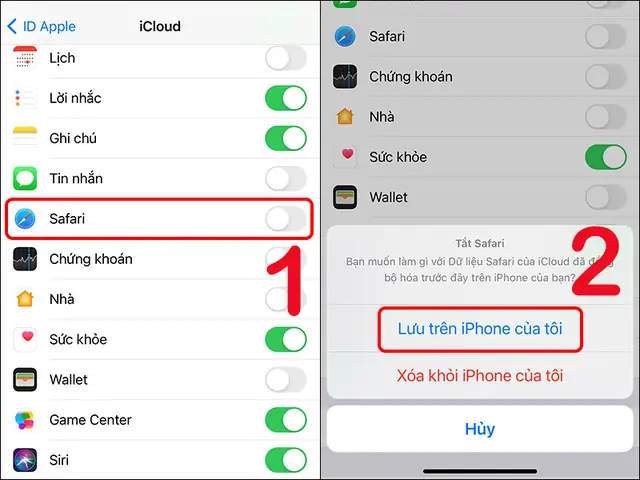
Sau khi đăng nhập, vào Settings > Tên > iCloud. Tại đây, bạn sẽ thấy danh sách các ứng dụng và dịch vụ có thể đồng bộ. Bật các mục sau (tùy nhu cầu):
- Photos → iCloud Photos
- Contacts
- Calendars
- Notes
- Reminders
- Safari
- iCloud Drive
- Keychain (đối với mật khẩu)
Lặp lại các bước này trên cả hai thiết bị để đảm bảo chúng đồng bộ cùng nhau.
3.3 Bước 3: Cấu Hình iCloud Backup
- Settings > Tên > iCloud > iCloud Backup.
- Bật iCloud Backup và nhấn Back Up Now để tạo sao lưu đầu tiên.
- Thực hiện trên cả hai iPhone.
Mẹo: Kết nối Wi‑Fi và sạc pin để sao lưu nhanh hơn và tránh gián đoạn.
3.4 Bước 4: Kiểm Tra Dung Lượng iCloud
- Vào Settings > Tên > iCloud > Manage Storage.
- Xem dung lượng đã sử dụng và còn lại. Nếu gần hết, bạn có thể nâng cấp lên iCloud+ (50 GB, 200 GB, 2 TB) tùy nhu cầu.
3.5 Bước 5: Kiểm Tra Đồng Bộ Hoạt Động
- Ảnh: Mở Photos, chờ vài phút, ảnh mới chụp trên một iPhone sẽ xuất hiện trên iPhone còn lại.
- Danh bạ: Thêm một liên hệ mới, kiểm tra trên thiết bị còn lại.
- Lịch: Tạo một sự kiện, xem trên cả hai thiết bị.
Nếu mọi thứ hoạt động bình thường, bạn đã hoàn thành việc thiết lập thành công.
4. Quản Lý Dữ Liệu Khi Dùng Chung iCloud
Có thể bạn quan tâm: 遠 傳 續 約 Iphone: Khám Phá Công Nghệ Tiếp Tục Liên Kết Từ Xa Giúp Người Dùng Iphone Nâng Tầm Trải Nghiệm
4.1 Tách Riêng Dữ Liệu Cá Nhân
Nếu bạn muốn một số dữ liệu không chia sẻ (ví dụ: tin nhắn, ứng dụng, hoặc dữ liệu ứng dụng), hãy tắt đồng bộ cho các mục sau:
- Messages: Không có tùy chọn iCloud đồng bộ tin nhắn trên iOS 15 trở về trước. Từ iOS 16, có Messages in iCloud; bạn có thể tắt nó để tin nhắn không đồng bộ.
- App Data: Vào Settings > Tên > iCloud, tắt các ứng dụng không muốn đồng bộ (ví dụ: WhatsApp, Facebook).
4.2 Sử Dụng Family Sharing Thay Vì Dùng Chung Apple ID
Nếu bạn muốn giữ riêng dữ liệu cá nhân nhưng vẫn muốn chia sẻ mua hàng, lưu trữ, Family Sharing là giải pháp tốt hơn:
- Settings > Tên > Family Sharing → Set Up Family.
- Thêm thành viên (có thể là tài khoản Apple ID khác, ví dụ tài khoản cá nhân).
- Chia sẻ iCloud Storage (có thể chia sẻ gói 200 GB hoặc 2 TB).
Với Family Sharing, mỗi người dùng vẫn giữ riêng Apple ID, dữ liệu cá nhân không bị trộn lẫn, đồng thời chia sẻ dung lượng iCloud và mua hàng.
4.3 Quản Lý Ổn Định Khi Dữ Liệu Lớn
- Xoá ảnh/video không cần thiết: Sử dụng Optimize iPhone Storage để lưu bản giảm kích thước trên thiết bị, toàn bộ bản gốc vẫn nằm trên iCloud.
- Xóa sao lưu cũ: Vào Manage Storage > Backups, chọn thiết bị không còn dùng, xoá sao lưu.
- Sắp xếp iCloud Drive: Tạo thư mục riêng cho công việc, riêng cho cá nhân, giúp dễ quản lý.
5. Các Vấn Đề Thường Gặp Khi Dùng Chung iCloud và Cách Khắc Phục
| Vấn đề | Nguyên nhân | Giải pháp |
|---|---|---|
| Ảnh không đồng bộ | Kết nối Wi‑Fi yếu, chưa bật iCloud Photos | Kiểm tra Wi‑Fi, bật iCloud Photos, đợi vài phút |
| Danh bạ trùng lặp | Nhập liên hệ trên cả hai thiết bị cùng lúc | Sử dụng Merge Contacts trong Contacts, hoặc xoá trùng lặp thủ công |
| Dung lượng iCloud nhanh hết | Nhiều ảnh/video, backup nhiều thiết bị | Nâng cấp gói iCloud+, xoá sao lưu cũ, sử dụng Optimize Storage |
| Tin nhắn không đồng bộ | Messages in iCloud chưa bật | Bật Settings > Tên > iCloud > Messages hoặc tắt nếu muốn giữ riêng |
| Không thể bật Family Sharing | Apple ID đang dùng iCloud Storage riêng | Đăng xuất iCloud, thiết lập Family Sharing, sau đó đăng nhập lại |
| Ứng dụng không đồng bộ dữ liệu | Ứng dụng không hỗ trợ iCloud | Kiểm tra trong Settings > Tên > iCloud > Apps Using iCloud, bật nếu có |
6. Bảo Mật Khi Dùng Chung iCloud
6.1 Bảo Vệ Apple ID
- Mật khẩu mạnh: Ít nhất 12 ký tự, bao gồm chữ hoa, chữ thường, số và ký tự đặc biệt.
- Xác thực hai yếu tố (2FA): Bật 2FA để bảo vệ tài khoản khi có người cố gắng đăng nhập từ thiết bị mới.
- Kiểm tra thiết bị đăng nhập: Vào Settings > Tên > Password & Security > Devices, xem danh sách thiết bị đã đăng nhập.
6.2 Mã Hoá Dữ Liệu
Tất cả dữ liệu trên iCloud đều được mã hoá khi truyền và khi lưu trữ. Đối với dữ liệu nhạy cảm (mật khẩu, thẻ tín dụng), Apple sử dụng end-to-end encryption, chỉ có người dùng mới có thể giải mã.
6.3 Khi Mất Hoặc Bị Đánh Cắp iPhone
- Kích hoạt Find My iPhone: Giúp bạn định vị, khóa hoặc xoá dữ liệu từ xa.
- Xóa dữ liệu từ xa: Truy cập iCloud.com > Find iPhone > Erase iPhone.
7. Những Lợi Ích Khi Hai iPhone Dùng Chung iCloud
- Tiện lợi đồng bộ nhanh: Dữ liệu luôn cập nhật, không cần chuyển tay.
- Tiết kiệm chi phí: Chỉ cần một gói iCloud duy nhất.
- Quản lý sao lưu đơn giản: Một tài khoản, một nơi lưu trữ.
- Dễ dàng chuyển đổi thiết bị: Khi thay iPhone mới, chỉ cần đăng nhập lại, mọi dữ liệu sẽ được khôi phục.
- Tích hợp sâu với hệ sinh thái Apple: Từ AirDrop, Handoff, Continuity đến Siri.
8. Khi Nào Nên Xem Xét Việc Tách Riêng iCloud
- Khi dữ liệu cá nhân quá nhạy cảm (ví dụ: tài liệu tài chính, nhật ký cá nhân).
- Khi công việc yêu cầu bảo mật cao (ví dụ: công ty yêu cầu không chia sẻ tài liệu công việc qua tài khoản cá nhân).
- Khi dung lượng iCloud không đủ cho cả hai thiết bị và việc nâng cấp quá tốn kém.
- Khi muốn tách biệt lịch làm việc và lịch cá nhân để tránh nhầm lẫn.
Trong những trường hợp này, bạn có thể:
- Tạo Apple ID mới cho một trong hai iPhone và sử dụng Family Sharing để chia sẻ dung lượng iCloud.
- Sử dụng các dịch vụ đám mây khác (Google Drive, Dropbox) cho một trong hai thiết bị.
9. Các Bước Thực Hiện Khi Muốn Tách iCloud Thành Hai Tài Khoản
- Tạo Apple ID mới (nếu chưa có).
- Đăng xuất iCloud trên iPhone muốn tách: Settings > Tên > Sign Out.
- Đăng nhập bằng Apple ID mới.
- Bật iCloud cho các dịch vụ mong muốn.
- Thiết lập Family Sharing: Đăng nhập vào tài khoản chính, mời tài khoản mới tham gia gia đình, chia sẻ gói iCloud.
- Di chuyển dữ liệu: Đối với ảnh, bạn có thể sử dụng Shared Albums để chia sẻ album giữa hai tài khoản. Đối với tài liệu, sao chép file trong iCloud Drive sang tài khoản mới bằng máy tính.
10. Tổng Kết
Việc sử dụng chung iCloud cho hai iPhone là một giải pháp cực kỳ tiện lợi, giúp người dùng đồng bộ dữ liệu nhanh chóng, tiết kiệm chi phí và giảm thiểu công sức quản lý sao lưu. Tuy nhiên, để đạt được hiệu quả tối ưu, người dùng cần:
- Hiểu rõ nhu cầu: Xác định dữ liệu nào cần chia sẻ, dữ liệu nào cần giữ riêng.
- Thiết lập đúng cách: Đăng nhập cùng Apple ID, bật các dịch vụ đồng bộ mong muốn, và kiểm tra dung lượng iCloud.
- Quản lý dung lượng: Xóa dữ liệu không cần thiết, tối ưu hoá ảnh, và nâng cấp gói nếu cần.
- Bảo mật nghiêm ngặt: Sử dụng mật khẩu mạnh, bật 2FA, và kích hoạt Find My iPhone.
- Xem xét Family Sharing khi muốn tách dữ liệu cá nhân nhưng vẫn chia sẻ dung lượng iCloud.
Cuối cùng, dù bạn chọn dùng chung iCloud hay tách riêng, Apple đã cung cấp đầy đủ các công cụ để quản lý, bảo vệ và đồng bộ dữ liệu một cách an toàn và hiệu quả. Hy vọng bài viết này đã cung cấp cho bạn mọi thông tin cần thiết để quyết định và triển khai việc dùng chung iCloud cho hai iPhone một cách thông minh. Chúc bạn thành công!