Có thể bạn quan tâm: Đổi Nhạc Chuông Zalo Trên Iphone: Hướng Dẫn Chi Tiết Từng Bước Để Tùy Chỉnh Âm Thanh Nhận Thông Báo
Mở đầu: Tại sao việc chỉnh ngày giờ lại quan trọng?
Ngày giờ trên iPhone không chỉ là thông tin hiển thị trên màn hình mà còn ảnh hưởng tới rất nhiều tính năng quan trọng:
- Đồng bộ dữ liệu: Các dịch vụ như iCloud, Gmail, Outlook, và các ứng dụng lịch đều dựa vào thời gian chuẩn để đồng bộ đúng sự kiện.
- Bảo mật: Nhiều giao thức xác thực (OTP, token) có thời hạn, nếu đồng hồ sai sẽ khiến mã xác thực không hợp lệ.
- Chức năng định vị: GPS, bản đồ và các ứng dụng liên quan đến thời gian (như thời tiết) sẽ hiển thị dữ liệu không chính xác.
- Thanh toán và ngân hàng: Giao dịch điện tử, ví điện tử và các ứng dụng ngân hàng sử dụng thời gian để xác nhận giao dịch.
- Chế độ tiết kiệm năng lượng: Khi iPhone nhận biết đúng múi giờ, nó sẽ tự động bật/tắt chế độ Night Shift, Dark Mode và các tùy chọn tự động khác.
Vì vậy, việc biết cách chỉnh ngày giờ một cách nhanh chóng và đúng chuẩn là rất cần thiết, đặc biệt khi bạn thay đổi khu vực sinh sống, đi du lịch, hay khi iPhone gặp sự cố không tự động cập nhật thời gian.
Có thể bạn quan tâm: Cách Đổi Tên Wi‑fi Trên Iphone: Hướng Dẫn Chi Tiết Từng Bước Cho Người Mới Bắt Đầu
1. Kiểm tra cài đặt hiện tại
Trước khi thực hiện bất kỳ thay đổi nào, bạn nên kiểm tra lại ngày giờ hiện tại trên iPhone để biết mình đang ở trạng thái nào.
Bước thực hiện:
- Mở Settings (Cài đặt) – biểu tượng bánh răng màu xám trên màn hình chính.
- Chọn General (Cài đặt chung).
- Nhấn vào Date & Time (Ngày & Giờ).
Tại đây, bạn sẽ thấy hai tùy chọn chính:
- Set Automatically (Tự động đặt) – iPhone sẽ lấy thời gian từ internet (thông qua kết nối mạng di động hoặc Wi‑Fi) và cập nhật múi giờ dựa trên vị trí GPS.
- Set Manually (Đặt thủ công) – cho phép bạn tự điều chỉnh ngày, giờ và múi giờ.
Nếu mục “Set Automatically” đã bật nhưng thời gian vẫn sai, có thể do một trong các nguyên nhân sau:
- Kết nối mạng không ổn định (Wi‑Fi hoặc dữ liệu di động).
- Dịch vụ định vị (Location Services) bị tắt.
- Lỗi phần mềm iOS (có thể cần khởi động lại hoặc cập nhật).
Có thể bạn quan tâm: Đồng Hồ Đi Kèm Iphone: Lựa Chọn Hoàn Hảo Cho Phong Cách Và Tiện Ích
2. Cách chỉnh ngày giờ tự động (Set Automatically)
Đây là cách đề nghị cho hầu hết người dùng vì nó đảm bảo thời gian luôn đồng bộ với chuẩn quốc tế.
2.1 Bật Location Services (Dịch vụ định vị)
- Vào Settings > Privacy & Security > Location Services.
- Đảm bảo công tắc Location Services ở vị trí ON.
- Kéo xuống và tìm System Services → Setting Time Zone (Đặt múi giờ) và bật tùy chọn này.
2.2 Bật Set Automatically
- Quay lại Settings > General > Date & Time.
- Bật Set Automatically.
Nếu iPhone vẫn không cập nhật thời gian, thực hiện các bước sau:
- Kiểm tra kết nối mạng: Đảm bảo Wi‑Fi hoặc dữ liệu di động đang hoạt động.
- Khởi động lại iPhone: Nhấn và giữ nút Power + nút Volume Down (hoặc nút Home trên các mẫu cũ) cho đến khi xuất hiện thanh trượt tắt máy, sau đó bật lại.
- Đặt lại cài đặt mạng: Settings > General > Transfer or Reset iPhone > Reset > Reset Network Settings. Lưu ý: thao tác này sẽ xóa mật khẩu Wi‑Fi đã lưu.
2.3 Khi iPhone không thể xác định vị trí đúng
Đôi khi, đặc biệt ở các khu vực có tín hiệu GPS yếu (ví dụ: trong tòa nhà cao tầng, hầm xe), iPhone có thể không xác định đúng múi giờ. Khi đó:
- Mở Maps và kiểm tra xem vị trí hiện tại có được xác định chính xác không.
- Bật chế độ Airplane (máy bay) trong 30 giây rồi tắt lại để làm mới tín hiệu GPS.
- Di chuyển ra ngoài, nơi có tầm nhìn mở tới bầu trời, để nhận tín hiệu GPS mạnh hơn.
3. Cách chỉnh ngày giờ thủ công (Set Manually)
Nếu bạn không muốn hoặc không thể sử dụng chế độ tự động (ví dụ: khi không có kết nối internet, khi đang ở vùng không có dịch vụ GPS, hoặc muốn giữ giờ cố định cho một mục đích đặc biệt), bạn có thể đặt ngày giờ thủ công.
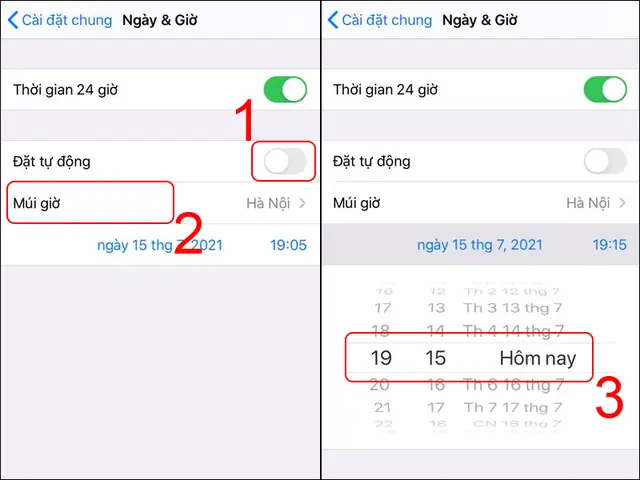
3.1 Bật Set Manually
- Settings > General > Date & Time.
- Tắt Set Automatically.
- Nhấn vào Time Zone và nhập tên thành phố hoặc mã vùng (ví dụ: “Hanoi” hoặc “GMT+7”).
3.2 Điều chỉnh ngày và giờ
- Sau khi tắt Set Automatically, bạn sẽ thấy các mục Date (Ngày) và Time (Giờ).
- Nhấn vào Date để mở bộ chọn ngày. Sử dụng các vòng quay để chọn ngày, tháng và năm mong muốn.
- Nhấn vào Time để chỉnh giờ, phút và AM/PM (đối với định dạng 12‑giờ) hoặc chỉ giờ và phút (đối với định dạng 24‑giờ).
3.3 Lưu ý khi chỉnh thủ công
- Kiểm tra định dạng giờ: Vào Settings > General > Date & Time > 24-Hour Time để chuyển đổi giữa 12‑giờ và 24‑giờ.
- Không nên tắt Set Automatically quá lâu vì sẽ gây rối cho các ứng dụng đồng bộ.
- Nếu bạn thay đổi múi giờ, nhớ cập nhật lại cả Time Zone để tránh lỗi lịch và nhắc nhở.
4. Đối phó với các lỗi phổ biến
4.1 Lỗi “Unable to Update Date & Time”
- Nguyên nhân: Dịch vụ định vị hoặc mạng không khả dụng.
- Cách khắc phục:
- Kiểm tra Location Services và Network.
- Đặt lại Date & Time như hướng dẫn ở mục 2.
- Nếu vẫn không được, thử cập nhật iOS lên phiên bản mới nhất.
4.2 Lỗi đồng bộ iCloud Calendar sau khi thay đổi múi giờ
Có thể bạn quan tâm: Đổi Màu Pin Cho Iphone: Tất Cả Những Điều Bạn Cần Biết
- Nguyên nhân: Lịch iCloud vẫn giữ dữ liệu theo múi giờ cũ.
- Cách khắc phục:
- Đăng xuất iCloud: Settings > Tên bạn > Sign Out.
- Đăng nhập lại và chờ đồng bộ.
- Nếu vẫn lỗi, vào Settings > Calendar > Sync và chọn All Events để buộc đồng bộ toàn bộ.
4.3 Mã OTP luôn “expired” sau khi đổi múi giờ
- Nguyên nhân: Ứng dụng xác thực (Google Authenticator, Microsoft Authenticator) dựa vào thời gian hệ thống.
- Cách khắc phục:
- Đảm bảo Set Automatically bật.
- Nếu dùng Set Manually, điều chỉnh thời gian chính xác đến giây (có thể dùng đồng hồ chuẩn trên web).
- Khởi động lại ứng dụng xác thực.
5. Cập nhật iOS: Tại sao quan trọng cho việc quản lý ngày giờ?
Apple thường cải thiện độ chính xác của dịch vụ thời gian trong các bản cập nhật hệ thống. Một số cải tiến nổi bật:
- iOS 16: Cải thiện thuật toán định vị GPS, giúp xác định múi giờ nhanh hơn.
- iOS 17: Thêm tùy chọn “Time Zone Override” cho phép người dùng giữ một múi giờ cố định ngay cả khi di chuyển.
- iOS 18 (dự kiến): Hỗ trợ đồng bộ thời gian qua mạng 5G với độ trễ thấp hơn.
Do đó, luôn cập nhật iOS để nhận được các cải tiến mới và giảm thiểu lỗi thời gian.
Cách cập nhật iOS:
- Settings > General > Software Update.
- Nếu có bản cập nhật, nhấn Download and Install.
- Đảm bảo iPhone được sạc ít nhất 50% hoặc cắm sạc và kết nối Wi‑Fi.
6. Khi iPhone bị “stuck” ở múi giờ sai sau khi di chuyển quốc tế
Đôi khi, sau khi di chuyển sang quốc gia mới, iPhone vẫn giữ nguyên múi giờ cũ vì:
- Location Services bị tắt.
- Wi‑Fi vẫn kết nối tới mạng của quốc gia cũ (VPN hoặc mạng khách sạn).
Giải pháp nhanh:
- Tắt Wi‑Fi, bật Cellular Data (dữ liệu di động) ít nhất 5 phút để iPhone tự lấy vị trí qua GPS.
- Bật lại Wi‑Fi và kết nối mạng địa phương.
- Kiểm tra Date & Time → bật Set Automatically.
Nếu vẫn không thay đổi, đặt lại cài đặt vị trí:
- Settings > General > Transfer or Reset iPhone > Reset > Reset Location & Privacy.
7. Sử dụng Siri để nhanh chóng chỉnh ngày giờ
Bạn có thể dùng Siri để thay đổi ngày giờ mà không cần mở Settings.
Các lệnh phổ biến:
- “Hey Siri, set the time to 9 AM.”
- “Hey Siri, change the time zone to Tokyo.”
- “Hey Siri, turn off automatic date and time.”
Sau khi Siri thực hiện, hãy kiểm tra lại trong Settings > General > Date & Time để đảm bảo thay đổi đã được lưu.
8. Thông tin bổ sung: Các tùy chọn liên quan đến ngày giờ
8.1 Night Shift và Dark Mode
- Night Shift tự động điều chỉnh màu sắc màn hình dựa vào giờ hoàng hôn và bình minh. Cài đặt ở Settings > Display & Brightness > Night Shift. Khi ngày giờ sai, Night Shift có thể bật/đóng không đúng thời điểm.
8.2 Calendar (Lịch) và Time Zone Support
- Vào Settings > Calendar > Time Zone Support. Khi bật, bạn có thể đặt một múi giờ cố định cho tất cả các sự kiện, hữu ích khi làm việc quốc tế.
8.3 Do Not Disturb (Không làm phiền) và Focus
- Các chế độ này cũng dựa vào thời gian để tự động bật/tắt. Đảm bảo ngày giờ đúng để tránh nhận thông báo vào giờ ngủ.
9. Cách khắc phục khi iPhone không nhận GPS
Nếu iPhone không xác định vị trí, ngày giờ tự động sẽ bị ảnh hưởng. Các bước khắc phục:
- Kiểm tra chế độ Airplane: Đảm bảo không bật.
- Tắt và bật lại Location Services (Settings > Privacy & Security > Location Services).
- Khởi động lại thiết bị.
- Cập nhật iOS.
- Đặt lại cài đặt mạng (Reset Network Settings).
Nếu vẫn không hoạt động, có thể là lỗi phần cứng GPS. Khi đó, nên mang máy tới trung tâm bảo hành Apple.
10. FAQ – Câu hỏi thường gặp
| Câu hỏi | Trả lời ngắn gọn |
|---|---|
| iPhone vẫn hiển thị thời gian sai sau khi bật Set Automatically | Kiểm tra kết nối Wi‑Fi/Dữ liệu, bật Location Services, và khởi động lại thiết bị. |
| Có thể đặt múi giờ cố định khi di chuyển không? | Có, bật Time Zone Support trong Calendar và/hoặc dùng Time Zone Override (iOS 17). |
| Sửa lỗi OTP luôn “expired” | Đảm bảo thời gian chính xác, bật Set Automatically hoặc điều chỉnh thủ công tới giây. |
| Cách tắt Night Shift nếu thời gian sai | Vào Settings > Display & Brightness > Night Shift và tắt hoặc đặt lịch thủ công. |
| Có cần phải cập nhật iOS để sửa lỗi thời gian không? | Thường có, vì Apple thường cải thiện dịch vụ thời gian trong các bản cập nhật. |
11. Kết luận
Việc chỉnh ngày giờ trên iPhone không chỉ là thao tác cơ bản mà còn liên quan tới an toàn, bảo mật và trải nghiệm người dùng. Bằng cách nắm vững các bước:
- Kiểm tra cài đặt hiện tại.
- Sử dụng chế độ tự động với Location Services.
- Đặt thời gian thủ công khi cần.
- Khắc phục các lỗi phổ biến.
- Cập nhật iOS thường xuyên.
Bạn sẽ luôn có một chiếc iPhone đồng bộ thời gian chuẩn, giúp mọi ứng dụng hoạt động trơn tru, tránh những phiền toái không đáng có. Hy vọng hướng dẫn chi tiết trên đã cung cấp đủ thông tin để bạn tự tin xử lý mọi tình huống liên quan đến ngày giờ trên iPhone. Chúc bạn luôn “đúng giờ” trong mọi công việc và cuộc sống!