Trong thời đại công nghệ số, chiếc iPhone đã trở thành người bạn đồng hành không thể thiếu của rất nhiều người. Tuy nhiên, bên cạnh những tiện ích vô cùng đa dạng, iPhone cũng mang theo một “tiếng ồn” không mong muốn: các thông báo, chuông, rung, và thậm chí là âm thanh hệ thống. Đối với những ai muốn có một không gian yên tĩnh, tập trung làm việc, hoặc chỉ đơn giản là muốn giảm thiểu tiếng ồn khi ngủ, việc biết cách im lặng iPhone là cực kỳ quan trọng. Bài viết dưới đây sẽ cung cấp cho bạn một hướng dẫn chi tiết, toàn diện và cập nhật nhất (đến iOS 17) về cách tắt tiếng, vô hiệu hoá thông báo, và tạo ra môi trường “im lặng” cho iPhone của bạn.
Có thể bạn quan tâm: Đế Sạc Iphone Để Bàn: Lựa Chọn Hoàn Hảo Cho Không Gian Làm Việc Và Nhà Cửa
1. Hiểu Rõ Các Loại Âm Thanh Trên iPhone
Trước khi thực hiện bất kỳ thao tác nào, bạn cần nắm rõ những loại âm thanh mà iPhone có thể phát ra:
| Loại âm thanh | Mô tả | Vị trí cài đặt |
|---|---|---|
| Chuông (Ringtone) | Âm thanh gọi đến | Cài đặt > Âm thanh & Rung > Chuông |
| Thông báo (Notification) | Âm thanh khi nhận tin nhắn, email, app | Cài đặt > Thông báo |
| Âm thanh hệ thống | Nhấn phím, khóa màn hình, chụp ảnh, v.v. | Cài đặt > Âm thanh & Rung > Âm thanh hệ thống |
| Rung | Rung khi có cuộc gọi, tin nhắn | Cài đặt > Âm thanh & Rung > Rung |
| Âm thanh ứng dụng | Âm thanh riêng của từng app (ví dụ: game, video) | Cài đặt > Ứng dụng cụ thể > Âm thanh |
Việc biết được loại âm thanh nào đang gây phiền toái sẽ giúp bạn lựa chọn giải pháp “im lặng” phù hợp nhất.
Có thể bạn quan tâm: Cách Theo Dõi Điện Thoại Iphone: Hướng Dẫn Chi Tiết Từ A Đến Z
2. Cách Tắt Tổng Thể Âm Thanh (Chế Độ Im Lặng Toàn Cục)
2.1. Sử Dụng Nút Im Lặng (Ring/Silent Switch)
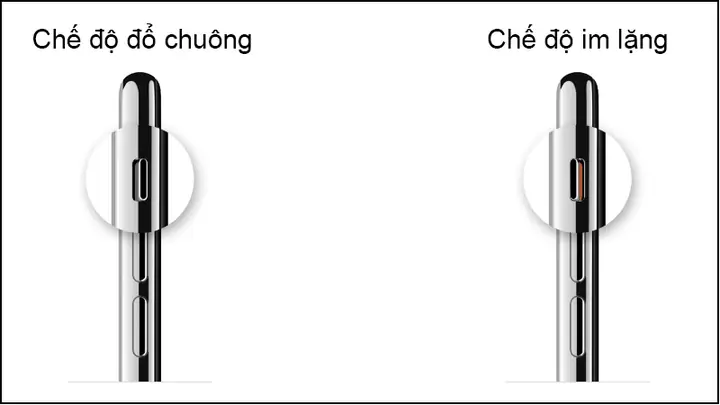
- Bước 1: Nhìn vào phía trên bên trái của iPhone (đối với iPhone 12 trở xuống) hoặc bên phải (đối với iPhone 13 trở lên). Bạn sẽ thấy một công tắc nhỏ.
- Bước 2: Đẩy công tắc sang vị trí đỏ (im lặng). Khi công tắc chuyển sang màu đỏ, iPhone sẽ tắt tất cả âm thanh chuông và thông báo, chỉ còn rung (nếu bật).
Lưu ý: Nút này không tắt âm thanh hệ thống (ví dụ: âm thanh chụp ảnh, âm thanh bàn phím). Để tắt chúng, bạn cần thực hiện các bước trong phần 3.
2.2. Kích Hoạt Chế Độ Không Làm Phiền (Do Not Disturb)
Chế độ Không Làm Phiền (Do Not Disturb – DND) cho phép bạn tắt mọi thông báo âm thanh, nhưng vẫn cho phép hiển thị thông báo trên màn hình.
- Bước 1: Mở Cài đặt > Không làm phiền (hoặc Focus > Không làm phiền trên iOS 15+).
- Bước 2: Bật Không làm phiền.
- Bước 3: Tùy chỉnh “Cho phép cuộc gọi từ” nếu bạn muốn cho phép một số liên hệ quan trọng vẫn có thể gọi vào.
- Bước 4: Chọn Lịch trình để tự động bật DND vào những thời gian bạn muốn (ví dụ: từ 22:00 – 07:00).
2.3. Sử Dụng Tính Năng Focus (iOS 15 trở lên)
Focus là phiên bản nâng cao của Do Not Disturb, cho phép bạn tạo các chế độ tập trung khác nhau (Công việc, Ngủ, Tập luyện, v.v.) và tùy chỉnh âm thanh cho từng chế độ.
- Bước 1: Vào Cài đặt > Focus.
- Bước 2: Chọn + để tạo một chế độ mới (ví dụ: “Im Lặng Khi Làm Việc”).
- Bước 3: Đánh dấu Cho phép thông báo và Cho phép cuộc gọi cho những người hoặc app quan trọng.
- Bước 4: Trong Tùy chọn (Options), bật Im lặng (Silence) cho “Khi iPhone được khóa” hoặc “Luôn luôn” tùy nhu cầu.
- Bước 5: Đặt Lịch trình hoặc Tự động bật dựa trên vị trí (ví dụ: khi bạn đến văn phòng).
Có thể bạn quan tâm: Đặt Pass Ứng Dụng Iphone: Hướng Dẫn Chi Tiết Từ Cơ Bản Đến Nâng Cao
3. Tắt Âm Thanh Hệ Thống Và Các Ứng Dụng Riêng Lẻ
3.1. Tắt Âm Thanh Khi Nhấn Phím
- Bước 1: Vào Cài đặt > Âm thanh & Rung.
- Bước 2: Tắt Âm thanh nhấn phím (Keyboard Clicks). Điều này sẽ vô hiệu hoá âm thanh khi gõ bàn phím.
3.2. Tắt Âm Thanh Khi Khóa Màn Hình
- Bước 1: Cũng trong Cài đặt > Âm thanh & Rung, tắt Âm thanh khóa (Lock Sound). Khi tắt, iPhone sẽ không phát âm thanh khi bạn nhấn nút nguồn để khóa.
3.3. Tắt Âm Thanh Khi Chụp Ảnh
- Bước 1: Vào Cài đặt > Âm thanh & Rung.
- Bước 2: Tắt Âm thanh chụp ảnh (Camera Shutter Sound). Lưu ý: Ở một số quốc gia (như Hàn Quốc, Nhật Bản) luật yêu cầu điện thoại luôn có âm thanh khi chụp để bảo vệ quyền riêng tư, do đó tùy chọn này có thể không xuất hiện.
3.4. Tắt Âm Thanh Ứng Dụng Cụ Thể
- Bước 1: Mở Cài đặt > Thông báo.
- Bước 2: Chọn ứng dụng bạn muốn tắt âm thanh (ví dụ: Facebook, Instagram, WhatsApp).
- Bước 3: Tắt Âm thanh (Sounds). Bạn vẫn có thể nhận thông báo dưới dạng banner hoặc trên màn hình khóa, nhưng không có âm thanh.
Mẹo: Đối với các game hoặc ứng dụng âm nhạc, bạn có thể vào Cài đặt > Âm thanh (nếu app có), hoặc tắt Âm thanh nền trong chính app.
3.5. Tắt Âm Thanh Khi Nhận Tin Nhắn
Có thể bạn quan tâm: Đế Test Main Iphone X: Hướng Dẫn Chọn Mua, Cách Sử Dụng Và Đánh Giá Chi Tiết
- Bước 1: Vào Cài đặt > Thông báo > Tin nhắn.
- Bước 2: Tắt Âm thanh.
- Bước 3: Đối với iMessage, bạn cũng có thể tắt Âm thanh trong Cài đặt > Âm thanh & Rung > Âm thanh tin nhắn (Message Tone) → chọn Không.
4. Sử Dụng Các Phương Pháp Nhanh (Quick Methods)
4.1. Trung Tâm Điều Khiển (Control Center)
- Bước 1: Vuốt xuống từ góc trên bên phải (iPhone X trở lên) hoặc từ dưới lên (iPhone 8 trở xuống) để mở Control Center.
- Bước 2: Nhấn và giữ biểu tượng âm lượng (hình loa) → sẽ xuất hiện thanh trượt Âm thanh và Im lặng.
- Bước 3: Kéo thanh Im lặng sang phải để bật chế độ Im lặng nhanh.
4.2. Siri
- Câu lệnh: “Hey Siri, bật chế độ im lặng” hoặc “Hey Siri, tắt âm thanh”.
- Siri sẽ tự động bật nút im lặng hoặc chuyển sang Focus “Không làm phiền” nếu bạn đã cấu hình.
4.3. Shortcut (Phím tắt) Tự Động
Bạn có thể tạo một Shortcut để bật tắt âm thanh nhanh chóng:
- Mở Ứng dụng Shortcuts → Automation → Create Personal Automation.
- Chọn When I Open App (hoặc When I Arrive – khi tới một địa điểm) → chọn app hoặc địa điểm.
- Thêm hành động Set Silent Mode → On.
- Lưu và bật “Ask Before Running” nếu không muốn xác nhận mỗi lần.
5. Khi Nào Nên Sử Dụng Chế Độ Im Lặng? Các Tình Huống Thực Tế
| Tình huống | Phương pháp đề xuất | Lý do |
|---|---|---|
| Trong giờ làm việc | Focus “Công việc” + tắt âm thanh thông báo | Giúp tập trung, tránh gián đoạn |
| Trong lớp học hoặc hội thảo | Nút im lặng + Do Not Disturb | Đảm bảo không làm phiền người khác |
| Khi ngủ | Focus “Ngủ” + lịch trình DND từ 22:00 – 07:00 | Ngăn tiếng chuông, tin nhắn đánh thức |
| Khi đi bộ, chạy bộ | Chế độ “Tập luyện” trong Focus, bật rung | Nhận thông báo qua rung, không gây ồn |
| Khi chụp ảnh trong buổi lễ | Tắt âm thanh chụp ảnh (nếu pháp luật cho phép) | Tránh làm phiền không khí trang trọng |
6. Xử Lý Các Vấn Đề Thường Gặp Khi Im Lặng iPhone
6.1. Không Tắt Được Âm Thanh Rung
- Kiểm tra: Cài đặt > Âm thanh & Rung > Rung → Đảm bảo Rung được bật hoặc tắt tùy nhu cầu.
- Lưu ý: Khi DND được bật và thiết lập “Im lặng” cho “Khi iPhone được khóa”, rung vẫn có thể hoạt động nếu không tắt rung trong cài đặt.
6.2. Âm Thanh Thông Báo Vẫn Phát Khi DND Đã Bật
- Kiểm tra: Trong Focus → Không làm phiền, mục Cho phép thông báo từ → Đảm bảo không có app nào được cho phép nếu bạn muốn âm thanh hoàn toàn tắt.
- Kiểm tra: Một số app có cài đặt âm thanh riêng (ví dụ: WhatsApp có “Âm thanh trong khi DND”). Vào Cài đặt trong app để tắt.
6.3. Khi Đặt iPhone vào Chế Độ Im Lặng, âm thanh vẫn phát trong video
- Giải pháp: Khi xem video, iPhone sẽ tự động bật âm thanh nếu Chế độ Im lặng đang bật nhưng video có âm thanh. Để tránh, giảm âm lượng bằng thanh âm lượng trên màn hình hoặc bật Rung thay vì âm thanh trong Control Center.
6.4. Khi Sử Dụng AirPods, âm thanh vẫn vang lên dù iPhone đã im lặng
- Nguyên nhân: AirPods có cài đặt âm thanh riêng. Mở Cài đặt > Bluetooth > Nhấn “i” bên cạnh AirPods → Tắt Audio Alerts hoặc điều chỉnh Volume trên AirPods.
7. Các Ứng Dụng Hỗ Trợ Quản Lý Tiếng Ồn
| Ứng dụng | Tính năng chính | Cách cài đặt |
|---|---|---|
| Noise Blocker | Tự động chuyển sang chế độ im lặng khi môi trường ồn | Tải từ App Store → Cấu hình thời gian và mức độ ồn |
| Silent Phone | Cho phép tạo lịch im lặng tùy chỉnh cho từng ngày | Tải → Thiết lập lịch trong app |
| Focus Keeper | Hỗ trợ tập trung Pomodoro + tự động bật DND | Tải → Cài đặt Pomodoro + Focus mode |
8. Kỹ Thuật Nâng Cao: Scripting và Automations
Nếu bạn muốn một giải pháp siêu tự động, hãy sử dụng Apple Shortcuts kết hợp với Scripting:
// Shortcut pseudo-code
if (Location == "Office") { SetFocus("Work"); SetSilentMode(true); SetVolume(0);
} else if (Time >= "22:00") { SetFocus("Sleep"); SetSilentMode(true); SetVolume(0);
}
- Bước thực hiện:
- Mở Shortcuts → Automation → Create Personal Automation.
- Chọn Time of Day hoặc Arrive (địa điểm).
- Thêm hành động Set Focus, Set Silent Mode, Set Volume.
- Lưu và chạy tự động.
9. Kiểm Tra và Xác Nhận iPhone Đã Im Lặng
Sau khi thực hiện các bước trên, hãy kiểm tra:
- Gọi thử: Đặt một cuộc gọi đến thiết bị của bạn. Nếu iPhone rung (nếu bật) và không có âm thanh chuông → thành công.
- Nhận tin nhắn: Gửi một tin nhắn. Nếu không có âm thanh → thành công.
- Mở một video: Kiểm tra thanh âm lượng trên màn hình, chắc chắn âm thanh đang ở mức 0.
Nếu vẫn còn âm thanh nào đó, quay lại các mục trên và kiểm tra lại cài đặt từng bước.
10. Tổng Kết
Việc im lặng iPhone không chỉ đơn giản là bật một công tắc. Đó là quá trình hiểu rõ các loại âm thanh, cấu hình Focus, Do Not Disturb, tắt âm thanh hệ thống và ứng dụng riêng lẻ, và thậm chí là sử dụng các công cụ tự động hoá để đảm bảo iPhone luôn ở trạng thái yên tĩnh khi bạn cần.
Bằng cách áp dụng những hướng dẫn chi tiết trong bài viết này, bạn sẽ:
- Tăng năng suất làm việc và học tập.
- Cải thiện chất lượng giấc ngủ bằng cách ngăn tiếng chuông đánh thức.
- Tôn trọng không gian chung khi ở nơi công cộng hoặc trong các buổi họp, lớp học.
- Kiểm soát hoàn toàn âm thanh trên thiết bị, từ chuông, thông báo, đến âm thanh hệ thống.
Hãy bắt tay vào thực hành ngay hôm nay, tùy chỉnh iPhone của bạn sao cho phù hợp nhất với lối sống và nhu cầu cá nhân. Khi đã “im lặng” đúng cách, bạn sẽ cảm nhận được sự tĩnh lặng và tập trung mà trước đây có thể bạn chưa từng trải nghiệm. Chúc bạn thành công!