Có thể bạn quan tâm: Điện Thoại Iphone Mới Nhất 2026: Đánh Giá Chi Tiết, Tính Năng Nổi Bật Và Xu Hướng Công Nghệ
1. Giới thiệu tổng quan
Trong thời đại công nghệ số, smartphone không chỉ là một thiết bị để gọi điện, nhắn tin hay lướt web mà còn là một “công cụ đa năng” thay thế cho nhiều thiết bị truyền thống. Một trong những ví dụ điển hình là máy tính trên điện thoại iPhone. Ngay từ khi iPhone ra mắt, Apple đã tích hợp sẵn một ứng dụng Calculator (Máy tính) đơn giản, đáp ứng nhu cầu tính toán nhanh chóng của người dùng. Tuy nhiên, nhu cầu ngày càng phong phú và đa dạng đã thúc đẩy sự phát triển của các ứng dụng máy tính chuyên nghiệp, từ những công cụ khoa học, đồ thị, đến các phần mềm lập trình tính toán phức tạp.
Bài viết dưới đây sẽ khai thác chi tiết về máy tính trên iPhone – từ lịch sử, tính năng cơ bản, các loại máy tính (đơn giản, khoa học, đồ thị, lập trình) cho tới cách tối ưu hoá trải nghiệm, cài đặt và sử dụng các ứng dụng thay thế mạnh mẽ. Mục tiêu là cung cấp cho người đọc một cái nhìn toàn diện, giúp họ lựa chọn công cụ phù hợp nhất cho công việc và học tập.
Có thể bạn quan tâm: Cách Chỉnh Rung Điện Thoại Iphone: Hướng Dẫn Chi Tiết Từ A Đến Z
2. Lịch sử và sự phát triển của ứng dụng Calculator trên iPhone
2.1. Sự ra đời của Calculator
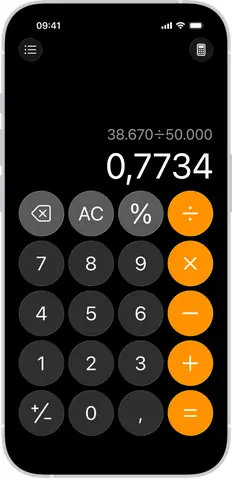
- iPhone 1 (2007): Khi Steve Jobs giới thiệu iPhone lần đầu, một trong những ứng dụng mặc định là Calculator. Giao diện đơn giản, bao gồm các phím số, phép cộng, trừ, nhân, chia, và một số chức năng cơ bản như phần trăm và dấu âm/dương.
- iOS 3.0 (2009): Apple thêm chế độ dọc (portrait) và ngang (landscape) cho máy tính. Khi xoay màn hình sang ngang, các phím chức năng mở rộng (sin, cos, tan, log, sqrt…) xuất hiện, biến máy tính thành một máy tính khoa học cơ bản.
2.2. Những cải tiến đáng chú ý
| Phiên bản iOS | Tính năng mới | Ảnh hưởng |
|---|---|---|
| iOS 4 (2026) | Hỗ trợ đa nhiệm (multitasking) | Cho phép mở Calculator cùng lúc với các ứng dụng khác. |
| iOS 7 (2026) | Giao diện phẳng (flat design) | Thiết kế hiện đại, màu sắc nhẹ nhàng, cải thiện trải nghiệm người dùng. |
| iOS 10 (2026) | Hỗ trợ Siri | Cho phép thực hiện phép tính bằng giọng nói. |
| iOS 14 (2026) | Widget cho màn hình chính | Người dùng có thể đặt widget máy tính để truy cập nhanh. |
| iOS 16 (2026) | Hỗ trợ tính năng “Live Text” | Cho phép quét và tính toán các số trong ảnh. |
2.3. Đánh giá chung
Mặc dù Calculator của Apple luôn được đánh giá là đơn giản, ổn định và không gây rối mắt, nhưng nó không đáp ứng đầy đủ nhu cầu của những người dùng chuyên sâu như sinh viên ngành khoa học, kỹ sư, hay nhà nghiên cứu. Do đó, thị trường đã xuất hiện rất nhiều ứng dụng thay thế với tính năng phong phú hơn.
Có thể bạn quan tâm: Cấu Tạo Điện Thoại Iphone: Khám Phá Chi Tiết Các Thành Phần Và Công Nghệ Đằng Sau
3. Các loại máy tính trên iPhone
3.1. Máy tính cơ bản (Standard Calculator)
- Mục đích: Thực hiện các phép tính nhanh: cộng, trừ, nhân, chia, phần trăm, thay đổi dấu.
- Đặc điểm nổi bật:
- Giao diện tối giản, dễ sử dụng.
- Hỗ trợ tính toán chuỗi (chain calculation) – ví dụ
5 + 3 × 2 = 16. - Tự động làm tròn kết quả để hiển thị ngắn gọn.
- Ứng dụng thực tế: Tính tiền mua sắm, tính thuế, tính phí dịch vụ nhanh.
3.2. Máy tính khoa học (Scientific Calculator)
- Mục đích: Hỗ trợ các hàm toán học nâng cao – sin, cos, tan, log, ln, sqrt, factorial, power, etc.
- Cách kích hoạt trên iPhone:
- Mở Calculator.
- Xoay điện thoại sang chế độ ngang.
- Giao diện sẽ tự động chuyển sang chế độ khoa học.
- Hàm số thường dùng:
- Sin/Cos/Tan: Dùng cho các bài toán hình học, vật lý.
- Log/ln: Tính logarit cơ số 10 và e, quan trọng trong thống kê và khoa học dữ liệu.
- √ (căn bậc hai): Tính nghiệm của phương trình bậc hai.
- xʸ (lũy thừa) và xʸ (căn bậc y): Phân tích hàm số.
- Ứng dụng thực tế: Giải các bài toán trong môn Toán, Vật lý, Hóa học; tính toán trong công việc kỹ thuật.
3.3. Máy tính đồ thị (Graphing Calculator)
- Đối tượng: Sinh viên đại học, giáo viên, nhà nghiên cứu.
- Ứng dụng phổ biến trên iOS:
- Desmos Graphing Calculator: Vẽ đồ thị hàm số, hỗ trợ bất phương trình, đa biến.
- GeoGebra: Kết hợp hình học, đại số, tính toán và đồ thị.
- Wolfram Alpha: Tính toán ký hiệu, giải phương trình, vẽ đồ thị 3D.
- Tính năng nổi bật:
- Vẽ đồ thị 2D và 3D.
- Tương tác bằng cách kéo, thu phóng, chạm để xem tọa độ.
- Giải hệ phương trình, tính đạo hàm, tích phân.
- Lưu và chia sẻ đồ thị qua link hoặc hình ảnh.
- Lợi ích: Giúp học sinh, sinh viên hình dung trực quan các hàm số, phân tích dữ liệu, chuẩn bị bài giảng.
3.4. Máy tính lập trình (Programmer Calculator)
- Đối tượng: Lập trình viên, kỹ sư điện tử, quản trị hệ thống.
- Ứng dụng tiêu biểu:
- Calculator+ (có chế độ programmer).
- PCalc (hỗ trợ các hệ thống số: binary, octal, decimal, hexadecimal).
- Hex Fiend (đặc biệt cho lập trình vi xử lý).
- Chức năng:
- Chuyển đổi hệ số: Bin → Dec → Hex → Oct.
- Thực hiện các phép toán bitwise: AND, OR, XOR, NOT, SHIFT.
- Tính toán modulo, logarit cơ số 2, và các công thức liên quan đến bộ nhớ.
- Ứng dụng thực tế: Debug mã nguồn, tính toán địa chỉ bộ nhớ, kiểm tra checksum.
3.5. Máy tính tài chính (Financial Calculator)
- Đối tượng: Nhà đầu tư, kế toán, doanh nhân.
- Ứng dụng nổi bật:
- BA II Plus™ (cùng nhà phát triển của Texas Instruments).
- Financial Calculator – TVM.
- Tính năng:
- Tính giá trị hiện tại (PV), giá trị tương lai (FV), lãi suất (IRR), thời gian (N), thanh toán (PMT).
- Phân tích các bài toán vay nợ, đầu tư, trả góp.
- Lợi ích: Giúp người dùng đưa ra quyết định tài chính nhanh chóng, chính xác.
4. Cách tối ưu hoá trải nghiệm máy tính trên iPhone
4.1. Sử dụng Widget Calculator
- Cách thêm:
- Nhấn và giữ vào màn hình chính → Chọn “Thêm widget”.
- Tìm “Calculator” và kéo vào vị trí mong muốn.
- Khi cần tính nhanh, chỉ cần chạm vào widget để mở nhanh.
4.2. Kích hoạt Siri để tính toán bằng giọng nói
- Cú pháp mẫu:
- “Hey Siri, tính 15% của 1200.”
- “Hey Siri, 2 raised to the power of 8.”
- “Hey Siri, what’s the square root of 256?”
- Lưu ý: Siri hỗ trợ các phép tính cơ bản và một số hàm khoa học; đối với tính toán phức tạp hơn, nên mở ứng dụng máy tính chuyên dụng.
4.3. Sử dụng Live Text (iOS 15 trở lên)
- Mô tả: Khi chụp ảnh chứa các con số (hóa đơn, bảng tính), iPhone có thể nhận dạng và cho phép thực hiện tính toán ngay.
- Cách thực hiện:
- Mở ảnh chứa số.
- Nhấn và giữ vào số cần tính → Chọn “Copy”.
- Dán vào Calculator hoặc sử dụng “Số đã sao chép” trong Siri.
4.4. Tận dụng tính năng “Shortcuts” (Phím tắt)
- Ý tưởng: Tạo một Shortcut để thực hiện các phép tính lặp đi lặp lại, ví dụ tính thuế VAT, tính lãi suất.
- Cách tạo:
- Mở app “Shortcuts”.
- Chọn “Create Shortcut” → Thêm “Calculate” → Nhập biểu thức.
- Lưu và đặt biểu tượng trên màn hình chính.
- Ưu điểm: Giảm thời gian nhập liệu, giảm lỗi.
4.5. Đặt “Default Calculator” (các ứng dụng thứ ba)
- Từ iOS 14, người dùng có thể chọn ứng dụng máy tính mặc định cho các liên kết và lệnh mở.
- Cách thiết lập:
- Vào Settings → Calculator.
- Chọn ứng dụng mong muốn (ví dụ: PCalc, Desmos).
- Lợi ích: Khi nhấn vào một liên kết “calc://”, iPhone sẽ mở ứng dụng đã chọn thay vì mặc định.
5. Đánh giá một số ứng dụng máy tính thay thế mạnh mẽ
5.1. PCalc – The Professional Calculator
Có thể bạn quan tâm: Loa Điện Thoại Iphone Bị Nhỏ: Nguyên Nhân, Cách Khắc Phục Và Những Lưu Ý Quan Trọng
- Giá: Khoảng $9.99 (mua một lần) + các gói nâng cao.
- Ưu điểm:
- Giao diện tùy biến, hỗ trợ theme tối/ánh.
- Hỗ trợ máy tính khoa học, lập trình, và tài chính trong một ứng dụng.
- Có tính năng “Pasteboard” cho phép nhập và xuất kết quả nhanh.
- Hỗ trợ Apple Watch và macOS (đồng bộ iCloud).
- Nhược điểm:
- Giá cao hơn so với các ứng dụng miễn phí.
- Cần thời gian để làm quen với các shortcut và tùy chỉnh.
5.2. Calculator+ (by Tapnik)
- Giá: Miễn phí (có quảng cáo) hoặc $2.99 để bỏ quảng cáo.
- Ưu điểm:
- Giao diện hiện đại, hỗ trợ dark mode.
- Cung cấp chế độ khoa học và lập trình.
- Cho phép lưu lịch sử và sao chép nhanh.
- Nhược điểm:
- Chưa có tính năng đồ thị phức tạp.
- Quảng cáo có thể gây phiền.
5.3. Desmos Graphing Calculator
- Giá: Miễn phí.
- Ưu điểm:
- Vẽ đồ thị nhanh, hỗ trợ bất phương trình.
- Tích hợp tính toán ký hiệu.
- Thân thiện với giáo viên và học sinh, có chế độ “Classroom”.
- Nhược điểm:
- Không hỗ trợ máy tính khoa học truyền thống.
- Giao diện không tối ưu cho các phép tính tài chính.
5.4. Wolfram Alpha
- Giá: Miễn phí (có quảng cáo) / $2.99 cho phiên bản không quảng cáo.
- Ưu điểm:
- “Công cụ trả lời” mạnh mẽ, có thể giải phương trình, tính tích phân, đưa ra đồ thị 3D.
- Cung cấp giải thích chi tiết, từng bước.
- Nhược điểm:
- Đôi khi trả lời chậm do cần truy cập mạng.
- Giao diện hơi nặng cho các thiết bị cũ.
5.5. GeoGebra Classic
- Giá: Miễn phí.
- Ưu điểm:
- Kết hợp hình học, đại số, bảng tính và đồ thị.
- Hỗ trợ tính toán đa biến, làm việc với ma trận.
- Thân thiện với giáo viên, có sẵn tài nguyên học tập.
- Nhược điểm:
- Giao diện có phần rối đối với người dùng mới.
- Không tập trung vào tính năng tài chính.
6. Cách chọn máy tính phù hợp cho nhu cầu cá nhân
| Nhu cầu | Loại máy tính đề xuất | Ứng dụng gợi ý |
|---|---|---|
| Tính nhanh, thanh toán | Máy tính cơ bản | Calculator (Apple), Calculator+ |
| Học môn Toán, Vật lý, Hóa | Máy tính khoa học | PCalc, Calculator+ |
| Vẽ đồ thị, phân tích hàm số | Máy tính đồ thị | Desmos, GeoGebra, Wolfram Alpha |
| Lập trình, làm việc với bit | Máy tính lập trình | PCalc (mode programmer), Hex Fiend |
| Quản lý tài chính, đầu tư | Máy tính tài chính | BA II Plus™, Financial Calculator – TVM |
| Đa nhiệm, tùy biến | Ứng dụng đa năng | PCalc (có mọi chế độ) |
Lưu ý khi lựa chọn:
– Độ ổn định: Ứng dụng có cập nhật thường xuyên, tương thích với iOS mới.
– Chi phí: Một số ứng dụng miễn phí có quảng cáo; nếu cần tính năng chuyên sâu, trả phí một lần hoặc mua gói nâng cao.
– Độ phức tạp: Người mới nên bắt đầu với Calculator gốc, sau đó dần chuyển sang các ứng dụng chuyên sâu.
7. Mẹo và thủ thuật nâng cao khi dùng máy tính trên iPhone
7.1. Sử dụng clipboard history (lịch sử clipboard)
- Cách thực hiện: Cài đặt “Paste” hoặc “Copied” từ App Store để lưu lịch sử các giá trị đã sao chép. Khi tính toán lặp đi lặp lại, bạn có thể nhanh chóng dán giá trị trước đó mà không cần nhập lại.
7.2. Thiết lập phím tắt tính toán trong “Notes”
- Cách làm:
- Mở “Notes”.
- Nhập biểu thức toán học (ví dụ:
sqrt(256)). - Nhấn và giữ biểu thức → Chọn “Look Up” → Chọn “Calculate”.
- Kết quả: iOS sẽ hiển thị kết quả ngay trong notes, hữu ích cho việc ghi chú nhanh trong lớp học.
7.3. Tận dụng “Apple Pencil” trên iPad (nếu có)
- Nếu bạn đồng bộ iPhone với iPad, có thể sử dụng Apple Pencil để viết tay các công thức trên ứng dụng như GoodNotes hoặc Notability, sau đó sử dụng tính năng “Math Ink” để chuyển sang dạng số và tính toán tự động.
7.4. Sử dụng “Siri Shortcuts” cho các phép tính lặp
- Ví dụ: Tạo shortcut “Tính VAT 10%”.
- Thêm hành động “Ask for Input” → Nhập số tiền.
- Thêm hành động “Calculate” →
Input 0.10. - Hiển thị kết quả qua “Show Result”.
- Lợi ích: Giải phóng thời gian cho các công việc lặp lại trong bán hàng, kế toán.
7.5. Chạy Script Python trên iPhone
- Ứng dụng: Pythonista 3, Pyto.
- Mô tả: Viết script Python để thực hiện các phép tính phức tạp, ví dụ tính nghiệm đa thức, mô phỏng Monte Carlo, v.v.
- Cách dùng: Tạo file
.py, nhập công thức, chạy và lấy kết quả. Kết quả có thể sao chép sang Clipboard để dùng trong bất kỳ ứng dụng nào.
8. Các vấn đề bảo mật và quyền riêng tư
- Quyền truy cập clipboard: Một số ứng dụng máy tính yêu cầu quyền truy cập clipboard để dán và sao chép nhanh. Người dùng cần kiểm tra trong Settings → Privacy → Clipboard.
- Quyền mạng: Ứng dụng như Wolfram Alpha, Desmos cần kết nối internet để truy vấn dữ liệu. Đảm bảo bạn đang sử dụng mạng an toàn, tránh Wi‑Fi công cộng không bảo mật nếu tính toán liên quan tới dữ liệu nhạy cảm.
- Quyền truy cập Siri: Khi cho phép Siri thực hiện tính toán, các câu lệnh sẽ được gửi tới máy chủ Apple để xử lý. Nếu bạn lo ngại về bảo mật, nên dùng máy tính offline (PCalc, Calculator+) cho các tính toán quan trọng.
9. Tương lai của máy tính trên iPhone
9.1. AI và Machine Learning
- Sự tích hợp của ChatGPT/LLM: Apple có thể tích hợp mô hình ngôn ngữ lớn để cho phép người dùng nhập câu hỏi dạng “tính diện tích hình tròn bán kính 5 cm” và nhận kết quả kèm giải thích chi tiết.
- Nhận dạng hình ảnh nâng cao: Live Text sẽ mở rộng khả năng nhận dạng công thức toán học viết tay và tự động chuyển thành biểu thức tính toán.
9.2. AR (Thực tế tăng cường)
- Tính năng: Sử dụng camera để “đặt” máy tính ảo trên bất kỳ bề mặt nào, cho phép người dùng tính toán trong môi trường thực tế (ví dụ, tính diện tích sàn trong khi đang đứng trong phòng).
9.3. Tích hợp sâu hơn với iPadOS và macOS
- Continuity: Người dùng có thể bắt đầu tính toán trên iPhone và chuyển tiếp liền mạch sang iPad hoặc Mac mà không mất dữ liệu.
- Universal Clipboard: Sao chép kết quả trên iPhone và dán ngay trên MacBook.
10. Kết luận
Máy tính trên điện thoại iPhone, dù bắt đầu chỉ là một công cụ tính toán đơn giản, đã trải qua quá trình phát triển đa dạng để đáp ứng nhu cầu ngày càng phong phú của người dùng. Từ Calculator gốc của Apple, tới các ứng dụng chuyên nghiệp như PCalc, Desmos, Wolfram Alpha, người dùng iPhone hiện nay có thể thực hiện mọi loại tính toán – từ những phép tính nhanh trong cuộc sống hằng ngày, đến các mô hình toán học phức tạp, đồ thị 3D, và các phép tính tài chính, lập trình.
Để tận dụng tối đa khả năng của máy tính trên iPhone, bạn nên:
- Hiểu rõ nhu cầu (cơ bản, khoa học, đồ thị, lập trình, tài chính) và chọn ứng dụng phù hợp.
- Sử dụng các tính năng tích hợp như Siri, Live Text, Shortcuts, và Widget để tăng tốc độ làm việc.
- Bảo mật thông tin bằng cách kiểm soát quyền truy cập clipboard và mạng.
- Theo dõi các cập nhật của iOS và các ứng dụng để luôn có trải nghiệm mượt mà, an toàn.
Với những công cụ và mẹo trên, iPhone không chỉ là một chiếc điện thoại thông minh mà còn là một máy tính đa năng mạnh mẽ, luôn sẵn sàng hỗ trợ bạn trong học tập, công việc và cuộc sống hàng ngày. Hãy khám phá, thử nghiệm và lựa chọn những công cụ phù hợp nhất để biến iPhone thành “đối tác tính toán” đáng tin cậy của bạn.