- Mở Đầu: Tại Sao Bạn Cần Điều Chỉnh Cài Đặt Rung?
- 1. Hiểu Rõ Các Loại Rung Trên iPhone
- 1.1. Rung Mặc Định
- 1.2. Rung Tùy Chỉnh (Custom Vibration)
- 1.3. Rung Dựa Trên Liên Lạc
- 1.4. Rung Dựa Trên Ứng Dụng
- 2. Cách Thay Đổi Mẫu Rung Mặc Định
- Bước 1: Mở Cài Đặt
- Bước 2: Chọn Loại Thông Báo
- Bước 3: Chọn “Vibration” (Rung)
- Bước 4: Lựa Chọn Mẫu Rung
- 3. Tạo Rung Tùy Chỉnh (Custom Vibration)
- 3.1. Truy Cập Vào Mục Tạo Rung
- 3.2. Ghi Âm Mẫu Rung
- 3.3. Lưu Mẫu Rung
- 3.4. Áp Dụng Mẫu Rung Tùy Chỉnh
- 4. Gán Rung Riêng Cho Liên Lạc
- 4.1. Mở Danh Bạ
- 4.2. Chọn Liên Lạc Muốn Đặt Rung
- 4.3. Thiết Lập Rung
- 5. Sử Dụng Ứng Dụng Bên Thứ Ba Để Tùy Chỉnh Rung
- Cách Cài Đặt và Sử Dụng
- 6. Đồng Bộ Rung Qua iCloud
- 6.1. Bật iCloud Sync
- 6.2. Kiểm Tra Đồng Bộ Rung
- 7. Khắc Phục Các Vấn Đề Thường Gặp Khi Rung Không Hoạt Động
- 7.1. Kiểm Tra Chế Độ Im Lặng (Silent Mode)
- 7.2. Kiểm Tra Cài Đặt Rung
- 7.3. Kiểm Tra Pin
- 7.4. Khởi Động Lại iPhone
- 7.5. Cập Nhật iOS
- 7.6. Kiểm Tra Ứng Dụng Bên Thứ Ba
- 8. Mẹo Nâng Cao Để Tối Ưu Hóa Trải Nghiệm Rung
- 8.1. Sử Dụng Rung Kèm Với Đèn Flash
- 8.2. Rung Khi Đang Đeo Tai Nghe
- 8.3. Rung Thông Báo Đặc Biệt Trên Apple Watch
- 8.4. Tạo Rung Dựa Trên Thời Gian
- 8.5. Sử Dụng Rung Để Thông Báo Tự Động
- 9. So Sánh Rung iPhone Với Các Nền Tảng Khác
- 10. Kết Luận
Có thể bạn quan tâm: Lens Cho Điện Thoại Iphone: Hướng Dẫn Chọn Mua, Sử Dụng Và Tối Ưu Hoá Trải Nghiệm Chụp Ảnh Chuyên Nghiệp
Mở Đầu: Tại Sao Bạn Cần Điều Chỉnh Cài Đặt Rung?
Rung là một trong những tính năng quan trọng giúp người dùng iPhone nhận biết được cuộc gọi, tin nhắn hoặc thông báo mà không cần phải mở màn hình. Tuy nhiên, nhiều người dùng vẫn chưa biết cách tùy chỉnh rung sao cho phù hợp với nhu cầu cá nhân, môi trường làm việc hoặc thậm chí để thể hiện phong cách riêng. Việc chỉnh rung điện thoại iPhone không chỉ giúp bạn tránh làm phiền người xung quanh mà còn tăng tính cá nhân hoá cho thiết bị.
Trong bài viết này, chúng tôi sẽ cung cấp cho bạn một hướng dẫn chi tiết, từng bước một, từ cách thay đổi mẫu rung mặc định, tạo rung tùy chỉnh, tới các mẹo nâng cao như sử dụng ứng dụng bên thứ ba, đồng bộ rung qua iCloud và giải quyết các vấn đề thường gặp khi cài đặt rung không hoạt động.
Có thể bạn quan tâm: Điện Thoại Iphone 2 Sim: Giải Pháp Tối Ưu Cho Người Dùng Việt Nam
1. Hiểu Rõ Các Loại Rung Trên iPhone
1.1. Rung Mặc Định
Apple đã tích hợp sẵn một loạt các mẫu rung tiêu chuẩn cho iPhone, bao gồm:
- Rung 1: Rung ngắn, nhẹ.
- Rung 2: Rung dài, mạnh.
- Rung 3: Rung liên tục.
- Rung 4: Rung nhanh.
Bạn có thể truy cập và lựa chọn các mẫu này trong Cài đặt > Âm thanh & Rung > Rung.
1.2. Rung Tùy Chỉnh (Custom Vibration)
iPhone cho phép người dùng tạo ra các mẫu rung riêng bằng cách tạo mẫu rung mới. Bạn có thể thiết kế một chuỗi rung ngắn, dài, ngắt quãng hoặc thậm chí mô phỏng tiếng trống.
1.3. Rung Dựa Trên Liên Lạc
Bạn có thể gán một mẫu rung riêng cho từng người liên lạc trong danh bạ, giúp nhận diện nhanh chóng ai đang gọi hoặc nhắn tin mà không cần nhìn vào màn hình.
1.4. Rung Dựa Trên Ứng Dụng
Một số ứng dụng (như WhatsApp, Telegram, Slack) cho phép bạn thiết lập mẫu rung riêng, độc lập với cài đặt hệ thống.
Có thể bạn quan tâm: Cách Chỉnh Cảm Ứng Trên Iphone: Hướng Dẫn Chi Tiết Từng Bước Để Tối Ưu Trải Nghiệm Sử Dụng
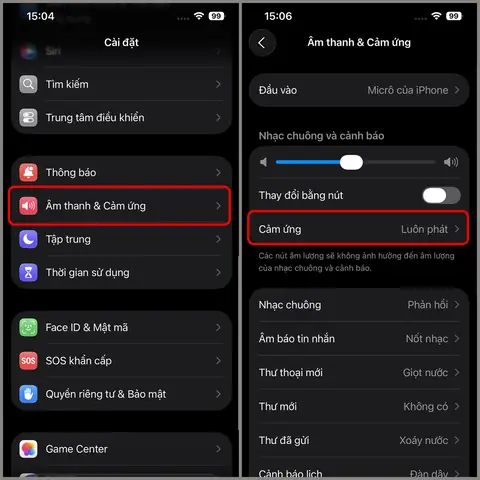
2. Cách Thay Đổi Mẫu Rung Mặc Định
Bước 1: Mở Cài Đặt
- Vào Settings (Cài đặt) trên màn hình chính.
- Chọn Sounds & Haptics (Âm thanh & Rung) (đối với iPhone X trở lên) hoặc Sounds (Âm thanh) (đối với các mẫu iPhone cũ hơn).
Bước 2: Chọn Loại Thông Báo
Bạn sẽ thấy danh sách các loại thông báo như Ringtone (Nhạc chuông), Text Tone (Âm thanh tin nhắn), New Mail (Thư mới), Calendar Alerts (Cảnh báo lịch), v.v.
Bước 3: Chọn “Vibration” (Rung)
- Nhấn vào Vibration dưới mỗi mục.
- Một danh sách các mẫu rung mặc định sẽ hiển thị.
Bước 4: Lựa Chọn Mẫu Rung
- Chọn một mẫu rung bạn thích.
- Nhấn Back để lưu lại.
Lưu ý: Khi bạn thay đổi mẫu rung cho một mục, nó sẽ áp dụng cho toàn bộ các thông báo thuộc mục đó. Ví dụ, nếu bạn thay đổi rung cho Ringtone, mọi cuộc gọi sẽ sử dụng mẫu rung mới.
3. Tạo Rung Tùy Chỉnh (Custom Vibration)
3.1. Truy Cập Vào Mục Tạo Rung
- Settings > Sounds & Haptics > Vibration.
- Nhấn Create New Vibration (Tạo rung mới).
3.2. Ghi Âm Mẫu Rung
- Cầm iPhone và nhấn màn hình để tạo các đoạn rung.
- Nhả tay để tạo khoảng lặng.
- Lặp lại quá trình để tạo ra chuỗi rung mong muốn.
Mẹo: Để tạo một mẫu rung “điệu nghệ”, hãy thay đổi độ dài của các đoạn rung và khoảng lặng sao cho có cảm giác nhịp điệu.
3.3. Lưu Mẫu Rung
- Khi hài lòng, nhấn Stop.
- Nhập tên cho mẫu rung (ví dụ: “Rung Đá Bàn”).
- Nhấn Save.
3.4. Áp Dụng Mẫu Rung Tùy Chỉnh
- Quay lại Settings > Sounds & Haptics.
- Chọn mục cần áp dụng (Ringtone, Text Tone, …).
- Nhấn Vibration > Custom > Chọn mẫu rung bạn vừa tạo.
4. Gán Rung Riêng Cho Liên Lạc
4.1. Mở Danh Bạ
- Vào Phone > Contacts (hoặc mở Contacts trực tiếp).
4.2. Chọn Liên Lạc Muốn Đặt Rung
- Nhấn vào tên liên lạc.
- Nhấn Edit ở góc trên bên phải.
4.3. Thiết Lập Rung
Có thể bạn quan tâm: Cấu Tạo Điện Thoại Iphone: Khám Phá Chi Tiết Các Thành Phần Và Công Nghệ Đằng Sau
- Nhấn Ringtone (hoặc Text Tone nếu muốn thay đổi rung khi nhận tin nhắn).
- Chọn Vibration.
- Chọn một mẫu rung mặc định hoặc Custom để dùng mẫu bạn đã tạo.
- Nhấn Done để lưu.
Lưu ý: Bạn có thể thiết lập Ringtone và Text Tone khác nhau cho cùng một liên lạc, giúp phân biệt nhanh giữa cuộc gọi và tin nhắn.
5. Sử Dụng Ứng Dụng Bên Thứ Ba Để Tùy Chỉnh Rung
Mặc dù iOS cung cấp các công cụ cơ bản để tạo và gán rung, nhưng một số người dùng muốn có độ linh hoạt hơn, như tạo âm thanh rung động phức tạp hoặc đồng bộ rung qua các thiết bị. Dưới đây là một số ứng dụng phổ biến:
| Ứng Dụng | Tính Năng Chính | Giá |
|---|---|---|
| Ringtone Maker | Tạo rung từ âm nhạc, quay lại âm thanh | Miễn phí (có quảng cáo) |
| Vibration Studio | Giao diện trực quan, hỗ trợ lưu trữ mẫu rung đa dạng | 1.99 USD |
| Zedge | Thư viện rung và nhạc chuông khổng lồ, chia sẻ cộng đồng | Miễn phí (có mua trong app) |
| Custom Vibration | Cho phép nhập file .wav làm mẫu rung | 2.99 USD |
Cách Cài Đặt và Sử Dụng
- Tải về ứng dụng từ App Store.
- Mở app, cho phép truy cập vào Notifications và Vibration nếu được yêu cầu.
- Tạo hoặc tải mẫu rung theo hướng dẫn của app.
- Lưu mẫu rung và đặt làm mặc định qua Settings > Sounds & Haptics.
Lưu ý: iOS có giới hạn về việc thay đổi rung hệ thống qua ứng dụng bên thứ ba, vì vậy một số tính năng có thể chỉ áp dụng cho tin nhắn hoặc cuộc gọi trong ứng dụng đó.
6. Đồng Bộ Rung Qua iCloud
Nếu bạn sở hữu nhiều thiết bị Apple (iPhone, iPad, Apple Watch), việc đồng bộ cài đặt rung giúp trải nghiệm liền mạch.
6.1. Bật iCloud Sync
- Settings > Tên của bạn > iCloud.
- Bật iCloud Drive và iCloud Backup.
6.2. Kiểm Tra Đồng Bộ Rung
- Khi bạn tạo một mẫu rung mới trên iPhone, iCloud sẽ tự động sao chép mẫu này sang các thiết bị khác đã bật đồng bộ.
- Đối với Apple Watch, mẫu rung sẽ xuất hiện trong Watch app > My Watch > Sounds & Haptics.
Lưu ý: Đôi khi việc đồng bộ có thể mất vài phút. Nếu mẫu rung không xuất hiện trên các thiết bị khác, hãy khởi động lại thiết bị và kiểm tra lại kết nối internet.
7. Khắc Phục Các Vấn Đề Thường Gặp Khi Rung Không Hoạt Động
7.1. Kiểm Tra Chế Độ Im Lặng (Silent Mode)
- Đảm bảo công tắc im lặng (nằm trên bên trái của iPhone) không được bật (có màu xanh).
7.2. Kiểm Tra Cài Đặt Rung
- Vào Settings > Sounds & Haptics và chắc chắn Vibration được bật cho mục bạn muốn (Ringtone, Text Tone, …).
7.3. Kiểm Tra Pin
- Khi pin dưới 20%, iPhone có thể tự động tắt rung để tiết kiệm năng lượng. Sạc pin hoặc bật Low Power Mode tắt để kiểm tra.
7.4. Khởi Động Lại iPhone
- Đôi khi một restart đơn giản (nhấn và giữ nút nguồn + nút giảm âm lượng) sẽ giải quyết vấn đề.
7.5. Cập Nhật iOS
- Đảm bảo iPhone đang chạy phiên bản iOS mới nhất. Vào Settings > General > Software Update để kiểm tra.
7.6. Kiểm Tra Ứng Dụng Bên Thứ Ba
- Nếu vấn đề chỉ xảy ra khi nhận thông báo từ một ứng dụng cụ thể, hãy điều chỉnh cài đặt thông báo cho ứng dụng đó trong Settings > Notifications.
8. Mẹo Nâng Cao Để Tối Ưu Hóa Trải Nghiệm Rung
8.1. Sử Dụng Rung Kèm Với Đèn Flash
- Vào Settings > Accessibility > Audio/Visual.
- Bật LED Flash for Alerts. Khi có cuộc gọi hoặc tin nhắn, iPhone sẽ rung và đèn flash sẽ nhấp nháy, hữu ích cho người nghe kém hoặc trong môi trường ồn ào.
8.2. Rung Khi Đang Đeo Tai Nghe
- Khi sử dụng AirPods hoặc EarPods, iPhone vẫn sẽ rung nếu Vibration được bật. Bạn có thể tắt Haptic Feedback trong Settings > Sounds & Haptics nếu muốn chỉ âm thanh.
8.3. Rung Thông Báo Đặc Biệt Trên Apple Watch
- Mở Watch app > My Watch > Sounds & Haptics.
- Tùy chỉnh Haptic Strength và Prominent Haptic để cảm giác rung mạnh hơn trên đồng hồ.
8.4. Tạo Rung Dựa Trên Thời Gian
- Dùng Shortcuts (Phím tắt) để tạo một automation: Khi đến một thời gian nhất định, bật/tắt rung. Ví dụ, vào giờ làm việc, bật rung nhẹ; ngoài giờ, tắt rung.
8.5. Sử Dụng Rung Để Thông Báo Tự Động
- Shortcuts > Automation > Create Personal Automation > Time of Day > Add Action > Set Vibration Pattern (đòi hỏi iOS 17 trở lên). Bạn có thể tạo một thông báo rung tự động mỗi giờ để nhắc nhở uống nước.
9. So Sánh Rung iPhone Với Các Nền Tảng Khác
| Tiêu chí | iPhone (iOS) | Android | Windows Phone (cũ) |
|---|---|---|---|
| Tùy chỉnh mẫu rung | Có (công cụ hệ thống + app) | Có (các app bên thứ ba) | Hạn chế |
| Gán rung cho liên lạc | Có | Có | Không |
| Đồng bộ qua đám mây | iCloud | Google Drive (tùy app) | Không |
| Rung đa cấp độ (Haptic) | Haptic Engine mạnh, hỗ trợ 3D Touch | Phụ thuộc vào hardware | Không |
| Rung khi nhận thông báo | Mỗi app có thể tùy chỉnh | Tùy UI và app | Giới hạn |
Kết quả cho thấy iPhone có công cụ tích hợp mạnh mẽ và độ chính xác cao trong việc điều chỉnh rung, đặc biệt là với Haptic Engine.
10. Kết Luận
Việc chỉnh rung điện thoại iPhone không chỉ là một thao tác thẩm mỹ mà còn mang lại nhiều lợi ích thực tiễn: giúp bạn nhận biết nhanh thông báo, tôn lên cá tính và tránh làm phiền người xung quanh. Từ việc thay đổi mẫu rung mặc định, tạo rung tùy chỉnh, gán rung cho từng liên lạc, cho tới việc sử dụng ứng dụng bên thứ ba và đồng bộ qua iCloud, bạn đã có trong tay toàn bộ công cụ để biến iPhone thành một thiết bị phản hồi hoàn hảo với mọi tình huống.
Hãy thử ngay các bước trên, khám phá những mẫu rung độc đáo và chia sẻ với bạn bè để họ cũng có thể tận hưởng trải nghiệm rung đỉnh cao trên iPhone. Nếu gặp bất kỳ khó khăn nào, đừng quên kiểm tra các mục khắc phục lỗi trong bài viết hoặc cập nhật iOS mới nhất để luôn được hỗ trợ tối ưu. Chúc bạn thành công và luôn “được rung” đúng lúc, đúng cách!
