- 1. Tại Sao Việc Chỉnh Cảm Ứng Lại Quan Trọng?
- 1.1. Tăng Tốc Độ Phản Hồi
- 1.2. Giảm Mỏi Tay
- 1.3. Tiết Kiệm Pin
- 1.4. Cải Thiện Trải Nghiệm Game và Ứng Dụng Đa Chạm
- 2. Kiểm Tra Trạng Thái Cảm Ứng Hiện Tại
- 3. Các Bước Cơ Bản Để Chỉnh Cảm ứng Trên iPhone
- 3.1. Cập Nhật Phiên Bản iOS Mới Nhất
- 3.2. Tắt Các Hiệu Ứng Đồ Họa Không Cần Thiết
- 3.3. Điều Chỉnh Độ Nhạy Cảm Ứng (Nếu Có)
- 3.4. Tắt “Background App Refresh”
- 3.5. Xóa Bộ Nhớ Cache & Dọn Dẹp Ổ Đĩa
- 3.6. Khởi Động Lại (Restart) Hoặc Reset Cài Đặt
- 4. Các Cài Đặt Nâng Cao Để Tối Ưu Cảm Ứng
- 4.1. Sử Dụng “AssistiveTouch” Để Kiểm Soát Nhạy Cảm
- 4.2. Cài Đặt “Low Power Mode”
- 4.3. Tối Ưu Hóa Độ Sáng Màn Hình
- 4.4. Vệ Sinh Màn Hình
- 4.5. Kiểm Tra Phần Cứng (Hardware)
- 5. Mẹo Đặc Biệt Cho Các Trò Chơi Yêu Cầu Độ Nhạy Cảm Ứng Cao
- 5.1. Bật “Game Mode” (Nếu Có)
- 5.2. Tắt “Notifications” Khi Chơi
- 5.3. Sử Dụng “Bluetooth Controller”
- 5.4. Điều Chỉnh “Touch Accommodations” Cho Game
- 6. Các Lỗi Thường Gặp Khi Chỉnh Cảm Ứng và Cách Khắc Phục
- 7. Quy Trình Bảo Dưỡng Định Kỳ Để Giữ Cảm Ứng Luôn Hoạt Động Tốt
- 8. Kết Luận
Trong thời đại công nghệ hiện nay, iPhone không chỉ là một chiếc điện thoại thông minh mà còn là một công cụ đa năng, giúp chúng ta kết nối, làm việc và giải trí một cách hiệu quả. Một trong những yếu tố quan trọng quyết định trải nghiệm người dùng trên iPhone chính là cảm ứng – khả năng phản hồi nhanh chóng, mượt mà khi bạn chạm, vuốt, kéo hoặc thực hiện các thao tác đa chạm. Tuy nhiên, không phải ai cũng biết cách tối ưu hoá cài đặt cảm ứng để đạt được hiệu suất tối đa. Bài viết dưới đây sẽ cung cấp cho bạn một hướng dẫn chi tiết, đầy đủ và dễ hiểu về cách chỉnh cảm ứng trên iPhone – từ những thiết lập cơ bản đến các mẹo nâng cao, giúp điện thoại của bạn luôn hoạt động mượt mà, không lag và đáp ứng nhanh chóng mọi yêu cầu.
Có thể bạn quan tâm: Ý Nghĩa Số Imei Iphone: Tầm Quan Trọng, Cách Kiểm Tra Và Ứng Dụng Thực Tiễn
1. Tại Sao Việc Chỉnh Cảm Ứng Lại Quan Trọng?
1.1. Tăng Tốc Độ Phản Hồi
Khi bạn chạm vào màn hình, iPhone sẽ chuyển đổi tín hiệu cảm ứng thành lệnh xử lý. Nếu cài đặt không tối ưu, thời gian phản hồi có thể kéo dài, gây cảm giác “đơ” hoặc “lag”.
1.2. Giảm Mỏi Tay
Cảm ứng quá nhạy hoặc không đồng đều có thể khiến bạn phải thực hiện nhiều thao tác vô nghĩa, gây mỏi tay khi sử dụng trong thời gian dài.
1.3. Tiết Kiệm Pin
Một số cài đặt cảm ứng không hợp lý sẽ làm cho CPU phải làm việc nhiều hơn, dẫn đến tiêu thụ năng lượng nhanh hơn.
1.4. Cải Thiện Trải Nghiệm Game và Ứng Dụng Đa Chạm
Đối với game, các thao tác nhanh, chính xác và đa chạm là yếu tố quyết định thành bại. Điều chỉnh cảm ứng giúp tăng độ chính xác và phản hồi nhanh hơn trong các tựa game hành động hay thể thao.
Có thể bạn quan tâm: Ống Kính Điện Thoại Iphone: Công Nghệ, Đánh Giá Và Lời Khuyên Chọn Mua
2. Kiểm Tra Trạng Thái Cảm Ứng Hiện Tại
Trước khi thực hiện bất kỳ thay đổi nào, bạn nên đánh giá hiện trạng cảm ứng của thiết bị:
- Mở một ứng dụng yêu cầu phản hồi nhanh: Ví dụ như game “Fruit Ninja” hoặc “Subway Surfers”.
- Kiểm tra các thao tác vuốt: Mở Safari, cuộn trang lên xuống, xem có giật lag không.
- Sử dụng tính năng “AssistiveTouch”: Nếu bạn bật tính năng này, có thể xác định mức độ nhạy cảm của cảm ứng bằng cách di chuyển con trỏ.
Nếu phát hiện có hiện tượng đơ, lag, hoặc phản hồi chậm, có thể do một trong các nguyên nhân sau:
- Cài đặt cảm ứng không tối ưu.
- Thiết bị quá nóng.
- Bộ nhớ (RAM) đầy.
- Phiên bản iOS chưa được cập nhật.
Có thể bạn quan tâm: Hướng Dẫn Toàn Diện Về Việc Ép Cáp Màn Hình Iphone: Kỹ Thuật, Dụng Cụ, Lưu Ý An Toàn Và Những Sai Lầm Thường Gặp
3. Các Bước Cơ Bản Để Chỉnh Cảm ứng Trên iPhone
3.1. Cập Nhật Phiên Bản iOS Mới Nhất
Apple thường xuyên cải thiện hiệu suất cảm ứng trong các bản cập nhật phần mềm. Để kiểm tra và cập nhật:
- Mở Settings (Cài đặt) → General (Cài đặt chung) → Software Update (Cập nhật phần mềm).
- Nếu có bản cập nhật, nhấn Download and Install (Tải về và Cài đặt).
- Đợi quá trình tải và cài đặt hoàn tất, sau đó khởi động lại iPhone.
3.2. Tắt Các Hiệu Ứng Đồ Họa Không Cần Thiết
Các hiệu ứng động (animations) có thể tiêu tốn tài nguyên, ảnh hưởng tới cảm ứng:
- Reduce Motion: Vào Settings → Accessibility → Motion → bật Reduce Motion. Điều này sẽ giảm các hiệu ứng chuyển động mượt mà như parallax, giúp CPU tập trung vào phản hồi cảm ứng.
- Reduce Transparency: Vào Settings → Accessibility → Display & Text Size → bật Reduce Transparency. Giảm độ trong suốt của các lớp giao diện giúp giảm tải cho GPU.
3.3. Điều Chỉnh Độ Nhạy Cảm Ứng (Nếu Có)
Đối với một số iPhone (đặc biệt là iPhone X trở lên) không có tùy chọn “Touch Sensitivity” riêng, nhưng bạn có thể bật chế độ “Touch Accommodations”:
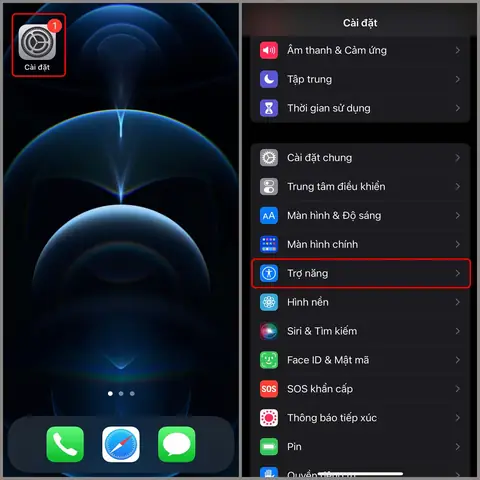
- Settings → Accessibility → Touch → Touch Accommodations.
- Bật Touch Accommodations.
- Chọn “Hold Duration” và “Ignore Repeat” để điều chỉnh thời gian giữ tay và bỏ qua các chạm lặp lại không mong muốn.
3.4. Tắt “Background App Refresh”
Các ứng dụng chạy nền có thể chiếm tài nguyên, làm giảm hiệu suất cảm ứng:
- Settings → General → Background App Refresh → tắt hoặc chỉ cho phép các ứng dụng quan trọng.
3.5. Xóa Bộ Nhớ Cache & Dọn Dẹp Ổ Đĩa
- Xóa Safari Cache: Settings → Safari → Clear History and Website Data.
- Xóa dữ liệu ứng dụng không cần thiết: Settings → General → iPhone Storage → chọn ứng dụng → Delete App (sau khi sao lưu dữ liệu nếu cần).
3.6. Khởi Động Lại (Restart) Hoặc Reset Cài Đặt
- Restart: Nhấn và giữ nút Side (hoặc Power) và Volume Up cho đến khi thanh trượt tắt máy hiện ra, kéo thanh để tắt và bật lại.
- Reset Settings: Settings → General → Reset → Reset All Settings. Lưu ý: sẽ xóa mọi cài đặt cá nhân (Wi‑Fi, ringtone, wallpaper) nhưng không xóa dữ liệu.
4. Các Cài Đặt Nâng Cao Để Tối Ưu Cảm Ứng
Có thể bạn quan tâm: Cách Cài Mã Zip Trên Iphone: Hướng Dẫn Chi Tiết Từ A Đến Z
4.1. Sử Dụng “AssistiveTouch” Để Kiểm Soát Nhạy Cảm
Nếu cảm ứng vẫn không ổn định, AssistiveTouch có thể giúp bạn giảm bớt các thao tác phức tạp:
- Settings → Accessibility → Touch → AssistiveTouch → bật.
- Tùy chỉnh menu AssistiveTouch để tạo các lệnh nhanh như “Home”, “Screenshot”, “Lock Screen”, giảm thiểu việc chạm nhiều lần.
4.2. Cài Đặt “Low Power Mode”
Khi bật Low Power Mode, iPhone sẽ giảm tốc độ CPU, nhưng đồng thời cũng giảm tiêu thụ năng lượng, giúp tránh hiện tượng “overheat” (quá nóng) – một trong những nguyên nhân làm giảm độ nhạy cảm ứng.
- Settings → Battery → Low Power Mode → bật.
4.3. Tối Ưu Hóa Độ Sáng Màn Hình
Màn hình quá sáng sẽ làm tăng nhiệt độ và tiêu thụ năng lượng:
- Settings → Display & Brightness → giảm độ sáng hoặc bật Auto-Brightness.
4.4. Vệ Sinh Màn Hình
Bụi bẩn, vết dầu tay có thể làm giảm độ nhạy cảm ứng. Dùng vải microfiber sạch và dung dịch vệ sinh màn hình không chứa cồn để lau nhẹ nhàng.
4.5. Kiểm Tra Phần Cứng (Hardware)
Nếu sau khi thực hiện các cài đặt trên mà cảm ứng vẫn không ổn định, có thể đây là vấn đề phần cứng:
- Màn hình bị hỏng: Các vết nứt, va đập mạnh có thể làm mất cảm ứng.
- Kết nối flex cable (cáp linh hoạt) lỏng: Đôi khi sau khi rơi hoặc va đập, cáp kết nối màn hình với bo mạch chủ có thể bị lỏng.
- Thay thế màn hình: Đưa máy tới trung tâm bảo hành hoặc cửa hàng uy tín để kiểm tra và thay thế nếu cần.
5. Mẹo Đặc Biệt Cho Các Trò Chơi Yêu Cầu Độ Nhạy Cảm Ứng Cao
5.1. Bật “Game Mode” (Nếu Có)
Một số iPhone mới (ví dụ iPhone 15 Pro) có tính năng Game Mode:
- Settings → Game Center → Game Mode → bật.
- Tự động tối ưu CPU, GPU và giảm độ trễ cảm ứng khi chơi game.
5.2. Tắt “Notifications” Khi Chơi
Thông báo pop-up có thể làm gián đoạn cảm ứng:
- Swipe lên từ góc trên bên phải → Control Center → bật Do Not Disturb hoặc Focus “Gaming”.
5.3. Sử Dụng “Bluetooth Controller”
Khi cảm ứng không đủ nhanh cho game, bạn có thể kết nối controller Bluetooth (Xbox, PlayStation) để giảm tải cảm ứng.
5.4. Điều Chỉnh “Touch Accommodations” Cho Game
- Settings → Accessibility → Touch → Touch Accommodations.
- Bật “Tap Assistance”, tăng “Tap Duration” để tránh các cú chạm sai.
6. Các Lỗi Thường Gặp Khi Chỉnh Cảm Ứng và Cách Khắc Phục
| Lỗi | Nguyên Nhân | Cách Khắc Phục |
|---|---|---|
| Cảm ứng chậm, lag | Nhiều ứng dụng chạy nền, RAM đầy | Tắt Background App Refresh, xóa cache, khởi động lại |
| Cảm ứng “bị kẹt” tại một vị trí | Vết nứt màn hình, cáp linh hoạt lỏng | Kiểm tra vật lý, đưa máy tới trung tâm bảo hành |
| Cảm ứng không nhận được mọi chạm | Chế độ “Reduce Motion” hoặc “AssistiveTouch” bị tắt | Bật lại Touch Accommodations, kiểm tra cài đặt Accessibility |
| Độ nhạy quá cao, chạm vô tình | “Touch Accommodations” không phù hợp | Điều chỉnh “Hold Duration” và “Ignore Repeat” |
| Nhiệt độ máy tăng nhanh khi chơi game | Không bật Low Power Mode, độ sáng màn hình cao | Bật Low Power Mode, giảm độ sáng, nghỉ giữa các phiên chơi |
7. Quy Trình Bảo Dưỡng Định Kỳ Để Giữ Cảm Ứng Luôn Hoạt Động Tốt
- Hàng tuần:
- Dọn dẹp màn hình bằng khăn microfiber.
Kiểm tra các ứng dụng tiêu tốn pin (Settings → Battery).
Hàng tháng:
- Xóa cache của Safari và các ứng dụng lớn.
Kiểm tra cập nhật iOS và cập nhật nếu có.
Mỗi 3 tháng:
- Khởi động lại thiết bị ít nhất một lần.
Đánh giá lại cài đặt “Background App Refresh”.
Khi có vấn đề:
- Thực hiện “Reset All Settings”.
- Nếu vẫn không cải thiện, mang máy tới trung tâm bảo hành.
8. Kết Luận
Việc chỉnh cảm ứng trên iPhone không chỉ đơn thuần là thay đổi một vài cài đặt trong menu, mà còn là quá trình tối ưu tổng thể hệ thống – từ phần mềm, cấu hình, cho tới việc bảo dưỡng phần cứng. Khi bạn thực hiện đúng các bước trên, iPhone của bạn sẽ phản hồi nhanh hơn, mượt mà hơn và mang lại trải nghiệm người dùng tuyệt vời, dù là trong công việc, lướt web hay chơi game.
Hãy nhớ rằng, cảm ứng tốt là nền tảng cho mọi thao tác trên iPhone. Đừng để những lỗi nhỏ, cài đặt không phù hợp làm giảm chất lượng sử dụng. Hãy áp dụng các hướng dẫn chi tiết trong bài viết này, tùy chỉnh sao cho phù hợp với thói quen và nhu cầu cá nhân, và bạn sẽ luôn cảm nhận được sức mạnh thực sự của thiết bị Apple trong tầm tay.
Nếu bạn gặp bất kỳ khó khăn nào trong quá trình thiết lập, đừng ngần ngại tìm kiếm sự hỗ trợ từ cộng đồng người dùng iPhone, hoặc liên hệ trực tiếp với bộ phận hỗ trợ kỹ thuật của Apple. Chúc bạn luôn có một chiếc iPhone hoạt động mượt mà, đáp ứng nhanh chóng mọi nhu cầu!
