Có thể bạn quan tâm: Cách Kết Nối Hai Tai Nghe Bluetooth Đồng Thời Với Iphone: Hướng Dẫn Chi Tiết Và Những Lưu Ý Quan Trọng
1. Giới thiệu chung
Trong thời đại smartphone ngày càng trở nên thông minh và đa dạng, việc cá nhân hoá thiết bị là một xu hướng không thể bỏ qua. Âm báo tin nhắn (notification sound) là một trong những yếu tố quan trọng giúp người dùng nhận biết nhanh chóng các thông báo đến, đồng thời thể hiện phong cách và sở thích cá nhân. Đối với người dùng iPhone, việc thay đổi âm báo tin nhắn không chỉ đơn thuần là chọn một âm thanh trong danh sách mặc định của Apple, mà còn có thể tải âm báo tin nhắn iPhone từ các nguồn bên ngoài, tạo nên sự độc đáo và cá tính.
Bài viết này sẽ cung cấp cho bạn một hướng dẫn chi tiết, từ việc chuẩn bị, tải về, cài đặt đến cách tùy chỉnh âm báo tin nhắn trên iPhone, đồng thời giới thiệu một số nguồn tải âm báo uy tín, lưu ý pháp lý và một số mẹo tối ưu hoá trải nghiệm.
Có thể bạn quan tâm: Zoom Cloud Meetings Cho Iphone: Hướng Dẫn Chi Tiết, Tối Ưu Hoá Trải Nghiệm Và Khám Phá Các Tính Năng Nổi Bật
2. Tại sao nên tải âm báo tin nhắn iPhone từ nguồn bên ngoài?
| Lợi ích | Mô tả |
|---|---|
| Đa dạng hơn | Hệ thống âm báo mặc định của iOS chỉ cung cấp một số ít âm thanh. Khi tải từ nguồn bên ngoài, bạn có thể chọn hàng trăm, thậm chí hàng nghìn âm thanh khác nhau. |
| Cá nhân hoá | Bạn có thể chọn âm thanh liên quan đến sở thích âm nhạc, bộ phim, game hoặc thậm chí là giọng nói của người thân. |
| Thay đổi nhanh chóng | Khi muốn thay đổi âm báo cho một dịp đặc biệt (sinh nhật, lễ hội), bạn chỉ cần tải một file âm thanh mới và cài đặt ngay. |
| Hỗ trợ các ngôn ngữ và âm thanh địa phương | Nhiều nguồn cung cấp âm báo tiếng Việt, tiếng Trung, tiếng Nhật,… đáp ứng nhu cầu của người dùng đa ngôn ngữ. |
| Thử nghiệm mới | Các nhà phát triển âm thanh thường xuyên cập nhật các bộ sưu tập âm báo mới, giúp bạn luôn có trải nghiệm tươi mới. |
Có thể bạn quan tâm: Cách Xem Youtube Khi Màn Hình Iphone Bị Tắt: Hướng Dẫn Chi Tiết Và Những Mẹo Thông Minh
3. Những lưu ý quan trọng trước khi tải
- Kiểm tra bản quyền
- Hầu hết các âm thanh được chia sẻ trên internet có bản quyền. Hãy chắc chắn rằng bạn tải từ nguồn hợp pháp hoặc có giấy phép sử dụng cá nhân.
Tránh tải nội dung vi phạm bản quyền để không gặp rủi ro pháp lý.
Định dạng file
- iPhone hỗ trợ các định dạng âm thanh .m4r (định dạng ringtone), .aac, .mp3, .wav (có thể chuyển đổi).
Nếu file không phải định dạng .m4r, bạn sẽ cần chuyển đổi trước khi cài đặt.
Kích thước và chất lượng
- Đối với âm báo, thường kích thước 30-40KB là đủ, giúp không làm tốn dung lượng bộ nhớ.
Tuy nhiên, nếu muốn âm thanh chất lượng cao, có thể lên tới 1-2MB, nhưng cần cân nhắc không làm chậm hiệu năng.
Nguồn tải an toàn
- Tránh tải từ các trang web không rõ nguồn gốc, có nguy cơ chứa phần mềm độc hại.
- Sử dụng App Store, iTunes, hoặc các trang web uy tín như Zedge, Ringtone Maker, hoặc các cộng đồng người dùng iPhone.
4. Các nguồn tải âm báo tin nhắn iPhone uy tín
4.1 Zedge (zedge.net)
- Ưu điểm: Kho tàng âm báo khổng lồ, cập nhật liên tục, hỗ trợ tải trực tiếp dưới dạng .m4r.
- Cách tải: Truy cập website, tìm kiếm “iPhone message tone”, chọn âm thanh, bấm “Download”.
4.2 iTunes Store
- Ưu điểm: Tất cả âm thanh đều được Apple kiểm duyệt, không lo vi phạm bản quyền.
- Cách tải: Mở iTunes trên máy tính, vào mục “Ringtones”, tìm kiếm và mua (hoặc tải miễn phí) âm báo, sau đó đồng bộ về iPhone.
4.3 Ringtone Maker (App trên App Store)
- Ưu điểm: Cho phép bạn tạo âm báo từ bất kỳ bài hát nào có trong thư viện.
- Cách tải: Tải app “Ringtone Maker” từ App Store, nhập file âm thanh, cắt đoạn mong muốn, lưu dưới dạng ringtone và áp dụng.
4.4 Các diễn đàn iPhone (ví dụ: iOSVN, Reddit r/iphone)
- Ưu điểm: Người dùng chia sẻ các âm báo độc đáo, thường kèm hướng dẫn chi tiết.
- Cách tải: Đọc bài viết, tải file .m4r đính kèm, hoặc theo link tải.
4.5 Các trang web Việt Nam (ví dụ: amthanhvietnam.com, ringtone.vn)
- Ưu điểm: Nhiều âm báo tiếng Việt, phù hợp với người dùng trong nước.
- Cách tải: Tìm kiếm “âm báo tin nhắn iPhone”, tải file .m4r về máy.
5. Quy trình tải và cài đặt âm báo tin nhắn iPhone
Bước 1: Chuẩn bị file âm thanh
- Tải file .m4r trực tiếp từ nguồn (Zedge, iOSVN…) hoặc tải file .mp3/.aac và chuyển đổi sang .m4r.
- Kiểm tra độ dài: Âm báo iPhone thường không quá 30 giây. Nếu dài hơn, cắt bớt để tránh trễ khi nhận thông báo.
Bước 2: Chuyển đổi (nếu cần)
- Sử dụng iTunes (trên Windows/macOS)
- Mở iTunes, vào File > Add File to Library và chọn file âm thanh (.mp3/.aac).
- Khi file đã được thêm, chuột phải → Get Info → Options và đặt Start Time và Stop Time (độ dài tối đa 30 giây).
- Nhấp OK, sau đó chuột phải → Create AAC Version.
iTunes sẽ tạo một bản .m4a. Đổi phần mở rộng từ .m4a sang .m4r (đơn giản: rename).
Sử dụng công cụ trực tuyến (nếu không có iTunes)
- Truy cập trang web như cloudconvert.com hoặc online-convert.com, tải file, chọn định dạng M4R, chuyển đổi và tải về.
Bước 3: Đồng bộ âm báo lên iPhone
3.1 Sử dụng iTunes (cách truyền thống)
- Kết nối iPhone với máy tính qua cáp USB.
- Mở iTunes (hoặc Finder trên macOS Catalina trở lên).
- Chọn iPhone > Tones (hoặc Ringtones).
- Kéo file .m4r vào cửa sổ Tones.
- Nhấn Sync hoặc Apply để đồng bộ.
3.2 Sử dụng Finder (macOS Catalina trở lên)
- Mở Finder, chọn iPhone trong sidebar.
- Vào tab General, kéo file .m4r vào mục Tones.
- Nhấn Sync.
3.3 Sử dụng iCloud Drive (phương pháp không dây)
- Đặt file .m4r vào thư mục iCloud Drive trên máy tính.
- Trên iPhone, mở Files, tìm file .m4r, nhấn Share → Ringtone (nếu có).
- Chọn Add to Ringtone và đặt tên.
3.4 Sử dụng ứng dụng thứ ba (iMazing, AnyTrans)
- Tải và cài đặt phần mềm (iMazing, AnyTrans).
- Kết nối iPhone, chọn Ringtones và kéo file .m4r vào.
- Ứng dụng sẽ tự động đồng bộ.
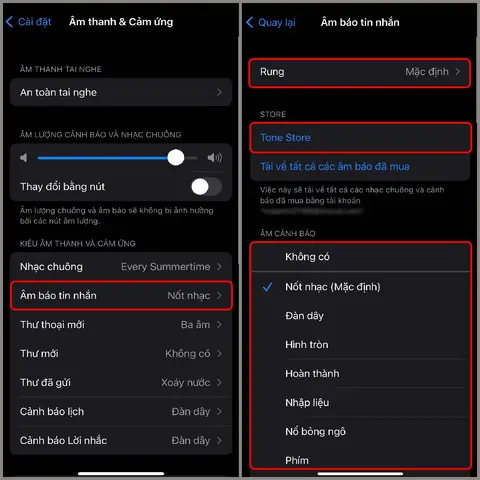
Bước 4: Đặt âm báo cho tin nhắn
- Vào Settings (Cài đặt) > Sounds & Haptics (Âm thanh & Rung).
- Chọn Text Tone (Âm báo tin nhắn).
- Tại danh sách, bạn sẽ thấy âm báo mới đã được thêm (thường nằm ở cuối danh sách).
- Chọn âm báo mong muốn và đặt làm mặc định.
Bước 5: Kiểm tra và tinh chỉnh
Có thể bạn quan tâm: Cách Tắt Âm Bàn Phím Iphone: Hướng Dẫn Chi Tiết Từng Bước Cho Người Dùng
- Gửi tin nhắn thử cho chính mình hoặc từ người khác để kiểm tra âm thanh.
- Nếu âm thanh quá to/nhỏ, vào Settings > Sounds & Haptics > Volume để điều chỉnh mức âm lượng.
- Nếu muốn thay đổi âm báo cho từng liên hệ riêng lẻ, mở Contacts, chọn liên hệ, nhấn Edit > Text Tone, chọn âm báo mong muốn.
6. Các mẹo tối ưu hoá trải nghiệm âm báo tin nhắn
6.1 Sử dụng âm báo ngắn gọn
- Âm báo dài sẽ làm đánh mất thời gian khi nhận thông báo liên tục. Đặt độ dài khoảng 2-3 giây là tối ưu.
6.2 Đặt âm báo khác nhau cho các nhóm liên hệ
- Bạn có thể phân biệt nhanh tin nhắn từ gia đình, bạn bè, công việc bằng cách gán âm báo riêng cho từng nhóm.
6.3 Tận dụng tính năng Vibrate (Rung)
- Kết hợp âm báo với Rumble Pattern (mẫu rung) để tăng độ nhận diện khi iPhone ở chế độ im lặng.
6.4 Kiểm tra tương thích với AirPods và tai nghe Bluetooth
- Một số âm báo có tần số cao có thể không nghe rõ qua tai nghe Bluetooth. Hãy thử nghe qua tai nghe để chắc chắn.
6.5 Đặt âm báo “Không âm” cho những tin nhắn không quan trọng
- Đối với các nhóm chat spam, bạn có thể tắt âm báo hoặc chọn âm thanh “None” để không bị làm phiền.
7. Giải quyết các vấn đề thường gặp
| Vấn đề | Nguyên nhân | Giải pháp |
|---|---|---|
| Âm báo không hiển thị trong danh sách | File không phải .m4r hoặc không đồng bộ đúng cách. | Kiểm tra định dạng, chuyển đổi lại, đồng bộ qua iTunes hoặc Finder. |
| Âm thanh phát không đủ to | Cài đặt âm lượng hệ thống quá thấp hoặc không bật “Change with Buttons”. | Vào Settings > Sounds & Haptics, tăng volume, bật “Change with Buttons”. |
| Âm báo không phát khi iPhone ở chế độ im lặng | Chế độ Silent (Im lặng) đã bật. | Tắt chế độ im lặng hoặc bật “Vibration” để nhận dạng. |
| Âm báo bị trễ | Độ dài âm báo quá dài hoặc iPhone đang xử lý nhiều tác vụ. | Cắt ngắn âm báo xuống dưới 30 giây, đóng các ứng dụng nền không cần thiết. |
| Không thể đồng bộ qua iTunes | Phiên bản iTunes cũ hoặc driver USB lỗi. | Cập nhật iTunes lên phiên bản mới nhất, cài lại driver USB. |
8. Câu hỏi thường gặp (FAQ)
Q1: Có thể tải âm báo miễn phí không?
A: Có. Nhiều nguồn như Zedge, RingtoneMaker, và các diễn đàn cung cấp âm báo miễn phí. Tuy nhiên, luôn kiểm tra bản quyền và tránh vi phạm.
Q2: iPhone có hỗ trợ âm báo cho từng ứng dụng riêng biệt không?
A: Có. Bạn có thể vào Settings > Notifications, chọn ứng dụng, sau đó chọn Sounds để thay đổi âm báo riêng cho mỗi ứng dụng.
Q3: Có cần jailbreak để cài âm báo tùy chỉnh?
A: Không. Các phương pháp trên đều không yêu cầu jailbreak. Jailbreak chỉ cần thiết nếu muốn thay đổi âm thanh hệ thống sâu hơn (ví dụ: âm thanh khởi động).
Q4: Tôi muốn tạo âm báo từ giọng nói của mình, có cách nào không?
A: Có. Sử dụng Voice Memos để ghi âm, sau đó chuyển đổi file sang .m4r bằng iTunes hoặc công cụ trực tuyến, rồi đồng bộ như bình thường.
Q5: Khi cập nhật iOS, âm báo tùy chỉnh có bị mất không?
A: Thông thường không, vì âm báo được lưu trong Library > Ringtones của iPhone. Tuy nhiên, để an toàn, nên sao lưu âm báo qua iCloud hoặc máy tính.
9. Kết luận
Việc tải âm báo tin nhắn iPhone không chỉ đơn giản là thay đổi một âm thanh, mà còn là cách thể hiện cá tính, nâng cao trải nghiệm sử dụng và giúp bạn quản lý thông báo một cách thông minh hơn. Với các bước chi tiết từ chuẩn bị, chuyển đổi định dạng, đồng bộ và tùy chỉnh, bạn có thể dễ dàng sở hữu những âm báo độc đáo mà không cần jailbreak hay phần mềm phức tạp.
Hãy luôn chú ý tới bản quyền khi tải âm thanh, lựa chọn nguồn uy tín, và điều chỉnh độ dài, chất lượng sao cho phù hợp với nhu cầu cá nhân. Khi đã nắm vững quy trình, việc thay đổi âm báo sẽ trở nên nhanh chóng và thú vị – mỗi tin nhắn đến sẽ mang đến một âm thanh riêng, giúp bạn luôn trong trạng thái sẵn sàng và phong cách.
Chúc bạn thành công trong việc cá nhân hoá iPhone và luôn nghe được tiếng “ding” đúng gu của mình!