Âm thanh khi gõ phím trên iPhone là một tính năng tiện lợi, giúp người dùng cảm nhận được phản hồi khi nhập liệu. Tuy nhiên, không phải lúc nào chúng ta cũng muốn nghe tiếng click mỗi khi gõ. Đôi khi, trong các buổi họp, lớp học trực tuyến, hay khi đang xem video, tiếng âm thanh bàn phím có thể gây phiền toái và làm gián đoạn trải nghiệm. Bài viết dưới đây sẽ giúp bạn hiểu rõ về cách tắt âm bàn phím iPhone, từ những cài đặt cơ bản trong phần Settings, đến các tùy chọn nhanh qua Control Center, và các mẹo bổ sung cho các phiên bản iOS mới nhất.
Có thể bạn quan tâm: Zoom Cloud Meetings Cho Iphone: Hướng Dẫn Chi Tiết, Tối Ưu Hoá Trải Nghiệm Và Khám Phá Các Tính Năng Nổi Bật
1. Tại sao nên tắt âm bàn phím iPhone?
- Giảm phiền nhiễu trong môi trường yên lặng: Khi đang ở thư viện, phòng họp, hoặc trong lớp học, âm thanh gõ phím có thể làm người khác chú ý và gây mất tập trung.
- Tiết kiệm pin: Mặc dù ảnh hưởng không lớn, nhưng mỗi lần phát âm thanh đều tiêu tốn một chút năng lượng.
- Cải thiện trải nghiệm nghe nhạc hoặc xem video: Khi bạn đang thưởng thức nội dung âm thanh, tiếng click của bàn phím có thể làm gián đoạn.
- Người dùng có nhu cầu cá nhân hoá: Mỗi người có sở thích khác nhau, việc tùy chỉnh âm thanh giúp iPhone trở nên “đúng ý” hơn.
Có thể bạn quan tâm: Cách Xem Youtube Khi Màn Hình Iphone Bị Tắt: Hướng Dẫn Chi Tiết Và Những Mẹo Thông Minh
2. Cách tắt âm bàn phím iPhone qua Settings (Cài đặt)
Bước 1: Mở ứng dụng Settings (Cài đặt)
- Tìm biểu tượng bánh răng trên màn hình chính và chạm vào.
- Nếu bạn không tìm thấy, có thể kéo xuống thanh tìm kiếm ở đầu màn hình Settings và gõ “Settings”.
Bước 2: Vào mục Sounds & Haptics (Âm thanh & Rung)
- Khi mở Settings, cuộn xuống và chọn Sounds & Haptics (trên iPhone có nút Home) hoặc Sounds (trên iPhone không có nút Home, tùy phiên bản iOS).
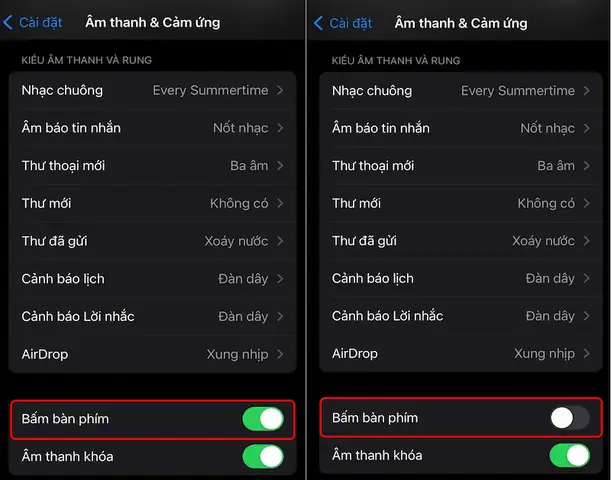
Bước 3: Tìm mục Keyboard Clicks (Âm thanh bàn phím)
- Trong phần Sounds and Vibration Patterns, bạn sẽ thấy một tùy chọn có nhãn Keyboard Clicks.
- Đánh dấu công tắc (toggle) sang vị trí tắt (màu xám). Khi công tắc chuyển thành màu xanh, âm thanh sẽ được bật; màu xám nghĩa là đã tắt.
Bước 4: Kiểm tra lại
- Quay lại màn hình chính và mở bất kỳ ứng dụng nào có bàn phím (ví dụ: Messages, Notes).
- Nhập một vài ký tự để chắc chắn rằng không còn âm thanh phát ra.
Lưu ý: Khi tắt âm thanh bàn phím, các âm thanh khác như thông báo, chuông, và âm thanh hệ thống vẫn giữ nguyên, trừ khi bạn tắt chúng riêng biệt.
Có thể bạn quan tâm: Facebook Bị Lag Trên Iphone: Nguyên Nhân, Giải Pháp Và Cách Khắc Phục Hiệu Quả
3. Tắt âm bàn phím nhanh qua Control Center (Trung tâm điều khiển)
Nếu bạn thường xuyên chuyển đổi giữa bật và tắt âm bàn phím, việc truy cập Settings mỗi lần có thể mất thời gian. iOS cung cấp một cách nhanh chóng thông qua Control Center.
Bước 1: Mở Control Center
- iPhone có Face ID: Vuốt xuống từ góc trên bên phải màn hình.
- iPhone có nút Home: Vuốt lên từ phía dưới màn hình.
Bước 2: Tìm biểu tượng âm thanh (Hộp âm thanh)
- Nếu bạn đã tùy chỉnh Control Center để hiển thị Sound (Âm thanh) hoặc Mute (Tắt tiếng), bạn sẽ thấy biểu tượng loa.
- Nhấn giữ (hoặc ấn mạnh) vào biểu tượng này để mở các tùy chọn chi tiết.
Bước 3: Tắt “Keyboard Clicks”
- Trong menu mở ra, bạn sẽ thấy tùy chọn Keyboard Clicks (hoặc “Keyboard Sound”). Chạm vào để tắt hoặc bật.
- Khi biểu tượng chuyển sang màu xám, âm thanh bàn phím đã được tắt.
Mẹo: Nếu bạn không thấy tùy chọn “Keyboard Clicks” trong Control Center, hãy vào Settings > Control Center > Customize Controls và thêm mục Keyboard Clicks vào danh sách các mục hiển thị.
4. Tắt âm bàn phím trên iPadOS (đối với người dùng iPad)
Mặc dù câu hỏi tập trung vào iPhone, nhiều người dùng iPad cũng muốn tắt âm thanh bàn phím. Cách thực hiện tương tự:
- Settings > Sounds (hoặc Sounds & Haptics).
- Tìm Keyboard Clicks và tắt công tắc.
- Hoặc dùng Control Center trên iPad (vuốt xuống từ góc trên bên phải) và tắt Keyboard Clicks.
5. Kiểm soát âm thanh bàn phím trên các ứng dụng cụ thể
Một số ứng dụng có cài đặt riêng cho âm thanh bàn phím, ví dụ:
- WhatsApp: Vào Settings > Chats > Keyboard Clicks (nếu có).
- Telegram: Vào Settings > Chat Settings > Keyboard Sounds.
- Microsoft Teams: Thông thường sử dụng cài đặt hệ thống, nhưng có thể có tùy chọn riêng trong Settings > Notifications.
Nếu một ứng dụng vẫn phát âm thanh dù bạn đã tắt trong Settings, hãy kiểm tra cài đặt bên trong ứng dụng đó.
6. Sử dụng chế độ “Do Not Disturb” (Không làm phiền) để tắt âm bàn phím tạm thời
Khi bạn không muốn tắt âm thanh bàn phím vĩnh viễn, nhưng muốn tạm thời tránh tiếng click trong một khoảng thời gian, chế độ Do Not Disturb là giải pháp:
Có thể bạn quan tâm: Cách Kết Nối Hai Tai Nghe Bluetooth Đồng Thời Với Iphone: Hướng Dẫn Chi Tiết Và Những Lưu Ý Quan Trọng
- Mở Control Center và chạm vào biểu tượng Moon (Không làm phiền).
- Chọn Do Not Disturb hoặc Focus tùy phiên bản iOS.
- Khi chế độ này được bật, mọi âm thanh hệ thống, bao gồm cả Keyboard Clicks, sẽ bị tắt cho đến khi bạn tắt chế độ này.
Lưu ý: Do Not Disturb không chỉ tắt âm thanh bàn phím mà còn tắt mọi thông báo âm thanh. Nếu bạn chỉ muốn tắt Keyboard Clicks, hãy sử dụng các cách trên.
7. Tắt âm thanh bàn phím khi sử dụng AirPods hoặc tai nghe Bluetooth
Nếu bạn đang sử dụng AirPods hoặc tai nghe Bluetooth, âm thanh bàn phím vẫn sẽ phát qua thiết bị nếu chưa tắt trong Settings. Tuy nhiên, một số người dùng muốn tắt âm thanh chỉ khi dùng tai nghe:
- Cách nhanh: Khi AirPods được kết nối, mở Control Center, chạm vào biểu tượng âm thanh và giảm mức âm lượng cho Keyboard Clicks (nếu có tùy chọn).
- Cách cố định: Vào Settings > Bluetooth, chọn biểu tượng “i” bên cạnh AirPods, và tắt Keyboard Clicks trong mục Device Settings (nếu iOS hỗ trợ).
8. Các vấn đề thường gặp và cách khắc phục
8.1. Âm thanh bàn phím vẫn phát sau khi đã tắt
- Kiểm tra lại cài đặt: Đảm bảo công tắc Keyboard Clicks thực sự ở trạng thái tắt (xám).
- Khởi động lại iPhone: Đôi khi iOS cần một lần khởi động lại để áp dụng thay đổi.
- Cập nhật iOS: Đảm bảo thiết bị đang chạy phiên bản iOS mới nhất (Settings > General > Software Update). Các bản cập nhật thường khắc phục lỗi liên quan tới cài đặt âm thanh.
8.2. Không thấy tùy chọn “Keyboard Clicks” trong Settings
- Kiểm tra phiên bản iOS: Tùy chọn này xuất hiện từ iOS 7 trở đi. Nếu bạn đang dùng phiên bản cũ hơn (hiếm), có thể không có tùy chọn này.
- Khôi phục cài đặt: Vào Settings > General > Reset > Reset All Settings. Lưu ý rằng thao tác này sẽ xóa các cấu hình cá nhân (Wi‑Fi, bố cục màn hình), nhưng không xóa dữ liệu.
8.3. Âm thanh vẫn phát khi sử dụng bàn phím bên ngoài (Bluetooth)
- Khi kết nối bàn phím Bluetooth, âm thanh click vẫn được điều khiển bằng cài đặt Keyboard Clicks. Tuy nhiên, một số bàn phím có âm thanh riêng (có đèn LED click). Đối với trường hợp này, bạn cần kiểm tra cài đặt trên bàn phím hoặc trong ứng dụng đi kèm.
9. Các tùy chọn thay thế: Tùy chỉnh âm thanh bàn phím
Nếu bạn không muốn tắt hoàn toàn, mà chỉ muốn giảm âm lượng hoặc thay đổi âm thanh, iOS hiện không cho phép thay đổi âm thanh mặc định của bàn phím. Tuy nhiên, bạn có thể:
- Giảm âm lượng tổng: Khi đang gõ, giảm âm lượng bằng nút âm lượng trên iPhone. Điều này sẽ giảm âm thanh click, nhưng cũng giảm âm thanh của các thông báo khác.
- Sử dụng bàn phím của bên thứ ba: Một số bàn phím thay thế (Gboard, SwiftKey) cho phép tắt âm thanh riêng. Cài đặt và chọn bàn phím trong Settings > General > Keyboard > Keyboards.
- Sử dụng chế độ “Silent” (Im lặng): Khi bật chế độ Silent (công tắc âm thanh ở phía trên của iPhone), hầu hết các âm thanh hệ thống, bao gồm Keyboard Clicks, sẽ bị tắt. Tuy nhiên, một số âm thanh quan trọng (như alarm) vẫn phát.
10. Tóm tắt các bước nhanh cho người dùng
| Phương pháp | Đường dẫn | Thời gian thực hiện |
|---|---|---|
| Settings | Settings → Sounds & Haptics → Keyboard Clicks (tắt) | 30 giây |
| Control Center | Mở Control Center → Nhấn giữ biểu tượng âm thanh → Tắt Keyboard Clicks | 15 giây |
| Focus/Do Not Disturb | Control Center → Moon → Chọn Do Not Disturb | 10 giây |
| Bàn phím bên thứ ba | Cài đặt Gboard/SwiftKey → Vào cài đặt bàn phím → Tắt âm thanh | 1 phút |
| AirPods | Khi kết nối → Control Center → Điều chỉnh âm lượng Keyboard Clicks | 10 giây |
11. Câu hỏi thường gặp (FAQ)
Q1: Tôi có thể bật lại âm thanh bàn phím nhanh chóng không?
A: Có, chỉ cần vào Settings hoặc Control Center và bật lại công tắc Keyboard Clicks.
Q2: Tắt âm thanh bàn phím có ảnh hưởng đến rung phản hồi?
A: Không. Rung (Haptic) là một cài đặt riêng trong Sounds & Haptics → System Haptics. Bạn có thể bật/tắt riêng.
Q3: Khi bật chế độ Silent, âm thanh bàn phím vẫn phát?
A: Không, chế độ Silent sẽ tắt âm thanh bàn phím. Nếu vẫn nghe, có thể là âm thanh từ một ứng dụng bên thứ ba.
Q4: Có cách nào để chỉ tắt âm thanh khi gõ trong một ứng dụng cụ thể?
A: iOS không hỗ trợ tắt âm thanh bàn phím theo ứng dụng. Tuy nhiên, một số ứng dụng như Slack có tùy chọn riêng để tắt âm thanh gõ.
Q5: Khi bật tính năng “Reduce Loud Sounds” (Giảm âm thanh to), âm thanh bàn phím có bị giảm không?
A: Tùy chọn này chủ yếu ảnh hưởng đến âm thanh hệ thống mạnh như nhạc, video. Keyboard Clicks vẫn tuân theo cài đặt âm lượng chung.
12. Kết luận
Việc tắt âm bàn phím iPhone không chỉ giúp bạn tạo ra môi trường làm việc yên tĩnh hơn mà còn mang lại trải nghiệm cá nhân hoá hơn cho thiết bị của mình. Nhờ có các tùy chọn linh hoạt trong Settings, Control Center, và các ứng dụng bên thứ ba, bạn hoàn toàn có thể kiểm soát âm thanh một cách chi tiết.
Hãy thực hiện các bước trên ngay hôm nay để đưa iPhone của bạn vào “chế độ im lặng” khi cần, và bật lại khi muốn có phản hồi âm thanh. Nếu gặp bất kỳ vấn đề nào, hãy tham khảo phần khắc phục lỗi hoặc liên hệ với bộ phận hỗ trợ của Apple để được trợ giúp nhanh chóng.
Chúc bạn thành công và có những trải nghiệm iPhone mượt mà, không phiền nhiễu!