Trong thời đại công nghệ ngày nay, việc sử dụng tai nghe Bluetooth đã trở thành một thói quen không thể thiếu đối với hầu hết người dùng smartphone, đặc biệt là iPhone. Tuy nhiên, nhiều người vẫn chưa biết cách để kết nối hai tai nghe Bluetooth cùng một lúc trên iPhone, nhằm chia sẻ âm thanh với người đồng hành hoặc tận hưởng trải nghiệm âm thanh đa kênh. Bài viết dưới đây sẽ hướng dẫn chi tiết cách thực hiện, giải thích cơ chế hoạt động, đồng thời cung cấp một số mẹo và lưu ý để bạn có thể tận dụng tối đa tính năng này.
Có thể bạn quan tâm: Cách Xem Youtube Khi Màn Hình Iphone Bị Tắt: Hướng Dẫn Chi Tiết Và Những Mẹo Thông Minh
1. Hiểu Rõ Khái Niệm “Audio Sharing” Trên iPhone
1.1. Audio Sharing là gì?
Apple đã giới thiệu tính năng Audio Sharing (chia sẻ âm thanh) từ iOS 13 trở đi. Tính năng này cho phép người dùng phát cùng một nguồn âm thanh (nhạc, video, podcast, game…) tới hai cặp tai nghe Bluetooth hỗ trợ AirPods, AirPods Pro, AirPods Max, hoặc các tai nghe Beats có chip Apple H1 hoặc W1.
1.2. Các thiết bị hỗ trợ
- AirPods (thế hệ 1, 2, 3)
- AirPods Pro (thế hệ 1, 2)
- AirPods Max
- Beats Flex
- Beats Solo Pro
- Beats Studio3 Wireless
- Beats Powerbeats Pro
- Beats Powerbeats 3
- Beats X
- Beats Fit Pro
Lưu ý: Các tai nghe không có chip H1/W1 (ví dụ Sony WH‑1000XM4, Bose QC35) không hỗ trợ Audio Sharing trực tiếp trên iPhone. Tuy nhiên, vẫn có cách dùng phần mềm bên thứ ba để đạt được mục tiêu, nhưng sẽ có độ trễ và chất lượng âm thanh không ổn định.
Có thể bạn quan tâm: Facebook Bị Lag Trên Iphone: Nguyên Nhân, Giải Pháp Và Cách Khắc Phục Hiệu Quả
2. Các Bước Cơ Bản Để Kết Nối Hai Tai Nghe Bluetooth Đồng Thời
Bước 1: Đảm Bảo iPhone Đã Cập Nhật iOS Mới Nhất
- Vào Settings > General > Software Update và tải về bản cập nhật mới nhất (iOS 17 trở lên) để tránh lỗi không tương thích.
Bước 2: Kết Nối Tai Nghe Đầu Tiên
- Mở nắp hộp AirPods (hoặc bật chế độ pairing cho Beats).
- Đặt tai nghe gần iPhone, chờ thông báo “Connect” hiện lên.
- Nhấn Connect và chờ quá trình đồng bộ hoàn tất.
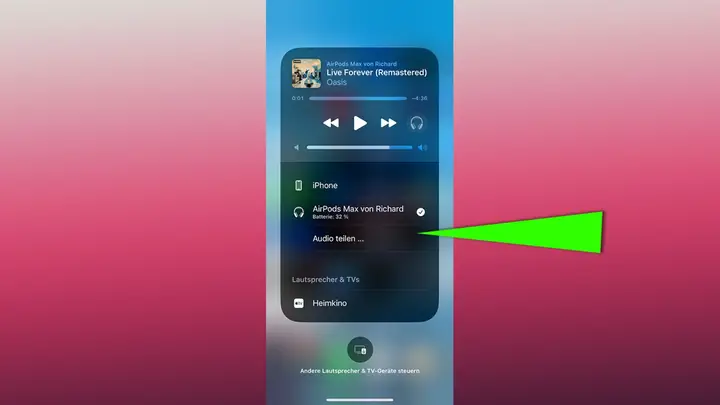
Bước 3: Kích Hoạt Audio Sharing
- Cách A (Sử dụng Control Center):
- Mở Control Center (vuốt xuống từ góc trên bên phải trên iPhone X trở lên, hoặc vuốt lên từ dưới màn hình trên các mẫu cũ).
- Nhấn và giữ biểu tượng Audio Card (thường là biểu tượng đang phát nhạc).
- Nhấn vào biểu tượng AirPlay (tam giác với các vòng tròn).
Chọn Share Audio (Chia sẻ âm thanh).
Cách B (Sử dụng nút chia sẻ trên tai nghe):
- Với AirPods Pro và AirPods Max: Đặt một tai nghe vào tai, sau đó nhấn và giữ nút chia sẻ (nằm trên phía sau nắp tai nghe hoặc trên thân tai nghe tùy model). iPhone sẽ hiển thị “Share Audio”.
Bước 4: Kết Nối Tai Nghe Thứ Hai
- Khi iPhone hiện thông báo “Share Audio”, đưa tai nghe thứ hai (hoặc hộp tai nghe) gần iPhone.
- Chọn Connect trên màn hình để hoàn tất kết nối.
Bước 5: Kiểm Tra Và Điều Chỉnh Âm Lượng
- Mỗi tai nghe sẽ có thanh trượt âm lượng riêng trong Control Center, cho phép bạn điều chỉnh âm lượng độc lập cho mỗi người.
Có thể bạn quan tâm: Your Name Gif Wallpaper Iphone: Hướng Dẫn Tạo, Tải Và Tối Ưu Hình Nền Động Độc Đáo Cho Thiết Bị Của Bạn
3. Giải Pháp Khi Tai Nghe Không Hỗ Trợ Audio Sharing
Nếu bạn sở hữu các tai nghe Bluetooth không có chip H1/W1 (ví dụ: Sony WH‑1000XM5, Bose QuietComfort 45, Jabra Elite 85t), bạn vẫn có thể thực hiện chia sẻ âm thanh bằng các phương pháp sau:
3.1. Sử Dụng Ứng Dụng “Bluetooth Splitter” Trên Mac
- Kết nối iPhone với Mac qua AirPlay.
- Trên Mac, cài đặt phần mềm Audio Hijack hoặc Loopback để tạo virtual audio device.
- Kết nối hai tai nghe Bluetooth với Mac và phát âm thanh từ iPhone qua AirPlay. Đây là giải pháp phức tạp, phù hợp cho người dùng chuyên nghiệp.
3.2. Dùng Bộ Đầu Thu Bluetooth Dual-Channel
- Mua một Bluetooth transmitter hỗ trợ dual audio (ví dụ: Avantree Oasis Plus, TaoTronics TT-BA07).
- Kết nối transmitter với cổng Lightning (hoặc cổng âm thanh 3.5mm qua adapter) của iPhone.
- Pair hai tai nghe với transmitter. Lưu ý chọn model hỗ trợ aptX Low Latency để giảm độ trễ.
3.3. Ứng Dụng Bên Thứ Ba Trên iOS (Giới Hạn)
- Ứng dụng Airfoil và AudioShare có thể truyền âm thanh tới nhiều thiết bị qua Wi‑Fi, nhưng không phải là Bluetooth trực tiếp và cần mạng nội bộ ổn định.
Khuyến cáo: Các giải pháp trên có thể gây độ trễ (latency) và giảm chất lượng âm thanh. Nếu bạn cần trải nghiệm mượt mà, nên ưu tiên sử dụng tai nghe có chip H1/W1.
4. Những Lưu Ý Khi Sử Dụng Audio Sharing
| Yếu Tố | Mô Tả | Hậu Quả Khi Không Tuân Thủ |
|---|---|---|
| Khoảng cách | Giữ các tai nghe cách iPhone không quá 10 mét. | Mất kết nối, tiếng rè. |
| Pin | Đảm bảo tai nghe và iPhone có đủ pin (ít nhất 20%). | Ngắt kết nối bất ngờ. |
| Cập nhật firmware | Kiểm tra cập nhật firmware cho AirPods/Beats qua Settings > General > About > AirPods. | Lỗi đồng bộ, âm thanh không đồng đều. |
| Độ trễ | Audio Sharing có độ trễ < 100ms, hầu hết người dùng không cảm nhận. | Khi dùng bộ phát Bluetooth không chuẩn, độ trễ > 200ms gây khó chịu. |
| Chế độ ANC | Khi bật Active Noise Cancellation (ANC) trên AirPods Pro/Max, âm lượng có thể giảm nhẹ. | Không ảnh hưởng lớn, nhưng cần điều chỉnh lại. |
5. Các Tình Huống Thực Tế Và Cách Áp Dụng
Có thể bạn quan tâm: Zoom Cloud Meetings Cho Iphone: Hướng Dẫn Chi Tiết, Tối Ưu Hoá Trải Nghiệm Và Khám Phá Các Tính Năng Nổi Bật
5.1. Xem Phim Cùng Bạn Bè
- Mở Apple TV hoặc Netflix trên iPhone, bật Audio Sharing, rồi chia sẻ với người bạn ngồi bên cạnh. Hai người có thể điều chỉnh âm lượng riêng, tránh việc phải nói to.
5.2. Nghe Podcast Khi Di Chuyển
- Khi đi xe buýt hoặc tàu điện, bạn có thể chia sẻ podcast với đồng hành mà không làm phiền người xung quanh.
5.3. Trò Chơi Đa Người Trên iPhone
- Trong các game hỗ trợ âm thanh 3D (ví dụ Call of Duty Mobile), việc dùng hai tai nghe giúp mỗi người chơi có trải nghiệm âm thanh riêng biệt và tăng tính cạnh tranh.
6. So Sánh Các Loại Tai Nghe Phổ Biến Đối Với Audio Sharing
| Tai Nghe | Chip | Hỗ trợ Audio Sharing | Thời Lượng Pin (đơn) | Giá (USD) |
|---|---|---|---|---|
| AirPods (2nd gen) | W1 | ✅ | ~5h | 129 |
| AirPods Pro (2nd gen) | H1 | ✅ | ~4.5h (ANC) | 249 |
| AirPods Max | H1 | ✅ | ~20h | 549 |
| Beats Flex | H1 | ✅ | ~12h | 49 |
| Beats Studio3 | W1 | ✅ | ~22h | 349 |
| Sony WH‑1000XM5 | Không | ❌ (cần giải pháp phụ) | ~30h | 399 |
| Bose QC45 | Không | ❌ | ~24h | 329 |
Kết luận: Nếu nhu cầu chính của bạn là chia sẻ âm thanh thường xuyên, đầu tư vào một cặp AirPods hoặc Beats có chip H1/W1 là lựa chọn hợp lý nhất.
7. FAQ – Những Câu Hỏi Thường Gặp
Q1: Tôi có thể chia sẻ âm thanh với ba tai nghe cùng lúc không?
A: Hiện tại iOS chỉ hỗ trợ hai tai nghe Bluetooth đồng thời. Để có ba hoặc nhiều hơn, cần sử dụng bộ phát Bluetooth đa kênh chuyên dụng.
Q2: Khi dùng Audio Sharing, âm thanh sẽ bị độ trễ không?
A: Độ trễ thường dưới 100ms, đủ thấp để không gây cảm giác chậm trễ trong xem phim hoặc chơi game. Nếu dùng thiết bị không chuẩn, độ trễ có thể tăng lên đáng kể.
Q3: Có thể chia sẻ âm thanh từ một ứng dụng khác như Spotify, YouTube?
A: Có. Audio Sharing hoạt động ở mức hệ thống, vì vậy bất kỳ âm thanh nào đang phát trên iPhone đều có thể được chia sẻ.
Q4: Tai nghe phải được sạc đầy mới có thể chia sẻ?
A: Không bắt buộc, nhưng nếu pin dưới 20% có thể gây gián đoạn. Đảm bảo ít nhất 30% để có trải nghiệm ổn định.
Q5: Tôi có thể tắt chia sẻ một tai nghe mà không ảnh hưởng tới tai nghe còn lại?
A: Có. Vào Control Center, chọn Audio Card, rồi nhấn vào biểu tượng tai nghe bạn muốn ngắt. Tai nghe còn lại vẫn tiếp tục nhận âm thanh.
8. Tổng Kết
Việc kết nối hai tai nghe Bluetooth đồng thời trên iPhone không còn là điều khó khăn nhờ tính năng Audio Sharing của Apple. Với các bước đơn giản như trên, bạn có thể dễ dàng chia sẻ âm thanh với người thân, bạn bè mà không cần cáp hay thiết bị phụ trợ. Nếu bạn sử dụng tai nghe không hỗ trợ H1/W1, vẫn có những giải pháp thay thế như bộ phát Bluetooth dual‑channel, dù có thể gặp một số hạn chế về độ trễ và chất lượng.
Hãy thử ngay hôm nay, tận hưởng những khoảnh khắc âm nhạc, phim ảnh và trò chơi được chia sẻ một cách mượt mà và tiện lợi trên iPhone của bạn!