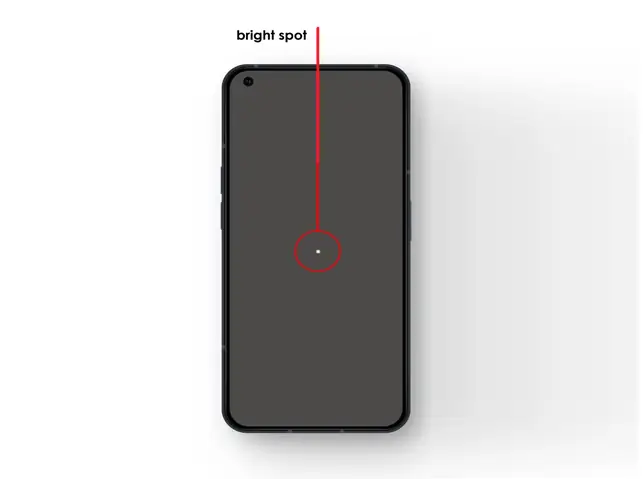
Trong quá trình sử dụng iPhone, đặc biệt là các mẫu có màn hình OLED hoặc Retina Display, người dùng đôi khi sẽ gặp phải một hiện tượng gây khó chịu: một hoặc nhiều điểm sáng (bright spot) xuất hiện trên màn hình. Điểm sáng này thường có màu trắng hoặc màu vàng, tỏa sáng mạnh hơn phần còn lại của màn hình, và có thể xuất hiện ở bất kỳ vị trí nào – góc, trung tâm hoặc gần viền. Khi không được xử lý kịp thời, bright spot không chỉ làm giảm trải nghiệm người dùng mà còn ảnh hưởng đến giá trị bán lại của thiết bị.
Bài viết này sẽ phân tích chi tiết các nguyên nhân gây ra bright spot, cung cấp hướng dẫn tự khắc phục, khi nào cần mang máy tới trung tâm bảo hành, và cách phòng ngừa để tránh tình trạng này tái phát.
Pixel chết: Các pixel không nhận tín hiệu điện, do đó luôn hiển thị màu đen. Khi xung quanh các pixel chết có ánh sáng mạnh (ví dụ nền sáng), mắt người sẽ cảm nhận một “điểm sáng” vì khu vực xung quanh sáng hơn.
Pixel stuck: Pixel bị kẹt ở một màu cố định (thường là trắng hoặc xanh). Khi nền xung quanh là màu tối, điểm sáng này sẽ nổi bật.
Pixel chết thường xuất hiện do lỗi sản xuất hoặc do va chạm mạnh.
3.2. Áp lực cơ học
Áp lực từ túi, ví: Khi iPhone được để trong túi quần áo hoặc ví có vật cứng, áp lực lên một khu vực màn hình có thể làm lớp cảm ứng (digitizer) hoặc lớp dán cường lực (glass) bị biến dạng, tạo ra điểm sáng.
Rơi hoặc va đập: Va chạm mạnh vào một góc hoặc mặt lưng có thể làm vỡ lớp kính cường lực mà không thấy vết nứt rõ ràng, dẫn đến bright spot.
3.3. Vết bẩn, bụi, nước
Bụi bẩn dưới lớp kính: Khi thay thế kính cường lực không đúng kỹ thuật, bụi hoặc mảnh vụn nhựa có thể kẹt giữa lớp kính và màn hình, tạo ra khu vực phản xạ ánh sáng mạnh hơn.
Nước hoặc hơi ẩm: Nếu máy bị ẩm, hơi nước có thể ngưng tụ dưới lớp kính, gây ra hiện tượng “fog” và khi khô, một số điểm có thể còn lại là bright spot.
3.4. Burn‑in (đốt cháy) trên màn hình OLED
OLED (Organic Light‑Emitting Diode) không có backlight, mỗi pixel tự phát sáng. Khi một phần màn hình hiển thị nội dung tĩnh (ví dụ thanh trạng thái, logo, hoặc biểu tượng đồng hồ) trong thời gian dài, các pixel ở khu vực đó sẽ mất dần độ sáng hơn các pixel xung quanh, tạo ra “điểm sáng” hoặc “điểm tối” tùy thuộc vào mức độ cháy.
3.5. Lỗi mạch điều khiển (T‑con) và backlight (đối với LCD)
Mạch T‑con: Điều khiển dòng điện tới từng hàng và cột pixel. Khi mạch này gặp lỗi, một hoặc nhiều hàng/ cột sẽ nhận tín hiệu không đồng đều, gây ra bright spot.
Backlight: Đối với màn hình LCD, ánh sáng nền (backlight) được truyền qua lớp phân tán. Nếu một LED hoặc một khu vực phân tán bị hỏng, sẽ tạo ra vùng sáng không đồng đều.
4. Cách tự kiểm tra và xác định nguồn gốc bright spot
4.1. Kiểm tra bằng hình nền đồng màu
Mở Settings → Wallpaper → Choose a New Wallpaper.
Chọn một hình nền đơn màu trắng và đơn màu đen lần lượt.
Đặt điện thoại ở mức sáng tối đa và quan sát màn hình.
Nếu bright spot vẫn xuất hiện trên cả hai màu, khả năng cao là pixel dead/stuck hoặc lỗi mạch.
Nếu chỉ xuất hiện trên màu trắng, có thể là vết bẩn hoặc bụi dưới lớp kính.
4.2. Kiểm tra bằng Flashlight (đèn pin)
Mở ứng dụng Camera, chuyển sang chế độ Photo.
Đặt điện thoại lên một bề mặt phẳng, bật Flashlight và chiếu sáng lên màn hình.
Quan sát sự phản chiếu.
Nếu có vệt sáng hoặc điểm phản chiếu mạnh, khả năng là bụi hoặc vết bẩn dưới lớp kính.
Nếu không có phản chiếu đặc biệt nhưng vẫn có điểm sáng, nguyên nhân có thể là pixel hoặc mạch.
4.3. Kiểm tra bằng video màu sắc
Phát một video đồ họa 4K, nội dung thay đổi nhanh, màu sắc đa dạng.
Nếu bright spot “đi theo” nội dung video (có màu thay đổi), đó là pixel stuck.
Nếu màu sắc không thay đổi, thì vết bẩn hoặc độ sáng không đồng đều.
4.4. Kiểm tra độ ẩm
Đặt iPhone trong môi trường khô ráo (ví dụ trong túi gạo hoặc silica gel) trong 24‑48 giờ.
Nếu bright spot giảm dần, có khả năng là độ ẩm hoặc hơi nước gây ra.
5. Phương pháp tự khắc phục
Lưu ý: Các bước tự sửa chữa có thể làm mất bảo hành nếu không thực hiện đúng quy trình. Nếu máy còn trong thời gian bảo hành hoặc bạn không tự tin, hãy mang đến trung tâm ủy quyền của Apple.
Thấm một ít dung dịch isopropyl alcohol (70%) lên vải (không thả trực tiếp lên màn hình).
Nhẹ nhàng lau quanh vùng bright spot theo chuyển động tròn.
Đợi 5‑10 phút cho khô hoàn toàn, sau đó bật máy kiểm tra lại.
5.2. Sử dụng áp lực nhẹ để “đánh bật” pixel chết
Phương pháp này chỉ áp dụng cho pixel dead và pixel stuck ở mức nhẹ, không áp dụng cho màn hình bị nứt.
Đặt một tấm nhựa mềm (ví dụ tấm nhựa PVC mỏng) lên vùng có bright spot.
Dùng đầu ngón tay đánh nhẹ lên tấm nhựa trong khoảng 5‑10 giây, tạo áp lực vừa phải.
Tháo tấm nhựa, bật máy và kiểm tra lại.
Nếu không có cải thiện, hãy chuyển sang các phương pháp khác.
5.3. Sử dụng phần mềm “Pixel Refresher” (chỉ dành cho OLED)
Cài đặt một ứng dụng Pixel Refresher hoặc OLED Care từ App Store.
Chọn “Full Screen Refresh” và để máy chạy trong 30‑60 phút.
Quá trình này sẽ “điều chỉnh” lại điện áp của các pixel, giúp giảm hiện tượng burn‑in nhẹ.
5.4. Thay thế lớp kính cường lực
Nếu bright spot xuất hiện do bụi hoặc vết bẩn kẹt dưới lớp kính:
Mua bộ kit thay kính chính hãng (có kèm keo dán và công cụ hút chân không).
Sử dụng công cụ hút chân không để tách kính cũ cẩn thận mà không gây hỏng màn hình.
Làm sạch bề mặt màn hình bằng dung dịch isopropyl alcohol.
Dán kính mới theo hướng dẫn, đảm bảo không để lại bọt khí.
5.5. Đưa máy đến trung tâm sửa chữa
Nếu các biện pháp trên không khắc phục được, khả năng cao là lỗi mạch T‑con, backlight (đối với LCD) hoặc đốt cháy OLED nghiêm trọng. Trong trường hợp này:
Đối với iPhone còn bảo hành (AppleCare+ hoặc bảo hành tiêu chuẩn), hãy đặt lịch hẹn tại Apple Store hoặc trung tâm dịch vụ ủy quyền.
Nếu hết bảo hành, cân nhắc sửa chữa tại trung tâm uy tín hoặc thay màn hình mới (chi phí tùy mẫu máy và khu vực).
6. Khi nào nên mang máy tới trung tâm bảo hành?
Trường hợp
Lý do
Bright spot lan rộng, xuất hiện nhiều điểm
Có khả năng là lỗi mạch hoặc backlight, cần thay linh kiện.
Pixel stuck/ dead không giảm sau khi áp lực nhẹ
Độ hỏng của pixel đã cố định, không thể khôi phục bằng phần mềm.
Burn‑in nghiêm trọng (vùng sáng/ tối rõ rệt)
OLED không thể phục hồi, cần thay màn hình.
Màn hình nứt, vỡ kèm bright spot
Cần thay toàn bộ màn hình và kính cường lực.
Máy còn trong thời gian bảo hành
Đảm bảo chi phí sửa chữa được bảo hiểm hoặc miễn phí.
7. Phòng ngừa bright spot trong tương lai
7.1. Tránh hiển thị nội dung tĩnh lâu dài
Sử dụng chế độ “Auto‑Lock”: Đặt thời gian tự động khóa màn hình từ 30 giây đến 1 phút.
Bật “Raise to Wake”: Khi không cần thiết, để màn hình tắt khi máy không được nâng lên.
Sử dụng màn hình chặn “Always‑On Display” (nếu có) ở mức độ tối nhất hoặc tắt hoàn toàn.
7.2. Bảo vệ máy khỏi áp lực cơ học
Sử dụng ốp lưng bảo vệ chất liệu silicone hoặc polycarbonate, tránh để máy trong túi có chìa khóa, đồng tiền.
Đặt máy trong túi riêng, không chung với các vật cứng như chìa khóa, đồng hồ.
7.3. Vệ sinh màn hình định kỳ
Lau sạch bằng vải microfiber và dung dịch isopropyl alcohol 70% mỗi tuần một lần.
Tránh dùng chất tẩy rửa mạnh như ammonia, acetone, vì chúng có thể làm hỏng lớp phủ oleophobic.
7.4. Kiểm tra môi trường sử dụng
Tránh để máy trong môi trường ẩm ướt (phòng tắm, bếp) trong thời gian dài.
Không để iPhone dưới ánh nắng mặt trời trực tiếp quá lâu, vì nhiệt độ cao có thể làm giảm tuổi thọ của OLED.
7.5. Cập nhật phần mềm thường xuyên
Apple thường phát hành cập nhật iOS cải thiện thuật toán giảm burn‑in và tối ưu quản lý năng lượng của màn hình.
Đảm bảo cập nhật phiên bản mới nhất để nhận lợi ích này.
8. Tổng kết
Bright spot trên màn hình iPhone không chỉ là một vấn đề thẩm mỹ mà còn là dấu hiệu cảnh báo về sức khỏe của màn hình. Việc hiểu rõ nguyên nhân – từ pixel chết, áp lực cơ học, vết bẩn, cho tới burn‑in và lỗi mạch – giúp người dùng có thể tự kiểm tra, tự khắc phục trong một số trường hợp, và quyết định khi nào nên đưa thiết bị tới trung tâm bảo hành.
Các bước quan trọng:
Xác định loại bright spot bằng cách thay đổi màu nền, sử dụng flash và video.
Thử các biện pháp tự khắc phục: làm sạch, áp lực nhẹ, phần mềm refresh, thay kính.
Nếu không cải thiện, đưa máy tới trung tâm dịch vụ uy tín, đặc biệt khi máy còn bảo hành.
Thực hiện các biện pháp phòng ngừa: tránh nội dung tĩnh, bảo vệ máy khỏi áp lực, vệ sinh định kỳ và cập nhật phần mềm.
Hy vọng qua bài viết này, bạn đã nắm bắt được cách nhận diện và xử lý bright spot trên iPhone một cách hiệu quả, đồng thời có thể bảo vệ thiết bị của mình tránh khỏi những hư hỏng không mong muốn trong tương lai. Chúc bạn luôn có một màn hình iPhone sáng bóng, sắc nét và không bị “điểm sáng” làm phiền!