- 1. Tại sao cần xoá lịch sử Safari trên iPhone?
- 1.1. Bảo vệ quyền riêng tư
- 1.2. Tối ưu hoá hiệu suất và bộ nhớ
- 1.3. Khắc phục lỗi duyệt web
- 2. Các cách xoá lịch sử Safari trên iPhone
- 2.1. Xoá lịch sử trực tiếp từ Safari (cách nhanh nhất)
- 2.2. Xoá lịch sử qua Cài đặt (Settings)
- 2.3. Xoá lịch sử Safari bằng iCloud (đồng bộ hoá)
- 2.4. Xoá lịch sử Safari bằng chế độ ẩn danh (Private Browsing)
- 3. Các vấn đề thường gặp và cách khắc phục
- 3.1. Lịch sử vẫn xuất hiện sau khi xoá
- 3.2. Không thể xoá lịch sử vì thiết bị bị khóa hoặc không có mật khẩu
- 3.3. Safari vẫn tự động đăng nhập vào các trang web sau khi xoá cookie
- 3.4. Safari chậm hoặc gặp lỗi “Trang web không thể mở”
- 4. Cách bảo vệ lịch sử Safari một cách lâu dài
- 4.1. Sử dụng mật mã hoặc Face ID/Touch ID để bảo vệ Safari
- 4.2. Bật tính năng “Tự động xoá lịch sử” (nếu có)
- 4.3. Sử dụng các trình duyệt thay thế với tính năng bảo mật mạnh
- 4.4. Định kỳ kiểm tra và xoá dữ liệu
- 5. FAQ – Những câu hỏi thường gặp về việc xoá lịch sử Safari trên iPhone
- 6. Kết luận
Trong thời đại số hiện nay, việc duyệt web trên điện thoại thông minh đã trở thành một thói quen không thể thiếu. Đối với người dùng iPhone, Safari là trình duyệt mặc định được Apple tích hợp sẵn, mang lại trải nghiệm mượt mà và đồng bộ hoá dữ liệu qua iCloud. Tuy nhiên, việc lưu trữ lịch sử duyệt web, cookie và các dữ liệu khác có thể gây lo ngại về quyền riêng tư nếu không được quản lý đúng cách. Vì vậy, việc xoá lịch sử Safari trên iPhone không chỉ giúp bảo vệ thông tin cá nhân mà còn giải quyết các vấn đề như giảm tải bộ nhớ, khắc phục lỗi hiển thị trang web, hoặc đơn giản là muốn “xóa sạch” dấu vết các trang đã truy cập.
Bài viết dưới đây sẽ cung cấp hướng dẫn chi tiết, từng bước một để bạn có thể xoá lịch sử Safari trên iPhone một cách nhanh chóng và an toàn, đồng thời giải đáp các thắc mắc phổ biến liên quan tới quá trình này. Hãy cùng khám phá!
Có thể bạn quan tâm: Cách Xóa Dữ Liệu Iphone: Hướng Dẫn Chi Tiết Từ A Đến Z
1. Tại sao cần xoá lịch sử Safari trên iPhone?
1.1. Bảo vệ quyền riêng tư
- Ngăn người khác truy cập thông tin cá nhân: Nếu bạn chia sẻ điện thoại với người thân hoặc để điện thoại ở nơi công cộng, việc để lại lịch sử duyệt web có thể khiến người khác nhìn thấy các trang bạn đã truy cập, thậm chí là thông tin nhạy cảm như tài khoản ngân hàng, email, hay các trang sức khỏe.
- Ngăn lộ thói quen và sở thích: Lịch sử duyệt web phản ánh thói quen, sở thích, và đôi khi cả những vấn đề cá nhân. Xoá lịch sử giúp bạn giữ kín những thông tin này.
1.2. Tối ưu hoá hiệu suất và bộ nhớ
- Giải phóng không gian lưu trữ: Lịch sử, cache, cookie và dữ liệu web khác chiếm một phần bộ nhớ của iPhone. Khi chúng tích lũy, chúng có thể gây ra hiện tượng chậm trễ, treo máy hoặc giảm dung lượng lưu trữ khả dụng.
- Cải thiện tốc độ tải trang: Đôi khi, dữ liệu cũ trong cache gây ra lỗi hiển thị hoặc tải trang chậm. Xoá cache sẽ giúp Safari tải lại các tài nguyên mới nhất từ máy chủ.
1.3. Khắc phục lỗi duyệt web
- Lỗi hiển thị hoặc không tải trang: Các file tạm thời (cache) bị hỏng có thể gây lỗi hiển thị. Xoá lịch sử và dữ liệu web thường là giải pháp đầu tiên.
- Đăng nhập lại tài khoản: Khi bạn gặp vấn đề đăng nhập vào một trang web nào đó, việc xoá cookie và dữ liệu duyệt web có thể giúp “reset” phiên làm việc và giải quyết vấn đề.
Có thể bạn quan tâm: Hướng Dẫn Chi Tiết Cách Xóa Bản Sao Lưu Iphone: Bảo Mật Dữ Liệu Và Giải Pháp Thông Minh
2. Các cách xoá lịch sử Safari trên iPhone
2.1. Xoá lịch sử trực tiếp từ Safari (cách nhanh nhất)
Bước 1: Mở Safari
- Tìm biểu tượng Safari (hình la bàn màu xanh) trên màn hình chính và chạm vào để mở.
Bước 2: Truy cập vào “Lịch sử”
- Trên thanh công cụ dưới cùng (hoặc trên cùng nếu bạn đang dùng iOS 15 trở lên), chạm vào biểu tượng Sách (hình quyển sách) → sau đó chọn Lịch sử (biểu tượng đồng hồ).
Bước 3: Xoá lịch sử
- Ở góc dưới bên phải, chạm vào Xóa (Clear). Hệ thống sẽ hiện ra các tùy chọn:
- Xóa hôm nay (the last 24 hours)
- Xóa hôm qua (the last 24 hours)
- Xóa 7 ngày qua
Xóa toàn bộ lịch sử (All time)
Chọn Xóa toàn bộ lịch sử nếu bạn muốn xoá mọi dấu vết. Xác nhận lại bằng cách chạm Xóa (Clear) trong hộp thoại xác nhận.
Lưu ý: Khi bạn xoá lịch sử, đồng thời các cookie, dữ liệu trang web và bộ nhớ cache cũng sẽ bị xoá. Bạn sẽ phải đăng nhập lại vào các trang web đã lưu mật khẩu.
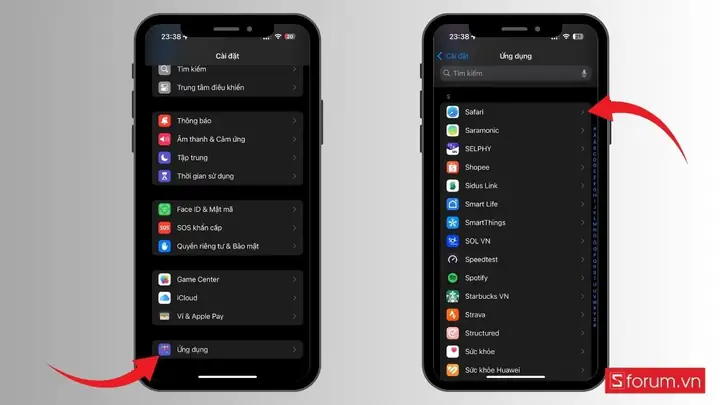
2.2. Xoá lịch sử qua Cài đặt (Settings)
Bước 1: Mở Cài đặt (Settings)
- Trên màn hình chính, chạm vào biểu tượng Cài đặt (hình bánh răng).
Bước 2: Chọn Safari
- Kéo xuống và tìm mục Safari, chạm vào.
Bước 3: Xoá dữ liệu duyệt web
- Trong phần Xóa lịch sử và dữ liệu web (Clear History and Website Data), chạm vào.
- Hộp thoại sẽ yêu cầu xác nhận; chạm Xóa lịch sử và dữ liệu (Clear History and Data) để hoàn tất.
Ưu điểm của cách này: Nó xoá toàn bộ dữ liệu liên quan tới Safari, bao gồm lịch sử, cookie, bộ nhớ cache, và thậm chí là dữ liệu lưu trữ của các trang web (ví dụ: các trang web đã lưu offline).
2.3. Xoá lịch sử Safari bằng iCloud (đồng bộ hoá)
Nếu bạn bật Safari đồng bộ qua iCloud, lịch sử duyệt web sẽ được đồng bộ lên tất cả các thiết bị Apple của bạn (Mac, iPad, iPhone). Khi xoá lịch sử trên một thiết bị, nó sẽ được xoá trên tất cả các thiết bị khác khi chúng đồng bộ lại.
Bước 1: Vào Cài đặt → Apple ID → iCloud
- Mở Cài đặt, chạm vào tên của bạn ở đầu màn hình, sau đó chọn iCloud.
Bước 2: Tắt Safari
- Tìm Safari trong danh sách các ứng dụng sử dụng iCloud và tắt công tắc.
Bước 3: Xoá lịch sử trên iPhone
- Thực hiện lại các bước 2.1 hoặc 2.2 để xoá lịch sử.
Bước 4: Bật lại iCloud cho Safari
- Sau khi xoá, bật lại Safari trong iCloud để đồng bộ lại. Khi đồng bộ, lịch sử mới (đã được xoá) sẽ được cập nhật trên các thiết bị khác.
Lưu ý: Nếu bạn không tắt iCloud trước khi xoá, lịch sử cũ có thể được đồng bộ lại từ một thiết bị khác. Vì vậy, việc tắt tạm thời iCloud cho Safari là cần thiết để đảm bảo dữ liệu được xoá hoàn toàn trên mọi thiết bị.
2.4. Xoá lịch sử Safari bằng chế độ ẩn danh (Private Browsing)
Mặc dù không phải là “xoá lịch sử” theo nghĩa truyền thống, chế độ ẩn danh giúp Safari không lưu lại bất kỳ lịch sử, cookie hay dữ liệu tạm thời nào khi bạn duyệt web.
Cách bật chế độ ẩn danh:
- Mở Safari → chạm vào biểu tượng Tab (hai hình vuông chồng lên nhau) → chạm vào “+” ở góc dưới bên trái → chọn “Thêm Tab Riêng Tư” (Add Private Tab) hoặc “Công khai” (Private) tùy phiên bản iOS.
Khi bạn duyệt trong tab riêng tư, mọi hoạt động sẽ không được lưu lại, và khi đóng tab, dữ liệu sẽ bị xoá tự động.
Có thể bạn quan tâm: Cách Xoá Liên Hệ Trên Iphone: Hướng Dẫn Chi Tiết Từng Bước Cho Mọi Phiên Bản Ios
Khuyến nghị: Sử dụng chế độ ẩn danh khi bạn không muốn để lại dấu vết, nhưng nếu bạn đã duyệt trong chế độ “bình thường”, hãy thực hiện các bước xoá lịch sử như ở mục 2.1‑2.3.
Có thể bạn quan tâm: Cập Nhật Phiên Bản Iphone: Những Điều Bạn Cần Biết Để Nắm Bắt Xu Hướng Công Nghệ Mới Nhất
3. Các vấn đề thường gặp và cách khắc phục
3.1. Lịch sử vẫn xuất hiện sau khi xoá
- Nguyên nhân: iCloud đồng bộ lại lịch sử từ thiết bị khác.
- Giải pháp: Tạm thời tắt Safari trong iCloud, xoá lịch sử trên iPhone, sau đó bật lại iCloud.
3.2. Không thể xoá lịch sử vì thiết bị bị khóa hoặc không có mật khẩu
- Nguyên nhân: Thiết bị đang ở chế độ Screen Time (Thời gian sử dụng) với các giới hạn.
- Giải pháp: Vào Cài đặt → Thời gian sử dụng → Nội dung và quyền riêng tư → tắt các ràng buộc, hoặc nhập mã PIN nếu có.
3.3. Safari vẫn tự động đăng nhập vào các trang web sau khi xoá cookie
- Nguyên nhân: Tính năng AutoFill (tự động điền) đã lưu thông tin đăng nhập.
- Giải pháp: Vào Cài đặt → Safari → Tự động điền → tắt Tên & Mật khẩu hoặc Xoá dữ liệu đã lưu.
3.4. Safari chậm hoặc gặp lỗi “Trang web không thể mở”
- Nguyên nhân: Cache hoặc dữ liệu tạm thời bị hỏng.
- Giải pháp: Xoá lịch sử và dữ liệu web (cách 2.2). Nếu vẫn chưa khắc phục, thử đặt lại cài đặt mạng (Cài đặt → Cài đặt chung → Đặt lại → Đặt lại cài đặt mạng).
4. Cách bảo vệ lịch sử Safari một cách lâu dài
4.1. Sử dụng mật mã hoặc Face ID/Touch ID để bảo vệ Safari
- Vào Cài đặt → Face ID & Mật khẩu (hoặc Touch ID) → bật Yêu cầu mật khẩu cho Safari. Điều này ngăn người khác mở Safari mà không có xác thực.
4.2. Bật tính năng “Tự động xoá lịch sử” (nếu có)
- Một số phiên bản iOS hỗ trợ “Clear History Automatically” trong Cài đặt → Safari → Xóa lịch sử và dữ liệu web → Xóa lịch sử mỗi 30 ngày (tùy vào phiên bản). Kích hoạt tính năng này để Safari tự động xoá lịch sử sau một khoảng thời gian nhất định.
4.3. Sử dụng các trình duyệt thay thế với tính năng bảo mật mạnh
- Nếu bạn lo lắng về quyền riêng tư, có thể cân nhắc sử dụng Firefox Focus, Brave, hoặc DuckDuckGo Privacy Browser – các trình duyệt này được thiết kế để tự động xoá lịch sử và cookie sau mỗi phiên duyệt.
4.4. Định kỳ kiểm tra và xoá dữ liệu
- Đặt lịch hàng tuần để kiểm tra Cài đặt → Safari → Xóa lịch sử và dữ liệu web. Điều này giúp duy trì bộ nhớ sạch sẽ và giảm thiểu rủi ro rò rỉ thông tin.
5. FAQ – Những câu hỏi thường gặp về việc xoá lịch sử Safari trên iPhone
| Câu hỏi | Trả lời |
|---|---|
| Safari có lưu lại lịch sử trên iCloud không? | Có. Khi bật iCloud cho Safari, lịch sử duyệt web được đồng bộ giữa các thiết bị Apple. |
| Xoá lịch sử Safari có ảnh hưởng tới mật khẩu đã lưu không? | Khi xoá “Lịch sử và dữ liệu web”, các cookie và dữ liệu trang sẽ bị xoá, nhưng mật khẩu đã lưu trong iCloud Keychain sẽ không bị ảnh hưởng. Tuy nhiên, nếu bạn tắt AutoFill, mật khẩu có thể không được tự động điền. |
| Có cách nào xoá lịch sử Safari mà không cần mở Settings? | Có, bạn có thể xoá trực tiếp từ Safari bằng cách vào Lịch sử → Xóa và chọn khoảng thời gian mong muốn. |
| Sau khi xoá lịch sử, các tab mở vẫn còn? | Các tab đang mở sẽ vẫn tồn tại. Tuy nhiên, khi bạn đóng chúng, các dữ liệu tạm thời đã bị xoá sẽ không được lưu lại. |
| Safari trên iPhone có hỗ trợ chế độ “Xoá lịch sử khi đóng ứng dụng” không? | Không có tùy chọn này mặc định. Bạn cần thực hiện xoá lịch sử thủ công hoặc bật tính năng “Xoá lịch sử mỗi 30 ngày” (nếu có). |
| Nếu tôi bật “Sử dụng iCloud Keychain”, liệu xoá lịch sử có xóa các mật khẩu đã lưu không? | Không. iCloud Keychain lưu trữ mật khẩu độc lập với lịch sử duyệt web. Xoá lịch sử không ảnh hưởng tới các mật khẩu này. |
| Có thể xoá lịch sử Safari bằng Siri? | Không, Siri hiện chưa hỗ trợ lệnh xoá lịch sử Safari. Bạn phải thực hiện thủ công qua Settings hoặc Safari. |
6. Kết luận
Việc xoá lịch sử Safari trên iPhone không chỉ là một thao tác bảo mật đơn giản mà còn giúp tối ưu hoá hiệu suất thiết bị, giải quyết các lỗi duyệt web và duy trì không gian lưu trữ sạch sẽ. Bằng cách nắm vững các phương pháp:
- Xoá trực tiếp từ Safari (cách nhanh, thuận tiện).
- Xoá qua Settings (đảm bảo xoá toàn bộ dữ liệu web).
- Quản lý đồng bộ iCloud để tránh lịch sử bị tự động phục hồi.
- Sử dụng chế độ ẩn danh để không để lại dấu vết.
bạn có thể bảo vệ quyền riêng tư của mình một cách hiệu quả. Hãy nhớ rằng bảo mật là một quá trình liên tục – định kỳ kiểm tra, đặt lịch xoá lịch sử, và sử dụng các công cụ bảo mật như Face ID, mật khẩu, hoặc các trình duyệt tập trung vào quyền riêng tư sẽ giúp bạn yên tâm hơn khi lướt web trên iPhone.
Nếu bạn gặp bất kỳ khó khăn nào trong quá trình thực hiện, đừng ngần ngại tham khảo lại các mục trên hoặc tìm kiếm trợ giúp từ cộng đồng Apple Support. Chúc bạn duyệt web an toàn và thiết bị luôn trong trạng thái tối ưu!
