Trong thời đại smartphone ngày càng trở nên đa chức năng, danh bạ (Contacts) là một trong những phần quan trọng giúp chúng ta quản lý thông tin liên lạc. Tuy nhiên, không ít người dùng iPhone gặp phải tình trạng danh bạ bị lộn xộn, có những liên hệ không còn sử dụng, hoặc thậm chí là các mục giả mạo, quảng cáo. Việc xoá các liên hệ không cần thiết không chỉ giúp danh bạ của bạn gọn gàng, dễ tìm kiếm mà còn bảo vệ quyền riêng tư, tránh rò rỉ thông tin cá nhân. Bài viết dưới đây sẽ cung cấp hướng dẫn chi tiết, từng bước một, về cách xoá liên hệ trên iPhone, áp dụng cho mọi phiên bản iOS từ iOS 12 trở lên, đồng thời giới thiệu một số mẹo và lưu ý quan trọng giúp bạn quản lý danh bạ một cách hiệu quả.
Có thể bạn quan tâm: Hướng Dẫn Chi Tiết Cách Xóa Bản Sao Lưu Iphone: Bảo Mật Dữ Liệu Và Giải Pháp Thông Minh
Mục Lục
- Chuẩn Bị Trước Khi Xoá Liên Hệ
- Xoá Liên Hệ Cá Nhân Trên iPhone (iOS 12 – iOS 17)
- 2.1. Xoá Liên Hệ Từng Mục
- 2.2. Xoá Nhiều Liên Hệ Cùng Lúc
- Xoá Liên Hệ Nhóm (Group) Trên iPhone
- Xoá Liên Hệ Từ iCloud (Web và Mac)
- Xoá Liên Hệ Tự Động Bằng Ứng Dụng Bên Thứ Ba
- Khôi Phục Liên Hệ Đã Xoá (Nếu Cần)#khôi-phục-liên-hệ-đã-xoá)
- Mẹo Quản Lý Danh Bạ Hiệu Quả
- Câu Hỏi Thường Gặp (FAQ)
Có thể bạn quan tâm: Cập Nhật Phiên Bản Iphone: Những Điều Bạn Cần Biết Để Nắm Bắt Xu Hướng Công Nghệ Mới Nhất
1. Chuẩn Bị Trước Khi Xoá Liên Hệ
Trước khi thực hiện bất kỳ thao tác xoá nào, bạn nên thực hiện một số bước chuẩn bị để tránh mất mát dữ liệu quan trọng:
| Bước | Mô tả | Lý do |
|---|---|---|
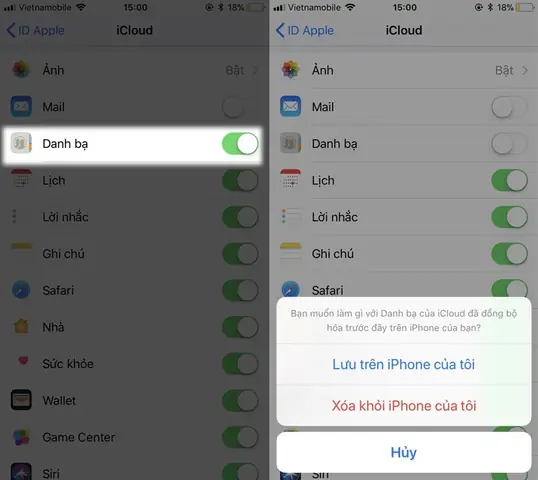
| 1. Kiểm tra đồng bộ iCloud | Vào Cài đặt > tên của bạn > iCloud > Danh bạ và chắc chắn tính năng này đang bật. | Đảm bảo danh bạ của bạn được sao lưu tự động lên iCloud. |
| 2. Tạo sao lưu iPhone | Cài đặt > Chung > Sao lưu iCloud (hoặc dùng iTunes/Finder trên máy tính) > Sao lưu ngay. | Nếu vô tình xoá nhầm, bạn có thể khôi phục lại từ bản sao lưu. |
| 3. Xác định nguồn dữ liệu | Liên hệ có thể xuất phát từ iCloud, Gmail, Outlook, Exchange, v.v. Kiểm tra ở Cài đặt > Danh bạ > Tài khoản. | Để biết khi xoá sẽ ảnh hưởng tới tài khoản nào và tránh xoá mất dữ liệu trên máy chủ. |
| 4. Đánh dấu (favorite) những liên hệ quan trọng | Mở danh bạ, chọn Thêm vào yêu thích (star). | Giúp bạn nhanh chóng nhận ra các mục quan trọng khi cần khôi phục. |
Lưu ý: Nếu bạn không sử dụng iCloud mà chỉ lưu danh bạ trên thiết bị, việc sao lưu bằng iTunes/Finder là cách duy nhất để bảo vệ dữ liệu.
Có thể bạn quan tâm: Cách Xác Định Định Vị Iphone: Hướng Dẫn Chi Tiết Từ A Đến Z
2. Xoá Liên Hệ Cá Nhân Trên iPhone (iOS 12 – iOS 17)
2.1. Xoá Liên Hệ Từng Mục
Phù hợp với: iPhone chạy iOS 12 trở lên, không cần máy tính.
Bước 1: Mở ứng dụng Danh bạ (Contacts) hoặc Điện thoại → Liên hệ.
Bước 2: Tìm kiếm hoặc cuộn để tìm liên hệ muốn xoá.
Bước 3: Nhấn vào tên liên hệ để mở chi tiết.
Bước 4: Nhấn Chỉnh sửa (Edit) ở góc trên bên phải.
Bước 5: Cuộn xuống cuối trang và nhấn Xoá liên hệ (Delete Contact).
Bước 6: Xác nhận bằng cách nhấn Xoá (Delete) trong hộp thoại hiện ra.
Mẹo: Nếu liên hệ được đồng bộ từ Gmail hoặc Outlook, việc xoá trên iPhone sẽ đồng thời xoá trên tài khoản đám mây tương ứng (khi có kết nối internet).
2.2. Xoá Nhiều Liên Hệ Cùng Lúc
Phù hợp với: Khi danh bạ có nhiều mục trùng lặp hoặc muốn dọn dẹp nhanh.
Cách 1: Dùng tính năng Chọn nhiều trong iOS 16+ (iPhone 8 trở lên)
- Mở ứng dụng Danh bạ.
- Nhấn vào “Sửa” (Edit) ở góc trên bên phải (đối với iOS 16, biểu tượng ba chấm).
- Chọn “Chọn” (Select).
- Đánh dấu các liên hệ muốn xoá (có thể kéo để chọn nhanh).
- Nhấn biểu tượng Thùng rác ở góc dưới bên phải.
- Xác nhận xoá.
Cách 2: Dùng Ứng dụng Danh bạ của bên thứ ba (các app như Cleaner, Contacts+, My Contacts Backup)
- Tải app từ App Store.
- Cho phép truy cập danh bạ.
- Chọn Duplicate Contacts, Merge, hoặc Delete Selected tùy tính năng.
- Thực hiện xoá và đồng bộ lại.
Lưu ý: Khi sử dụng app bên thứ ba, hãy đọc kỹ quyền truy cập và chính sách bảo mật để tránh rò rỉ dữ liệu cá nhân.
3. Xoá Liên Hệ Nhóm (Group) Trên iPhone
iOS không cung cấp giao diện trực tiếp để tạo hoặc xoá nhóm liên hệ trên iPhone, nhưng bạn có thể thực hiện qua iCloud hoặc Mac.
Thực hiện qua iCloud (Web)
- Truy cập iCloud.com và đăng nhập bằng Apple ID.
- Chọn Contacts.
- Ở thanh bên trái, danh sách Groups sẽ hiện ra.
- Nhấp chuột phải (hoặc click vào biểu tượng bánh răng) và chọn Delete Group.
- Xác nhận xoá. Các liên hệ trong nhóm sẽ không bị xoá, chỉ mất nhóm.
Thực hiện qua Mac (Nếu có)
- Mở Contacts trên macOS.
- Trong thanh bên, chọn nhóm cần xoá.
- Nhấn Control + Click → Delete Group.
- Đồng bộ lại iPhone để thay đổi được phản ánh.
Cảnh báo: Đừng nhầm lẫn giữa Delete Group và Delete Contacts. Nếu chọn “Delete Contacts” sẽ xoá toàn bộ các mục trong nhóm, không chỉ nhóm.
4. Xoá Liên Hệ Từ iCloud (Web và Mac)
4.1. Xoá Liên Hệ Trên iCloud.com
- Đăng nhập iCloud.com.
- Vào Contacts.
- Chọn một hoặc nhiều liên hệ (Shift + Click để chọn nhiều).
- Nhấn Delete (biểu tượng thùng rác) hoặc nhấn Delete trên bàn phím.
- Xác nhận. Thay đổi sẽ tự động đồng bộ tới iPhone (kết nối internet).
4.2. Xoá Liên Hệ Trên Mac
- Mở Contacts.
- Chọn All Contacts hoặc nhóm cụ thể.
- Dùng Command + Click để chọn nhiều mục.
- Nhấn Delete hoặc Control + Click > Delete Card.
- Xác nhận. Khi iCloud đồng bộ, iPhone sẽ cập nhật ngay.
Tip: Nếu bạn muốn xoá toàn bộ danh bạ, chọn All Contacts, rồi Command + A (chọn tất cả) → Delete. Hãy chắc chắn đã sao lưu trước khi thực hiện.
5. Xoá Liên Hệ Tự Động Bằng Ứng Dụng Bên Thứ Ba
Có thể bạn quan tâm: Cách Xóa Dữ Liệu Iphone: Hướng Dẫn Chi Tiết Từ A Đến Z
Có một số ứng dụng được thiết kế chuyên để dọn dẹp danh bạ, phát hiện trùng lặp, hoặc xoá các liên hệ không còn sử dụng. Dưới đây là một số lựa chọn phổ biến (miễn phí hoặc trả phí) và cách sử dụng cơ bản:
| Ứng dụng | Tính năng chính | Giá | Cách dùng |
|---|---|---|---|
| Cleaner – Clean Duplicate Contacts | Tìm và hợp nhất trùng lặp, xoá nhanh | Freemium | Mở app → Scan → Chọn “Delete Duplicates” |
| Contacts+ | Quản lý nhóm, đồng bộ cloud, xoá hàng loạt | $4.99/tháng | Chọn “Edit” → “Select Multiple” → “Delete” |
| My Contacts Backup | Sao lưu và khôi phục, xoá danh bạ | Miễn phí | Sau khi sao lưu, vào “Manage Contacts” → “Delete All” |
| Smart Merge | Hợp nhất thông tin từ nhiều tài khoản | $2.99 | Scan → Xem đề xuất hợp nhất → Xác nhận |
Quy trình chung:
- Tải và cài đặt từ App Store.
- Cho phép quyền truy cập danh bạ.
- Chạy scan để ứng dụng phân tích danh bạ.
- Xem báo cáo: trùng lặp, liên hệ rỗng, liên hệ không có số điện thoại, v.v.
- Chọn mục muốn xoá và nhấn Delete.
- Đồng bộ lại iPhone để cập nhật.
Cảnh báo: Khi sử dụng app bên thứ ba, luôn đọc đánh giá và kiểm tra quyền (Settings > Privacy > Contacts). Tránh cài đặt những app yêu cầu quyền không cần thiết như “Full Access to Photos” nếu không liên quan.
6. Khôi Phục Liên Hệ Đã Xoá (Nếu Cần)
Nếu bạn vô tình xoá một liên hệ quan trọng, có vài cách để khôi phục:
6.1. Khôi phục từ iCloud.com (đối với các bản sao lưu tự động)
- Đăng nhập iCloud.com.
- Vào Account Settings (Cài đặt tài khoản).
- Tại mục Advanced, chọn Restore Contacts.
- Chọn thời gian muốn khôi phục (các bản sao lưu gần nhất).
- Nhấn Restore. Danh bạ sẽ được khôi phục lên iPhone sau khi đồng bộ.
6.2. Khôi phục từ Sao lưu iTunes/Finder
- Kết nối iPhone với máy tính đã sao lưu.
- Mở iTunes (Windows/macOS Mojave) hoặc Finder (macOS Catalina trở lên).
- Chọn iPhone → Restore Backup.
- Chọn bản sao lưu chứa danh bạ cần khôi phục.
- Đợi quá trình hoàn tất, iPhone sẽ khởi động lại với danh bạ được phục hồi.
Lưu ý: Khi khôi phục từ sao lưu, toàn bộ dữ liệu hiện tại trên iPhone sẽ được thay thế bằng dữ liệu trong bản sao lưu. Hãy chắc chắn rằng bạn không mất dữ liệu mới hơn.
6.3. Sử dụng Ứng dụng Khôi phục Dữ liệu (Third-Party)
- Dr.Fone – Data Recovery (iOS)
- PhoneRescue
- iMobie AnyTrans
Các công cụ này có thể quét bộ nhớ iPhone để tìm các mục đã xoá nhưng chưa bị ghi đè. Quá trình thường yêu cầu máy tính và có thể mất phí.
7. Mẹo Quản Lý Danh Bạ Hiệu Quả
- Sử dụng Nhãn (Labels) và Nhóm: Tạo nhóm “Bạn bè”, “Công việc”, “Gia đình” để dễ dàng lọc.
- Đánh dấu liên hệ quan trọng: Thêm vào “Yêu thích” (star) hoặc “Số thường gọi”.
- Định kỳ dọn dẹp: Mỗi 3 tháng, dành 15 phút để xoá trùng lặp và cập nhật thông tin.
- Sao lưu thường xuyên: Bật iCloud Backup và iTunes/Finder backup ít nhất một lần mỗi tuần.
- Sử dụng QR code hoặc AirDrop để chia sẻ liên hệ: Tránh nhập tay gây lỗi dữ liệu.
- Giới hạn quyền truy cập cho ứng dụng: Chỉ cho phép các app tin cậy truy cập danh bạ.
- Bảo vệ danh bạ bằng Passcode/Face ID: Một số app quản lý danh bạ cho phép khóa bằng mật khẩu để ngăn người khác xem hoặc xoá.
8. Câu Hỏi Thường Gặp (FAQ)
Q1: Xoá liên hệ trên iPhone có ảnh hưởng tới danh bạ trên Gmail không?
A: Nếu tài khoản Gmail đã được đồng bộ với iPhone (Cài đặt > Danh bạ > Tài khoản > Gmail), việc xoá trên iPhone sẽ đồng bộ và xoá trên Gmail khi có kết nối internet.
Q2: Tôi đã xoá một liên hệ, nhưng vẫn thấy nó xuất hiện lại sau khi đồng bộ.
A: Nguyên nhân thường là liên hệ vẫn còn trên máy chủ (iCloud, Gmail, Outlook). Hãy xoá trực tiếp trên dịch vụ đó hoặc tắt đồng bộ tạm thời, xoá trên iPhone, sau đó bật lại đồng bộ.
Q3: Có cách nào xoá toàn bộ danh bạ mà không cần sao lưu?
A: Có, nhưng không được khuyến khích. Bạn có thể vào Cài đặt > Danh bạ > Tài khoản, tắt đồng bộ cho từng tài khoản, sau đó xoá từng liên hệ hoặc xóa toàn bộ trên iCloud.com. Tuy nhiên, nếu không sao lưu, dữ liệu sẽ không thể khôi phục.
Q4: Khi xoá liên hệ, tôi muốn giữ lại số điện thoại nhưng xóa các trường thông tin khác (email, địa chỉ).
A: Mở liên hệ → Chỉnh sửa → Xóa các trường không mong muốn (nhấn dấu “–” đỏ bên cạnh) → Hoàn tất. Điều này không xoá toàn bộ liên hệ mà chỉ làm sạch thông tin.
Q5: iPhone của tôi không hiển thị tùy chọn “Xoá liên hệ” khi tôi vào chỉnh sửa.
A: Có thể liên hệ được lưu trên tài khoản bên ngoài (ví dụ: Exchange) và được quản lý bởi máy chủ. Bạn cần xoá trên giao diện web của dịch vụ đó hoặc yêu cầu quản trị viên.
Q6: Tôi muốn xoá các liên hệ có số điện thoại rỗng hoặc email trống. Có công cụ nào tự động không?
A: Các app như Cleaner và Smart Merge cho phép lọc “Empty contacts” và xoá hàng loạt. Ngoài ra, trên iCloud.com bạn có thể sử dụng Search > nhập “@” để tìm các liên hệ không có email, rồi xoá.
Q7: Khi tôi xoá liên hệ, nó vẫn còn trong “Recent Calls”.
A: Lịch sử cuộc gọi không tự động xóa khi liên hệ bị xoá. Để xoá, vào Phone > Recent, vuốt sang trái và nhấn Delete cho từng mục.
Kết Luận
Việc xoá liên hệ trên iPhone không chỉ là một thao tác đơn giản mà còn là một phần quan trọng trong việc duy trì danh bạ sạch sẽ, bảo mật thông tin cá nhân và tối ưu hóa trải nghiệm sử dụng thiết bị. Bằng cách tuân thủ các bước chuẩn bị, lựa chọn phương pháp phù hợp (xóa từng mục, xóa hàng loạt, dùng iCloud, hoặc ứng dụng bên thứ ba) và luôn có kế hoạch sao lưu, bạn sẽ không còn lo lắng về việc mất dữ liệu quan trọng. Hơn nữa, áp dụng các mẹo quản lý danh bạ sẽ giúp bạn duy trì một danh bạ gọn gàng, dễ tìm và luôn cập nhật.
Hy vọng hướng dẫn chi tiết trên đã cung cấp cho bạn mọi thông tin cần thiết để xoá liên hệ trên iPhone một cách an toàn và hiệu quả. Nếu có bất kỳ thắc mắc nào khác, hãy để lại bình luận hoặc tham khảo phần FAQ phía trên. Chúc bạn có một iPhone sạch sẽ và trải nghiệm liện lạc!