Có thể bạn quan tâm: Cách Dùng 2 Tài Khoản Zalo Trên Iphone: Hướng Dẫn Chi Tiết Từng Bước
1. Giới thiệu chung
Trong thời đại công nghệ số, việc xác định vị trí của một chiếc iPhone không chỉ giúp bạn tìm lại thiết bị khi bị mất mà còn là công cụ hỗ trợ an toàn cho gia đình, doanh nghiệp và thậm chí là trong các vụ điều tra. Apple đã tích hợp nhiều tính năng và công nghệ để người dùng có thể dễ dàng định vị iPhone của mình, từ Find My iPhone, iCloud, tới GPS và Wi‑Fi. Bài viết này sẽ cung cấp cho bạn một hướng dẫn toàn diện, chi tiết và thực tế về cách xác định định vị iPhone, bao gồm các phương pháp chính, các bước thực hiện, lưu ý bảo mật và một số mẹo hữu ích.
Lưu ý: Mọi phương pháp dưới đây đều yêu cầu bạn đã bật các tính năng liên quan trên iPhone trước khi thiết bị bị mất hoặc cần định vị. Nếu chưa bật, khả năng xác định vị trí sẽ bị giới hạn.
Có thể bạn quan tâm: Xoá Phông Ảnh Trên Iphone: Hướng Dẫn Chi Tiết Từ Cơ Bản Đến Nâng Cao
2. Các công nghệ hỗ trợ định vị iPhone
| Công nghệ | Cách hoạt động | Ưu điểm | Nhược điểm |
|---|---|---|---|
| GPS (Global Positioning System) | Sử dụng tín hiệu từ các vệ tinh để xác định vị trí chính xác. | Độ chính xác cao (≈ 5‑10m) trong môi trường mở. | Yếu trong nhà, trong thang máy hoặc khu vực che phủ tín hiệu kém. |
| Wi‑Fi Triangulation | Dựa vào các điểm truy cập Wi‑Fi xung quanh và cơ sở dữ liệu vị trí của chúng. | Hoạt động tốt trong môi trường đô thị, trong nhà. | Độ chính xác phụ thuộc vào số lượng và vị trí các mạng Wi‑Fi. |
| Cellular Tower Triangulation | Xác định vị trí dựa trên khoảng cách tới các trạm phát sóng di động. | Hoạt động khi không có GPS hay Wi‑Fi. | Độ chính xác thấp (≈ 100‑500m). |
| Bluetooth (Find My network) | Các thiết bị Apple khác (iPhone, iPad, Mac) phát tín hiệu Bluetooth và truyền vị trí tới iCloud. | Hoạt động ngay cả khi iPhone ở chế độ máy bay hoặc không có kết nối internet. | Yêu cầu có đủ thiết bị Apple xung quanh để truyền tín hiệu. |
| iCloud & Find My iPhone | Dịch vụ đám mây của Apple, tổng hợp thông tin từ các công nghệ trên. | Dễ sử dụng, tích hợp sẵn trên iOS, có tính năng “Lost Mode”. | Cần đăng nhập Apple ID và bật tính năng trước. |
Có thể bạn quan tâm: Khóa Facebook Tạm Thời Trên Iphone: Hướng Dẫn Chi Tiết Từ A Đến Z
3. Chuẩn bị trước khi sử dụng tính năng định vị
3.1. Bật “Find My iPhone” (Tìm iPhone của tôi)
- Mở Settings (Cài đặt) → tên của bạn → iCloud → Find My iPhone.
- Bật Find My iPhone, Send Last Location (Gửi vị trí cuối cùng), và Enable Offline Finding (Cho phép tìm khi offline).
- Kiểm tra Location Services (Dịch vụ vị trí) trong Settings → Privacy → Location Services đã bật. Chọn While Using the App hoặc Always cho Find My.
3.2. Đăng ký Apple ID và mật khẩu mạnh
- Đảm bảo Apple ID của bạn luôn cập nhật, mật khẩu mạnh và bật Two‑Factor Authentication (Xác thực hai yếu tố) để bảo vệ tài khoản.
3.3. Kiểm tra kết nối mạng
- iPhone cần có kết nối internet (Wi‑Fi, dữ liệu di động) để gửi vị trí tới iCloud. Khi mất điện thoại, nếu không có kết nối, tính năng Offline Finding sẽ giúp thông qua mạng lân cận của các thiết bị Apple khác.
4. Cách xác định vị trí iPhone qua iCloud (trình duyệt web)
4.1. Truy cập iCloud.com
- Mở trình duyệt (Safari, Chrome, Edge…) và truy cập iCloud.com.
- Đăng nhập bằng Apple ID và mật khẩu. Nếu bật 2FA, nhập mã xác thực được gửi tới thiết bị tin cậy.
4.2. Sử dụng “Find iPhone”
- Trong giao diện iCloud, chọn Find iPhone.
- Giao diện bản đồ sẽ hiển thị tất cả các thiết bị Apple đã đăng nhập cùng Apple ID. Chọn iPhone cần định vị.
- Nếu iPhone đang online, vị trí hiện tại sẽ hiển thị trên bản đồ, kèm theo thời gian cập nhật gần nhất.
- Nếu iPhone offline, bạn sẽ thấy vị trí cuối cùng (nếu đã bật “Send Last Location”). Ngoài ra, tính năng Notify When Found sẽ gửi thông báo khi iPhone lại online.
4.3. Các thao tác hỗ trợ
- Play Sound (Phát âm thanh): Gửi âm thanh tới iPhone, âm thanh sẽ phát ở mức cao trong 2 phút, giúp bạn tìm trong nhà hoặc môi trường gần.
- Lost Mode (Chế độ mất): Khóa iPhone, hiển thị tin nhắn tùy chỉnh và số điện thoại liên hệ trên màn hình khóa. Đồng thời, thiết bị sẽ bắt đầu gửi vị trí định kỳ khi có kết nối.
- Erase iPhone (Xóa dữ liệu): Khi chắc chắn không thể lấy lại, bạn có thể xóa toàn bộ dữ liệu và đặt lại thiết bị về trạng thái gốc. Sau khi xóa, tính năng định vị sẽ không còn hoạt động.
5. Định vị iPhone qua ứng dụng “Find My” trên iOS/macOS
5.1. Trên iPhone hoặc iPad khác
- Mở Find My (Tìm) → Devices (Thiết bị).
- Chọn iPhone cần tìm, bản đồ sẽ hiển thị vị trí hiện tại hoặc vị trí cuối cùng.
- Tương tự như trên web, bạn có thể Play Sound, Directions, Lost Mode, hoặc Erase.
5.2. Trên Mac
- Mở Find My trong Launchpad hoặc Spotlight.
- Chọn Devices, rồi chọn iPhone cần định vị. Tất cả các chức năng giống như trên iOS.
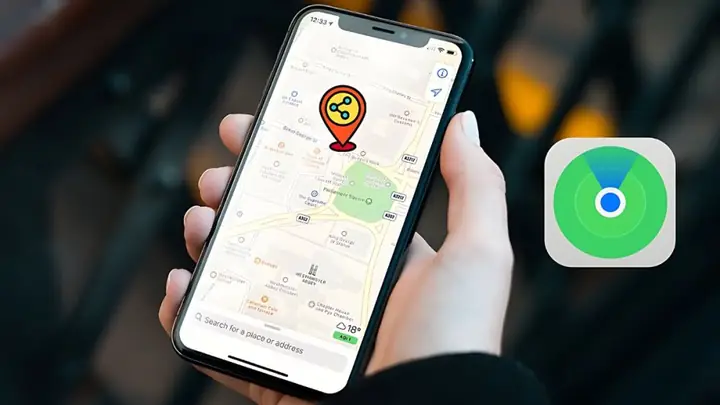
5.3. Đặc điểm của “Find My network”
Có thể bạn quan tâm: Xác Minh Ứng Dụng Trên Iphone: Hướng Dẫn Chi Tiết Từ A Đến Z
- Khi iPhone ở chế độ offline (không có internet), nhưng Bluetooth vẫn bật, các thiết bị Apple xung quanh sẽ nhận tín hiệu Bluetooth và truyền vị trí tới iCloud một cách ẩn danh. Điều này giúp bạn định vị ngay cả khi iPhone không có kết nối mạng.
6. Sử dụng Google Maps để xác định vị trí (đối với người dùng Android)
Nếu bạn đã đồng bộ iPhone với tài khoản Google (ví dụ: sử dụng Gmail, Chrome), có thể sử dụng Google Timeline:
- Truy cập Google Maps → Menu → Your timeline.
- Chọn ngày và thời gian, nếu iPhone đã bật Location History, Google sẽ ghi lại vị trí.
- Lưu ý: Độ chính xác phụ thuộc vào cài đặt Location Services và Google Location Accuracy.
7. Các phương pháp nâng cao (cho chuyên gia)
7.1. Sử dụng Terminal trên macOS để truy vấn iPhone qua iTunes backup
- Khi iPhone đã được sao lưu qua iTunes (hoặc Finder trên macOS Catalina+), bạn có thể truy xuất tệp
Info.plisttrong backup để lấy Last Known Location. Cần công cụ như iBackup Viewer hoặc iMazing để đọc dữ liệu.
7.2. Phân tích log hệ thống (Advanced)
- Nếu bạn có quyền truy cập vào syslog trên iPhone (điều này thường chỉ khả thi với thiết bị đã jailbreak), bạn có thể tìm kiếm các entry liên quan tới CoreLocation để xác định thời gian và tọa độ GPS.
7.3. Sử dụng API “Find My” (không công khai)
- Apple có API nội bộ cho các nhà phát triển doanh nghiệp (Apple Business Manager) cho phép quản lý thiết bị trong môi trường doanh nghiệp. Bạn cần đăng ký và được Apple chấp thuận để truy cập. Thông qua API này, bạn có thể lập trình tự động gửi yêu cầu vị trí và nhận phản hồi JSON bao gồm latitude, longitude, timestamp.
8. Những lưu ý quan trọng về bảo mật và pháp lý
- Bảo vệ Apple ID: Nếu kẻ xấu có được mật khẩu Apple ID, họ có thể tắt “Find My” và dùng thiết bị như mới. Hãy luôn bật Two‑Factor Authentication và thay đổi mật khẩu định kỳ.
- Quyền riêng tư: Việc truy cập vị trí người khác mà không có sự đồng ý là hành vi vi phạm pháp luật ở nhiều quốc gia. Chỉ định vị thiết bị của mình hoặc thiết bị đã được cấp quyền.
- Chế độ Lost Mode: Khi bật, thiết bị sẽ tự động khóa và ngăn không cho người khác đăng nhập Apple ID mới. Điều này giúp bảo vệ dữ liệu cá nhân.
- Xóa dữ liệu: Khi bạn xóa iPhone từ xa, dữ liệu sẽ được xoá sau khi thiết bị kết nối internet. Nếu iPhone không bao giờ online, dữ liệu vẫn tồn tại trên thiết bị cho đến khi có kết nối.
9. Các tình huống thực tế và cách xử lý
9.1. iPhone bị mất trong nhà
- Bước 1: Mở Find My trên một thiết bị Apple khác.
- Bước 2: Chọn Play Sound; âm thanh sẽ phát trong 2 phút, giúp bạn nghe được vị trí.
- Bước 3: Nếu không nghe, bật Lost Mode để hiển thị tin nhắn trên màn hình khóa; nếu thiết bị có người khác nhặt, họ sẽ biết cách liên hệ.
9.2. iPhone bị đánh cắp ở ngoài
- Bước 1: Đăng nhập iCloud.com và bật Lost Mode ngay lập tức.
- Bước 2: Khi iPhone kết nối internet, bạn sẽ nhận được thông báo vị trí và có thể chia sẻ cho cơ quan cảnh sát.
- Bước 3: Nếu không có phản hồi, bật Notify When Found và Erase iPhone chỉ sau khi chắc chắn không thể thu hồi.
9.3. iPhone bị mất trong xe hơi (không có tín hiệu GPS)
- Giải pháp: Sử dụng Bluetooth Find My network. Khi iPhone ra khỏi phạm vi Bluetooth của xe, các thiết bị Apple xung quanh (có thể là người đi bộ, xe tải, cửa hàng) sẽ truyền tín hiệu tới iCloud. Bạn sẽ nhận được vị trí gần nhất.
9.4. iPhone bị “khoá” (Activation Lock) sau mất
- Khi bạn bật Lost Mode, iPhone sẽ tự động kích hoạt Activation Lock, ngăn người khác khôi phục iOS hoặc xóa thiết bị mà không có Apple ID và mật khẩu. Điều này là lớp bảo vệ cuối cùng.
10. Mẹo và thủ thuật hữu ích
| Mẹo | Mô tả |
|---|---|
| Sử dụng Siri để bật Find My nhanh | Nói “Hey Siri, find my iPhone” để kích hoạt chế độ Lost Mode hoặc phát âm thanh. |
| Đánh dấu thiết bị quan trọng | Trong Find My, nhấn Add to Favorites để thiết bị luôn hiển thị trên đầu danh sách. |
| Tự động bật Lost Mode khi mất kết nối Wi‑Fi | Sử dụng Shortcuts (Phím tắt) để tạo automation: nếu iPhone không kết nối Wi‑Fi trong 5 phút, tự động bật Lost Mode. |
| Chia sẻ vị trí với người thân | Vào Settings → Tên → Find My → Share My Location để chia sẻ vị trí thời gian thực với gia đình. |
| Kiểm tra lịch sử vị trí | Trên iPhone, vào Settings → Privacy → Location Services → System Services → Frequent Locations để xem lịch sử di chuyển (chỉ lưu trên thiết bị, không đồng bộ). |
11. Kết luận
Việc xác định định vị iPhone không còn là công việc khó khăn hay đòi hỏi phần mềm chuyên dụng. Nhờ vào hệ sinh thái khép kín của Apple – từ GPS, Wi‑Fi, Bluetooth đến dịch vụ đám mây iCloud – người dùng có thể nhanh chóng tìm lại thiết bị của mình trong mọi tình huống. Tuy nhiên, để khai thác tối đa các tính năng này, bạn cần chuẩn bị trước: bật Find My iPhone, cho phép dịch vụ vị trí, và bảo vệ Apple ID bằng mật khẩu mạnh cùng xác thực hai yếu tố.
Hãy luôn nhớ:
- Bảo mật Apple ID là nền tảng bảo vệ dữ liệu và khả năng định vị.
- Kích hoạt các tính năng định vị ngay khi mua thiết bị mới.
- Sử dụng Lost Mode ngay khi phát hiện iPhone mất hoặc bị đánh cắp.
- Không ngại chia sẻ vị trí với người thân hoặc cơ quan chức năng khi cần thiết.
Với những kiến thức và hướng dẫn chi tiết trên, hy vọng bạn sẽ tự tin hơn trong việc bảo vệ, theo dõi và khôi phục iPhone của mình. Nếu gặp bất kỳ khó khăn nào, đừng ngần ngại liên hệ với bộ phận hỗ trợ của Apple hoặc đến các trung tâm dịch vụ ủy quyền để được trợ giúp nhanh chóng và chuyên nghiệp. Chúc bạn luôn giữ được thiết bị trong tầm tay và an toàn!