Có thể bạn quan tâm: Khóa Facebook Tạm Thời Trên Iphone: Hướng Dẫn Chi Tiết Từ A Đến Z
Mở đầu
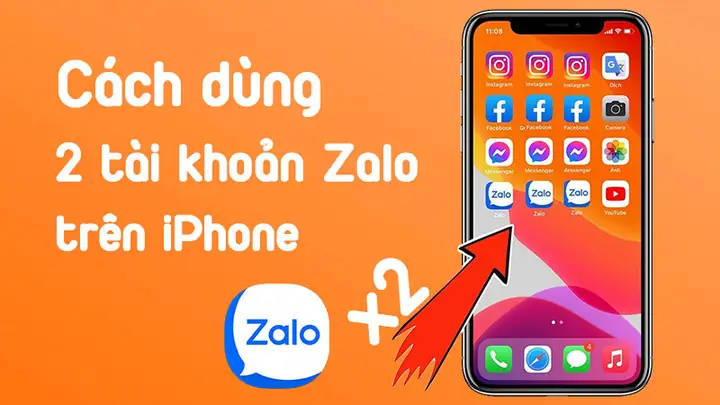
Zalo đã trở thành một trong những ứng dụng nhắn tin và gọi điện phổ biến nhất tại Việt Nam, không chỉ vì tính năng đa dạng mà còn vì khả năng tích hợp sâu với hệ sinh thái di động. Nhiều người dùng iPhone thường gặp khó khăn khi muốn đồng thời sử dụng hai tài khoản Zalo trên một thiết bị. Điều này có thể xuất phát từ nhu cầu tách biệt công việc và cá nhân, hoặc muốn quản lý nhiều doanh nghiệp cùng lúc. Bài viết dưới đây sẽ cung cấp cho bạn hướng dẫn chi tiết, từng bước một để thiết lập và vận hành hai tài khoản Zalo trên iPhone, đồng thời giải đáp những thắc mắc thường gặp.
Có thể bạn quan tâm: Cách Tắt Quảng Cáo Trên Iphone: Hướng Dẫn Chi Tiết Từ A Đến Z
1. Tại sao cần dùng 2 tài khoản Zalo trên iPhone?
1.1 Phân chia công việc và cuộc sống cá nhân
- Tài khoản cá nhân: Dùng để trò chuyện với gia đình, bạn bè, các nhóm xã hội.
- Tài khoản công việc: Dành cho các nhóm doanh nghiệp, khách hàng, đối tác.
1.2 Quản lý nhiều doanh nghiệp
Nếu bạn là nhà quản lý marketing, đại lý bán hàng, hay cá nhân sở hữu nhiều cửa hàng, việc có nhiều tài khoản Zalo giúp bạn:
– Tách biệt tin nhắn, danh bạ và thông báo.
– Dễ dàng đánh giá hiệu suất từng kênh bán hàng.
1.3 Bảo mật và riêng tư
Sử dụng hai tài khoản giúp giảm nguy cơ rò rỉ thông tin khi một tài khoản bị hack hoặc mất quyền kiểm soát.
Có thể bạn quan tâm: Tắt Ứng Dụng Chạy Ngầm Trên Iphone: Hướng Dẫn Chi Tiết, Lý Do Và Lợi Ích
2. Các phương pháp khả thi để chạy 2 Zalo trên iPhone
iPhone không hỗ trợ cài đặt cùng một ứng dụng nhiều lần như Android. Tuy nhiên, có một số cách để đạt được mục tiêu:
| Phương pháp | Ưu điểm | Nhược điểm |
|---|---|---|
| Sử dụng Zalo Business (Zalo OA) | Giao diện riêng, không ảnh hưởng tới Zalo cá nhân. | Cần đăng ký tài khoản doanh nghiệp, không thể dùng cho tài khoản cá nhân thông thường. |
| Cài đặt Zalo qua App Store + Zalo trên Safari (Web) | Không cần jailbreak, an toàn. | Trải nghiệm web không đầy đủ như app gốc, phụ thuộc vào kết nối internet. |
| Sử dụng ứng dụng “Zalo Lite” (nếu có) | Nhỏ gọn, có thể cài song song. | Ứng dụng này không luôn khả dụng trên App Store Việt Nam. |
| Sử dụng tính năng “App Cloner” của bên thứ ba (có rủi ro) | Giúp tạo bản sao Zalo. | Cần jailbreak hoặc cài đặt nguồn không chính thức, tiềm ẩn rủi ro bảo mật. |
| Sử dụng tính năng “Dual Apps” của iOS 17 (nếu có) | Hỗ trợ đa tài khoản trực tiếp. | Hiện tại iOS chưa hỗ trợ tính năng này cho Zalo. |
Trong bài viết này, chúng ta sẽ tập trung vào hai cách an toàn, không cần jailbreak: Zalo Business (Zalo OA) và Zalo Web trên Safari. Đây là hai phương pháp được cộng đồng iPhone tin dùng nhất.
3. Cài đặt và sử dụng Zalo Business (Zalo OA)
3.1 Khởi tạo tài khoản Zalo Business
- Mở App Store trên iPhone, tìm kiếm “Zalo Business” hoặc “Zalo OA”.
- Nhấn Get → Install. Ứng dụng sẽ tải về và cài đặt như bình thường.
- Khi mở lần đầu, bạn sẽ thấy màn hình Đăng ký/Đăng nhập. Chọn Đăng ký tài khoản mới nếu chưa có tài khoản Zalo Business, hoặc Đăng nhập nếu đã có.
3.2 Đăng ký tài khoản Zalo Business
- Số điện thoại: Nhập số điện thoại doanh nghiệp (có thể là số riêng nếu không có số doanh nghiệp). Đảm bảo số này khác với số đã dùng cho Zalo cá nhân.
- Mã OTP: Nhận mã qua tin nhắn SMS, nhập vào.
- Thông tin doanh nghiệp: Điền tên doanh nghiệp, mô tả ngắn gọn, địa chỉ, ngành nghề.
- Xác thực: Hoàn tất quá trình xác thực, bạn sẽ được chuyển tới giao diện chính của Zalo Business.
3.3 Tạo và quản lý Official Account (OA)
- Tạo OA: Trong giao diện chính, chọn “Tạo Official Account”. Chọn loại OA phù hợp (Doanh nghiệp, cá nhân, thương hiệu…).
- Thiết lập hồ sơ: Thêm ảnh đại diện, ảnh bìa, mô tả chi tiết, link website.
- Cấu hình tin nhắn tự động: Bạn có thể thiết lập chatbot, câu trả lời nhanh, giúp trả lời khách hàng 24/7.
- Quản lý danh bạ: Nhập hoặc đồng bộ danh bạ khách hàng từ file CSV hoặc qua QR Code.
3.4 Sử dụng đồng thời Zalo cá nhân + Zalo Business
- Mở Zalo cá nhân: Ứng dụng Zalo thông thường (đã cài sẵn trên iPhone) sẽ hiển thị tài khoản cá nhân của bạn.
- Mở Zalo Business: Khi cần quản lý OA, chỉ cần chuyển sang app Zalo Business. Hai ứng dụng hoạt động độc lập, không gây xung đột.
- Thông báo: Bạn sẽ nhận thông báo từ cả hai app. Để tránh nhầm lẫn, có thể tùy chỉnh âm thanh và hiển thị trong Settings → Notifications cho từng app.
3.5 Lưu ý quan trọng khi dùng Zalo Business
- Không dùng tài khoản cá nhân để đăng nhập Zalo Business: Dù có thể, nhưng sẽ làm mất tính riêng biệt.
- Bảo mật OTP: Đảm bảo số điện thoại được đăng ký luôn hoạt động, tránh mất quyền truy cập.
- Giới hạn số tài khoản: Một số thiết bị có thể chỉ cho phép một tài khoản Zalo Business đồng thời. Nếu cần nhiều hơn, hãy cân nhắc sử dụng Zalo Web cho tài khoản thứ ba.
4. Sử dụng Zalo Web trên Safari (hoặc trình duyệt khác)
4.1 Truy cập Zalo Web
- Mở Safari (hoặc Chrome, Firefox) trên iPhone.
- Nhập địa chỉ: https://web.zalo.me.
- Giao diện sẽ hiển thị QR Code để quét bằng Zalo trên điện thoại.
4.2 Đăng nhập tài khoản thứ hai
- Mở Zalo cá nhân (hoặc Zalo Business) trên iPhone.
- Vào Menu → Quét mã QR.
- Quét mã QR hiển thị trên Safari. Khi quét thành công, tài khoản sẽ đăng nhập trên trình duyệt.
Lưu ý: Khi sử dụng Zalo Web trên iPhone, bạn vẫn cần điện thoại để quét QR và duy trì kết nối. Nếu muốn dùng đồng thời, bạn có thể đăng nhập tài khoản thứ hai vào Zalo Web trong một tab riêng, trong khi tài khoản chính vẫn mở trên app.
4.3 Tối ưu trải nghiệm Zalo Web trên iPhone
Có thể bạn quan tâm: Xoá Phông Ảnh Trên Iphone: Hướng Dẫn Chi Tiết Từ Cơ Bản Đến Nâng Cao
- Thêm vào Home Screen: Khi ở trang Zalo Web, nhấn biểu tượng chia sẻ (hình vuông có mũi tên lên) → Add to Home Screen. Điều này tạo một shortcut giống như app, giúp truy cập nhanh.
- Cho phép thông báo: Khi lần đầu mở, trình duyệt sẽ hỏi cho phép nhận thông báo. Chọn Allow để nhận tin nhắn mới.
- Đăng xuất: Khi không sử dụng, hãy đăng xuất khỏi Zalo Web để bảo mật.
4.4 Ưu và nhược điểm của Zalo Web
| Ưu điểm | Nhược điểm |
|---|---|
| Không cần cài đặt app phụ | Cần kết nối internet ổn định |
| Có thể sử dụng bất kỳ tài khoản nào | Giao diện không tối ưu như app gốc |
| Dễ dàng chuyển đổi giữa tài khoản | Không nhận được cuộc gọi thoại trực tiếp |
5. So sánh tổng quan: Zalo Business vs Zalo Web
| Tiêu chí | Zalo Business | Zalo Web |
|---|---|---|
| Cài đặt | App riêng, tải từ App Store | Trình duyệt, không cần tải |
| Độc lập tài khoản | Hoàn toàn tách biệt | Đăng nhập qua QR, phụ thuộc vào app chính |
| Tính năng | Hỗ trợ OA, chatbot, báo cáo | Nhận tin nhắn, gọi video (giới hạn) |
| Bảo mật | Mức độ bảo mật cao, riêng biệt | Phụ thuộc vào trình duyệt, cần đăng xuất thường xuyên |
| Thông báo | Độc lập, tùy chỉnh | Nhận qua trình duyệt, có thể bị bỏ lỡ |
Nếu bạn cần quản lý OA, chatbot và muốn một ứng dụng độc lập, Zalo Business là lựa chọn tốt nhất. Ngược lại, nếu chỉ muốn đọc/nhắn tin nhanh trên tài khoản thứ hai mà không muốn cài thêm app, Zalo Web là giải pháp tiện lợi.
6. Hướng dẫn chi tiết từng bước để đồng thời sử dụng 2 tài khoản (cụ thể)
Bước 1: Đảm bảo iPhone cập nhật iOS mới nhất
- Vào Settings → General → Software Update.
- Cập nhật lên iOS 17 (hoặc phiên bản mới nhất) để tránh lỗi tương thích.
Bước 2: Cài đặt Zalo Business
- Mở App Store, tìm “Zalo Business”, tải và cài đặt.
- Đăng ký tài khoản mới với số điện thoại khác với Zalo cá nhân.
Bước 3: Đăng nhập Zalo cá nhân
- Mở Zalo (app gốc), đăng nhập bằng số điện thoại cá nhân.
- Kiểm tra cài đặt thông báo: Settings → Notifications → Zalo → Allow Notifications.
Bước 4: Mở Zalo Web cho tài khoản thứ ba (nếu cần)
- Mở Safari, truy cập https://web.zalo.me.
- Quét QR bằng Zalo cá nhân hoặc Zalo Business (tùy theo tài khoản muốn đăng nhập).
- Khi đăng nhập thành công, Add to Home Screen để tạo biểu tượng nhanh.
Bước 5: Quản lý thông báo
- Zalo (cá nhân): Thông báo âm thanh, hiển thị trên lock screen.
- Zalo Business: Có thể thiết lập âm thanh riêng, hoặc tắt thông báo khi không cần.
- Zalo Web: Kiểm tra Settings → Safari → Notifications để bật thông báo.
Bước 6: Chuyển đổi nhanh giữa các tài khoản
- Swipe từ trái sang phải (hoặc trái sang trái) trên màn hình Home để truy cập App Switcher.
- Chọn Zalo hoặc Zalo Business tùy nhu cầu.
- Đối với Zalo Web, mở shortcut trên Home Screen, vừa có thể đóng tab cũ để mở lại nhanh.
Bước 7: Đảm bảo bảo mật
- Kích hoạt Face ID/Touch ID cho cả hai app: Settings → Zalo → Use Face ID.
- Đổi mật khẩu thường xuyên, tránh sử dụng cùng một mật khẩu cho cả hai tài khoản.
- Kiểm tra đăng nhập bất thường trong mục Cài đặt → Bảo mật của mỗi tài khoản.
7. Các vấn đề thường gặp và cách khắc phục
7.1 Không nhận được mã OTP khi đăng ký tài khoản mới
- Kiểm tra kết nối mạng (Wi-Fi hoặc dữ liệu di động).
- Đảm bảo số điện thoại không bị chặn tin nhắn từ các nhà mạng.
- Thử đổi SIM hoặc đăng ký lại sau 5 phút.
7.2 Zalo Business không hiển thị tin nhắn mới
- Kiểm tra cài đặt thông báo cho Zalo Business.
- Đảm bảo Background App Refresh được bật: Settings → General → Background App Refresh.
- Đăng xuất và đăng nhập lại.
7.3 Zalo Web bị “Disconnected” thường xuyên
- Kiểm tra kết nối internet ổn định.
- Đóng tab không cần thiết để giảm tải bộ nhớ.
- Đăng nhập lại bằng cách quét QR mới.
7.4 Không thể cài đặt Zalo Business do giới hạn khu vực
- Thay đổi App Store region sang Việt Nam: Settings → Apple ID → Country/Region → Change Country or Region → Vietnam.
- Đăng nhập lại App Store và tải lại Zalo Business.
7.5 Xung đột thông báo khi cùng lúc nhận tin từ 2 tài khoản
- Vào Settings → Notifications và đặt âm thanh, hiển thị riêng cho mỗi app.
- Nếu vẫn lẫn lộn, tắt âm thanh cho một trong hai app và chỉ để hiển thị trên lock screen.
8. Mẹo tối ưu hoá trải nghiệm khi dùng 2 Zalo trên iPhone
- Sử dụng Widgets: Thêm widget Zalo và Zalo Business trên màn hình Home để xem nhanh tin nhắn mới.
- Tạo Shortcut Siri: “Hey Siri, mở Zalo Business” hoặc “Hiển thị Zalo Web” để mở nhanh.
- Sắp xếp theo màu sắc: Đặt biểu tượng Zalo và Zalo Business với màu sắc khác nhau để dễ phân biệt.
- Sử dụng Focus Mode: Tạo Focus cho công việc (chỉ nhận thông báo từ Zalo Business) và Focus cho cá nhân (chỉ nhận từ Zalo cá nhân).
- Backup danh bạ: Định kỳ xuất file CSV danh bạ từ Zalo Business để tránh mất dữ liệu.
9. Kết luận
Việc sử dụng 2 tài khoản Zalo trên iPhone không còn là vấn đề khó khăn nếu bạn biết cách tận dụng Zalo Business và Zalo Web một cách hợp lý. Hai phương pháp này không yêu cầu jailbreak, bảo mật cao và phù hợp cho mọi đối tượng người dùng, từ cá nhân đến doanh nghiệp. Hãy áp dụng các bước chi tiết trong bài viết, tùy chỉnh thông báo và bảo mật sao cho phù hợp với nhu cầu của bạn. Khi đã thành thạo, bạn sẽ cảm nhận được sự tiện lợi vượt trội khi quản lý công việc và cuộc sống riêng tư trên một chiếc iPhone duy nhất.
Chúc bạn thành công! Nếu còn bất kỳ thắc mắc nào, hãy để lại comment hoặc tìm kiếm thêm tài liệu hỗ trợ trên trang trợ giúp chính thức của Zalo.