Trong thời đại công nghệ số hiện nay, việc nắm bắt thông tin về kết nối mạng của thiết bị di động trở nên vô cùng quan trọng, đặc biệt là đối với người dùng iPhone. Địa chỉ IP (Internet Protocol) chính là “địa chỉ nhà” của thiết bị trên mạng, giúp xác định vị trí và kết nối của iPhone với các dịch vụ trực tuyến. Bài viết dưới đây sẽ cung cấp cho bạn một hướng dẫn chi tiết, đầy đủ và dễ hiểu về cách xem địa chỉ IP trên iPhone, bao gồm các phương pháp khác nhau, giải thích về loại IP (IP nội bộ vs. IP công cộng), cách thay đổi IP, và một số lưu ý bảo mật quan trọng.
Có thể bạn quan tâm: Cách Giữ Tuổi Thọ Pin Iphone: Bí Quyết Tối Ưu Cho Màn Hình Sạc Và Sử Dụng Hàng Ngày
1. Giới thiệu về Địa Chỉ IP và Tại Sao Bạn Cần Biết Nó
1.1 Địa chỉ IP là gì?
- Địa chỉ IP (Internet Protocol) là một dãy số duy nhất được gán cho mỗi thiết bị khi chúng kết nối vào một mạng máy tính, cho phép thiết bị đó giao tiếp với các thiết bị khác.
- IP có hai dạng: IPv4 (ví dụ: 192.168.1.10) và IPv6 (ví dụ: 2001:0db8:85a3:0000:0000:8a2e:0370:7334).
1.2 IP nội bộ và IP công cộng
- IP nội bộ (Private IP): Địa chỉ chỉ hoạt động trong mạng nội bộ (Wi‑Fi gia đình, công ty). Ví dụ: 192.168.x.x, 10.x.x.x.
- IP công cộng (Public IP): Địa chỉ mà Internet nhìn thấy, thường do nhà cung cấp dịch vụ Internet (ISP) cấp. Khi bạn truy cập website, máy chủ sẽ ghi lại IP công cộng của bạn.
1.3 Tại sao cần xem địa chỉ IP trên iPhone?
- Kiểm tra kết nối mạng: Xác định iPhone đang kết nối vào mạng nào (Wi‑Fi, dữ liệu di động) và địa chỉ IP tương ứng.
- Khắc phục sự cố mạng: Khi gặp lỗi không thể truy cập internet, việc biết IP giúp chẩn đoán (ví dụ: xung đột IP trong mạng nội bộ).
- Bảo mật và quyền riêng tư: Kiểm tra xem IP công cộng có bị lộ hay không, từ đó quyết định sử dụng VPN.
- Cấu hình mạng nội bộ: Khi thiết lập các thiết bị IoT, máy in, hoặc server cá nhân, bạn cần biết IP để thực hiện kết nối.
Có thể bạn quan tâm: Cách Xem Nhiệt Độ Trên Iphone: Hướng Dẫn Chi Tiết Và Những Lưu Ý Quan Trọng
2. Các Phương Pháp Xem Địa Chỉ IP Trên iPhone
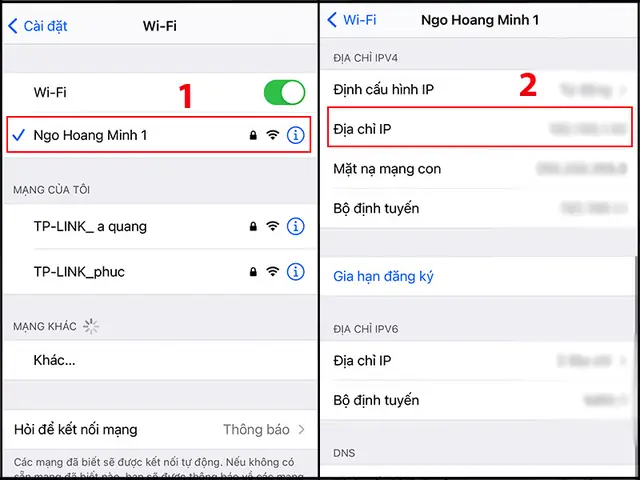
2.1 Xem IP Khi Kết Nối Wi‑Fi (Cài Đặt iOS)
- Mở “Cài đặt” (Settings)
Tại màn hình chính, chạm vào biểu tượng “Cài đặt”.
Chọn “Wi‑Fi”
Đảm bảo Wi‑Fi đã bật và iPhone đang kết nối vào một mạng Wi‑Fi.
Nhấn vào biểu tượng “i” (thông tin) bên cạnh tên mạng
Bạn sẽ thấy một màn hình chi tiết về mạng.
Tìm mục “IP Address”
Dòng này sẽ hiển thị địa chỉ IPv4 (và nếu có, IPv6) của iPhone trong mạng nội bộ, ví dụ:
192.168.1.45.Xem thêm “Subnet Mask”, “Router” (gateway) và “DNS”
- Thông tin này hữu ích khi cấu hình mạng nâng cao.
Lưu ý: Nếu bạn không thấy mục “IP Address”, có thể iPhone đang dùng DHCP để cấp phát tự động – địa chỉ sẽ xuất hiện ngay sau khi kết nối thành công.
2.2 Xem IP Khi Sử Dụng Dữ Liệu Di Động (Cellular)
iPhone không hiển thị trực tiếp IP dữ liệu di động trong phần Cài đặt, nhưng bạn có thể:
2.2.1 Sử dụng Safari (hoặc bất kỳ trình duyệt nào)
- Mở Safari và truy cập vào một trang web kiểm tra IP, ví dụ:
whatismyip.com,ip138.com, hoặcipinfo.io. - Trang web sẽ hiển thị IP công cộng mà nhà cung cấp di động (carrier) cấp cho iPhone của bạn.
- Ghi lại thông tin nếu cần.
2.2.2 Sử dụng ứng dụng “Network Analyzer” (hoặc tương tự)
- Tải “Network Analyzer” từ App Store (miễn phí hoặc trả phí).
- Mở ứng dụng, chọn tab “Wi‑Fi” hoặc “Cellular”.
- Xem “IP Address” trong mục “Network Info”. Ứng dụng sẽ hiển thị cả IP nội bộ (nếu có) và IP công cộng.
2.3 Xem IP Thông Qua “Trung Tâm Điều Khiển” (Control Center)
Mặc dù không hiển thị trực tiếp IP, nhưng bạn có thể nhanh chóng truy cập cài đặt Wi‑Fi để xem IP:
- Kéo xuống từ góc trên bên phải (đối với iPhone X trở lên) hoặc kéo lên (đối với iPhone 8 trở xuống) để mở Control Center.
- Nhấn mạnh (long press) vào biểu tượng Wi‑Fi để mở nhanh cài đặt Wi‑Fi, sau đó chạm “i” để xem IP.
2.4 Xem IP Qua “Công Cụ Mạng” (Network Tools) trên iOS 16+
Trong iOS 16, Apple đã tích hợp một số công cụ mạng:
- Mở “Cài đặt” → “Cài đặt chung” → “Về máy” → “Đánh dấu” (Analytics & Improvements) → “Dữ liệu mạng” (đôi khi có “Network Diagnostics”).
- Chọn “Network Diagnostics” → “Run Test”.
- Kết quả sẽ bao gồm IP hiện tại, gateway, và DNS.
2.5 Xem IP Trên iPhone Bằng Máy Tính (Mac) – Sử Dụng “AirDrop” Hoặc “Continuity”
Nếu bạn đã bật Handoff/Continuity, bạn có thể:
- Mở “Terminal” trên macOS.
- Nhập lệnh:
bash arp -a | grep -i $(ideviceinfo -k UniqueDeviceID)
(Cần càilibimobiledevicetrên Mac). Lệnh sẽ trả về địa chỉ IP nội bộ của iPhone trong cùng mạng Wi‑Fi.
Phương pháp này dành cho người dùng nâng cao, yêu cầu cài đặt công cụ dòng lệnh.
Có thể bạn quan tâm: Xem Thông Tin Máy Iphone: Hướng Dẫn Chi Tiết Từ A Đến Z
3. Hiểu Rõ Kết Quả – Phân Tích Địa Chỉ IP Được Hiển Thị
3.1 Định dạng IPv4
- Ví dụ:
192.168.0.12 - Phân đoạn: 4 octet, mỗi octet từ 0‑255.
- Dạng địa chỉ riêng:
10.0.0.0 – 10.255.255.255172.16.0.0 – 172.31.255.255192.168.0.0 – 192.168.255.255
Nếu địa chỉ thuộc một trong các dải trên, đó là IP nội bộ.
3.2 Định dạng IPv6
- Ví dụ:
2601:647:4c00:1e00:dde1:9b6a:6c7b:25e0 - Dạng này thường xuất hiện khi nhà cung cấp dịch vụ (ISP) hỗ trợ IPv6 hoặc khi bạn kết nối vào mạng nội bộ có cấu hình IPv6.
3.3 IP Công Cộng vs. IP Nội Bộ Khi Sử Dụng VPN
- Khi bật VPN, IP công cộng sẽ thay đổi thành địa chỉ IP của máy chủ VPN.
- Để kiểm tra, mở Safari →
whatismyip.comtrước và sau khi bật VPN, so sánh.
4. Khi Nào Bạn Cần Thay Đổi Địa Chỉ IP Trên iPhone?
4.1 Xung Đột IP Trong Mạng Nội Bộ
Có thể bạn quan tâm: Xem Điện Thoại Iphone 10: Hướng Dẫn Chi Tiết, Đánh Giá Và Mua Sắm Thông Minh
- Khi hai thiết bị cùng nhận được IP trùng từ router, chúng sẽ không thể truy cập internet đúng cách.
- Cách khắc phục:
- Tắt Wi‑Fi, chờ vài giây, bật lại → iPhone sẽ nhận IP mới từ DHCP.
- Hoặc đặt IP tĩnh (Manual) trong cài đặt Wi‑Fi → “Configure IP” → “Manual”.
4.2 Cần Truy Cập Nội Dung Bị Giới Hạn Vùng Địa Lý
- Đôi khi dịch vụ (Netflix, YouTube) chặn nội dung dựa trên IP công cộng.
- Giải pháp: Kết nối VPN hoặc Proxy để thay đổi IP công cộng.
4.3 Kiểm Tra Kết Nối Khi Sử Dụng Mạng Khi Đi Công Tác (Hotspot)
- Khi bật Personal Hotspot trên iPhone, các thiết bị kết nối sẽ nhận IP nội bộ trong dải
172.20.10.0/28. - Để xem IP của iPhone khi làm hotspot:
- Trên iPhone → “Cài đặt” → “Di động” → “Hotspot cá nhân” → “Cài đặt Wi‑Fi” → Nhấn “i” để xem IP.
4.4 Thử Nghiệm Mạng LAN Đặc Biệt (NAS, Home Assistant)
- Khi cấu hình NAS hoặc Home Assistant để truy cập từ iPhone, bạn cần biết IP nội bộ của iPhone để thiết lập firewall rules hoặc port forwarding.
5. Cách Đặt IP Tĩnh (Manual) Trên iPhone
Nếu bạn muốn iPhone luôn giữ một địa chỉ IP cố định trong mạng Wi‑Fi:
- Mở “Cài đặt” → “Wi‑Fi”.
- Chọn mạng đang kết nối, nhấn “i”.
- Chọn “Configure IP” → “Manual”.
- Nhập các thông tin:
- IP Address: Ví dụ
192.168.1.150(phải không trùng với thiết bị khác). - Subnet Mask: Thông thường
255.255.255.0. - Router (Gateway): Địa chỉ IP của router, thường là
192.168.1.1. - DNS: Bạn có thể để mặc định hoặc nhập DNS công cộng như
8.8.8.8(Google) hoặc1.1.1.1(Cloudflare). - Lưu và kiểm tra lại bằng cách mở Safari →
whatismyip.com(đối với IP công cộng) hoặc kiểm tra lại trong cài đặt Wi‑Fi để chắc chắn IP nội bộ đã thay đổi.
Cảnh báo: Khi đặt IP tĩnh, nếu bạn nhập sai gateway hoặc subnet, iPhone sẽ không thể truy cập internet. Hãy luôn sao lưu cấu hình DHCP ban đầu trước khi thay đổi.
6. Sử Dụng Ứng Dụng Bên Thứ Ba Để Quản Lý IP
6.1 “Fing – Network Scanner”
- Chức năng: Quét toàn bộ mạng, hiển thị danh sách thiết bị, địa chỉ IP, MAC, nhà sản xuất.
- Cách dùng: Mở app → “Scan for devices”. Tìm iPhone trong danh sách để xác nhận IP.
6.2 “IP Scanner – Network Tools”
- Chức năng: Kiểm tra ping, traceroute, port scan.
- Lợi ích: Khi gặp vấn đề kết nối, bạn có thể ping địa chỉ IP của router để kiểm tra độ trễ.
6.3 “VPN & Proxy” (các ứng dụng như NordVPN, ExpressVPN)
- Chức năng: Thay đổi IP công cộng một cách nhanh chóng.
- Cách dùng: Kết nối VPN → Kiểm tra IP mới qua trình duyệt.
7. Bảo Mật Khi Kiểm Tra và Thay Đổi IP
7.1 Tránh Lộ Thông Tin IP Công Cộng
- Khi chia sẻ ảnh màn hình chứa địa chỉ IP công cộng trên mạng xã hội, bạn có thể vô tình để lộ vị trí và nhà cung cấp dịch vụ.
- Biện pháp: Che mờ hoặc không chia sẻ thông tin IP công cộng nếu không cần thiết.
7.2 Sử Dụng VPN Khi Kết Nối Wi‑Fi Công Cộng
- Wi‑Fi ở quán cà phê, sân bay thường không được bảo mật. Khi truy cập, IP công cộng của bạn có thể bị theo dõi.
- Giải pháp: Kích hoạt VPN trước khi duyệt web.
7.3 Kiểm Tra Địa Chỉ MAC (Bảo mật Wi‑Fi)
- Một số router cho phép MAC Filtering, chỉ cho phép các thiết bị có MAC đã đăng ký truy cập.
- Để xem MAC Address trên iPhone: “Cài đặt” → “Cài đặt chung” → “Giới thiệu” → “Địa chỉ Wi‑Fi” (đây là MAC address, có thể bật “Private Wi‑Fi Address” để ẩn danh).
7.4 Đặt Mật Khẩu Router Mạnh
- Khi router sử dụng mật khẩu yếu (WPA2/WPA3), kẻ tấn công có thể giả mạo AP và thu thập IP và thông tin khác.
- Cập nhật firmware router và sử dụng mật khẩu dài, có ký tự đặc biệt.
8. Các Câu Hỏi Thường Gặp (FAQ)
| Câu hỏi | Trả lời |
|---|---|
| iPhone hiển thị “IP Address: 0.0.0.0”, tại sao? | Thường xảy ra khi Wi‑Fi chưa nhận được địa chỉ từ DHCP. Hãy tắt và bật lại Wi‑Fi, hoặc khởi động lại router. |
| Làm sao biết IP công cộng của iPhone khi dùng dữ liệu di động? | Mở trình duyệt và truy cập whatismyip.com hoặc ipinfo.io. |
| Có thể xem IP của iPhone khi đang ở chế độ máy bay? | Khi máy bay bật, cả Wi‑Fi và dữ liệu di động đều bị tắt, vì vậy không có IP. Chỉ có thể xem IP nếu bật lại Wi‑Fi trong chế độ máy bay. |
| IP nội bộ thay đổi mỗi lần kết nối Wi‑Fi, có cách cố định không? | Có, đặt IP tĩnh trong cài đặt Wi‑Fi (Configure IP → Manual) hoặc cấu hình DHCP static lease trên router. |
| VPN có làm thay đổi IP nội bộ không? | VPN chỉ thay đổi IP công cộng (địa chỉ mà internet nhìn thấy). IP nội bộ trong mạng Wi‑Fi vẫn giữ nguyên. |
| iPhone có hỗ trợ IPv6 không? | iOS hỗ trợ IPv6 từ iOS 9 trở lên. Nếu mạng của bạn cung cấp IPv6, iPhone sẽ tự động nhận địa chỉ IPv6. |
| Làm sao kiểm tra xem iPhone có đang sử dụng proxy không? | Vào “Cài đặt” → “Wi‑Fi” → Nhấn “i” bên mạng → Kiểm tra mục “HTTP Proxy” (Off, Manual, Auto). |
9. Kết Luận
Việc xem địa chỉ IP trên iPhone không chỉ là một thao tác kỹ thuật đơn giản mà còn là nền tảng để bạn hiểu và quản lý kết nối mạng của thiết bị một cách hiệu quả. Từ việc kiểm tra nhanh IP nội bộ khi kết nối Wi‑Fi, tới việc xác định IP công cộng khi dùng dữ liệu di động, hay thậm chí cấu hình IP tĩnh cho các thiết bị thông minh trong nhà, tất cả đều góp phần nâng cao trải nghiệm và bảo mật cho người dùng iOS.
Hãy nhớ:
- Kiểm tra IP thường xuyên để phát hiện sớm các vấn đề mạng.
- Sử dụng VPN khi kết nối vào mạng công cộng để bảo vệ IP công cộng và dữ liệu cá nhân.
- Cấu hình mạng một cách cẩn thận (đặt IP tĩnh, DNS, gateway) nếu bạn là người quản trị mạng nội bộ.
- Bảo mật router và Wi‑Fi để tránh kẻ xấu lợi dụng địa chỉ IP của bạn.
Với những kiến thức và hướng dẫn chi tiết trên, bạn đã sẵn sàng để tự tin quản lý địa chỉ IP trên iPhone của mình, giải quyết các sự cố mạng nhanh chóng và bảo vệ sự riêng tư trong môi trường số ngày càng phức tạp. Chúc bạn có một trải nghiệm iPhone mượt mà và an toàn!