Có thể bạn quan tâm: Cách Xem Mật Khẩu Wi‑fi Trên Iphone: Hướng Dẫn Chi Tiết Và Các Phương Pháp Thông Minh
Mở Đầu
Trong thời đại công nghệ số, iPhone không chỉ là một chiếc điện thoại thông minh mà còn là biểu tượng của phong cách, hiệu suất và hệ sinh thái đa dạng. Khi sở hữu một chiếc iPhone, người dùng thường có nhu cầu “xem thông tin máy iPhone” để kiểm tra các thông số kỹ thuật, trạng thái bảo hành, phiên bản phần mềm, và các chi tiết quan trọng khác. Bài viết này sẽ cung cấp cho bạn một hướng dẫn chi tiết, đầy đủ và dễ hiểu về cách xem thông tin máy iPhone một cách nhanh chóng, chính xác và an toàn.
Có thể bạn quan tâm: Cách Xem La Bàn Trên Iphone: Hướng Dẫn Chi Tiết Từ A Đến Z
1. Tại Sao Việc Xem Thông Tin Máy iPhone Lại Quan Trọng?
1.1. Kiểm Tra Tình Trạng Bảo Hành
- Xác định thời gian còn lại: Giúp bạn quyết định có nên sử dụng dịch vụ bảo hành hay không.
- Kiểm tra điều kiện bảo hành: Xác nhận xem máy có được bảo hành chính hãng hay đã bị thay đổi.
1.2. Kiểm Tra Phiên Bản Phần Mềm (iOS)
- Đảm bảo cập nhật mới nhất: Giúp bảo mật và tận hưởng các tính năng mới.
- Kiểm tra tính tương thích: Đối với các ứng dụng hoặc phụ kiện yêu cầu iOS tối thiểu.
1.3. Xác Định Model và Số Serial
- Mua bán cũ: Khi giao dịch mua bán, việc cung cấp đúng model và số serial giúp người mua tin tưởng.
- Hỗ trợ kỹ thuật: Khi liên hệ Apple Support, thông tin model và serial là cần thiết.
1.4. Kiểm Tra Dung Lượng Lưu Trữ & Dung Lượng Pin
- Quản lý không gian: Giúp bạn quyết định xóa bớt dữ liệu hoặc nâng cấp lên iCloud.
- Theo dõi tuổi thọ pin: Đánh giá sức khỏe pin để quyết định thay pin hay không.
Có thể bạn quan tâm: Iphone Là Của Nước Nào? Khám Phá Lịch Sử, Quy Trình Sản Xuất Và Tầm Ảnh Hưởng Toàn Cầu Của Thiết Bị Đỉnh Cao Này
2. Các Cách Xem Thông Tin Máy iPhone
2.1. Sử Dụng Cài Đặt (Settings)
Bước 1: Mở “Cài Đặt” (Settings)
- Tìm biểu tượng bánh răng trên màn hình chính và nhấn vào.
Bước 2: Chọn “Cài Đặt Chung” (General)
- Cuộn xuống và chọn mục “Cài Đặt Chung”.
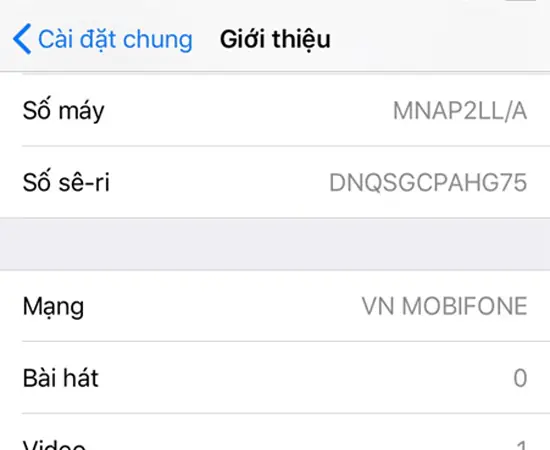
Bước 3: Chọn “Giới Thiệu” (About)
- Tại đây, bạn sẽ thấy các thông tin cơ bản:
- Tên thiết bị (Name)
- Phiên bản phần mềm (Software Version)
- Số Model (Model Number)
- Số Serial (Serial Number)
- IMEI (đối với iPhone có hỗ trợ di động)
- Dung lượng bộ nhớ (Capacity)
- Dung lượng đã sử dụng (Available)
Bước 4: Xem thông tin chi tiết
- Nhấn vào “Số Model” để chuyển đổi giữa mã model (ví dụ: A2342) và số model nội bộ (ví dụ: MN572LL/A). Thông tin này rất hữu ích khi muốn biết chính xác phiên bản iPhone của mình (iPhone 13, iPhone 13 Pro Max, v.v.).
Bước 5: Kiểm tra “Bảo hành” (Warranty)
- Kéo xuống tới mục “Bảo hành và hỗ trợ” (Warranty & Support) để xem thời gian còn lại của bảo hành chính hãng và dịch vụ AppleCare+ nếu có.
2.2. Sử Dụng Ứng Dụng “Apple Support”
Bước 1: Tải và Cài Đặt Ứng Dụng
- Truy cập App Store, tìm “Apple Support” và tải về.
Bước 2: Đăng Nhập Bằng Apple ID
- Sử dụng Apple ID đã đăng ký trên iPhone.
Bước 3: Chọn “Thiết bị của tôi” (My Devices)
- Danh sách các thiết bị Apple đã đăng ký sẽ hiển thị.
Bước 4: Chọn iPhone cần kiểm tra
- Thông tin chi tiết bao gồm:
- Model, serial, IMEI
- Trạng thái bảo hành
- Lịch sử sửa chữa (nếu có)
- Phiên bản iOS hiện tại
2.3. Kiểm Tra Bằng Trang Web Apple
Bước 1: Truy Cập Trang Web Kiểm Tra Bảo Hành
- Địa chỉ: https://checkcoverage.apple.com/
Bước 2: Nhập Serial Number
- Nhập số serial (có thể lấy từ Settings > General > About) và nhập mã xác thực.
Bước 3: Xem Kết Quả
- Trang web sẽ hiển thị:
- Model iPhone
- Thời gian bảo hành còn lại
- Hỗ trợ kỹ thuật
- Các tùy chọn mua AppleCare+ (nếu còn thời gian đủ)
2.4. Sử Dụng iTunes (hoặc Finder trên macOS Catalina trở lên)
Bước 1: Kết Nối iPhone Với Máy Tính
- Dùng cáp Lightning hoặc USB-C tùy model.
Bước 2: Mở iTunes (Windows/macOS Mojave) hoặc Finder (macOS Catalina+)
- Khi iPhone xuất hiện trong danh sách thiết bị, nhấp vào biểu tượng thiết bị.
Bước 3: Xem Thông Tin
- Thông tin hiển thị bao gồm:
- Model, serial, IMEI
- Phiên bản iOS
- Dung lượng lưu trữ
- Trạng thái bảo hành (khi mở “Summary” và click “Check Coverage”)
2.5. Sử Dụng Mã QR hoặc Mã Vạch
Bước 1: Mở Ứng Dụng “Camera”
- Quét mã QR hoặc mã vạch nằm ở hộp máy hoặc trên thẻ bảo hành.
Bước 2: Nhận Thông Tin
- Liên kết sẽ đưa bạn tới trang Apple với các thông tin chi tiết về model và bảo hành.
2.6. Sử Dụng Lệnh “About This Mac” Cho iPad (Nếu có macOS)
- Dù chủ yếu cho Mac, nhưng trong môi trường đa thiết bị, việc đồng bộ thông tin giữa iPhone và MacOS giúp quản lý thiết bị dễ dàng hơn. Bằng cách mở “About This Mac” → “System Report” → “Hardware” → “iPhone” (khi iPhone được kết nối), bạn có thể xem một số thông tin cơ bản.
3. Giải Thích Các Thông Số Quan Trọng Khi Xem Thông Tin iPhone
3.1. Model Number (Số Model)
- Mã Axxxx: Cho biết khu vực và loại mạng (ví dụ: A2342 – iPhone 13 Pro Max, khu vực toàn cầu).
- Số Model nội bộ (ví dụ: MN572LL/A): Thông thường dùng trong cửa hàng Apple để xác định cấu hình cụ thể (bộ nhớ, màu sắc).
3.2. Serial Number (Số Serial)
- Cấu trúc: 12 ký tự (ví dụ: F2L1Z3K7J8M9).
- Ý nghĩa: Mã này chứa thông tin về nhà máy sản xuất, thời gian sản xuất, và vị trí lắp ráp.
- Sử dụng: Để tra cứu bảo hành, hỗ trợ kỹ thuật, và kiểm tra lịch sử sửa chữa.
3.3. IMEI (International Mobile Equipment Identity)
- Đối với iPhone có SIM: 15-17 chữ số duy nhất, dùng để xác định thiết bị trong mạng di động.
- Ứng dụng: Khi mất hoặc bị đánh cắp, cung cấp IMEI cho nhà mạng để khóa thiết bị.
3.4. Dung Lượng Lưu Trữ (Capacity)
- Thông thường có các phiên bản: 64GB, 128GB, 256GB, 512GB, 1TB (đối với iPhone 13 Pro Max trở lên.
- Quan trọng: Khi mua máy cũ, kiểm tra dung lượng thực tế để tránh mua nhầm.
3.5. Phiên Bản iOS
- Cú pháp: “iOS 16.5.1” – số phiên bản chính (major), phụ (minor), và bản vá (patch).
- Lý do cập nhật: Bảo mật, tính năng mới, cải thiện hiệu năng.
3.6. Sức Khỏe Pin (Battery Health)
- Đường dẫn: Settings > Battery > Battery Health & Charging.
- Thông tin: “Maximum Capacity” (tối đa % so với mới) và “Peak Performance Capability”.
- Khi nào thay pin: Nếu “Maximum Capacity” dưới 80% và bạn gặp hiện tượng giảm hiệu năng, Apple đề nghị thay pin.
3.7. Trạng Thái Bảo Hành
- Standard Warranty: 1 năm bảo hành phần cứng và 90 ngày hỗ trợ kỹ thuật.
- AppleCare+: Thêm 2 năm bảo hành và 2 lần thay thế màn hình/điện thoại với phí dịch vụ.
- Kiểm tra: Truy cập https://checkcoverage.apple.com/ hoặc Settings > General > About > Warranty.
4. Cách Xác Minh Tính Xác Thực Khi Mua iPhone Cũ
4.1. Kiểm Tra Serial và IMEI Trên Hộp
Có thể bạn quan tâm: Xem Phim Offline Trên Iphone: Hướng Dẫn Chi Tiết, Các Ứng Dụng Tốt Nhất Và Mẹo Tối Ưu
- So sánh số serial và IMEI trên hộp với những gì hiển thị trên thiết bị.
- Nếu không khớp, có khả năng thiết bị đã bị đổi linh kiện hoặc là hàng giả.
4.2. Kiểm Tra Trạng Thái Bảo Hành
- Sử dụng trang web Check Coverage để xem thời gian còn lại.
- Nếu bảo hành đã hết nhưng vẫn còn thời gian bảo hành còn lại trong hồ sơ, có thể thiết bị đã được sửa chữa không chính hãng.
4.3. Kiểm Tra Đánh Giá Trạng Thái Pin
- Mở Settings > Battery > Battery Health, xem “Maximum Capacity”.
- Nếu dưới 80% và không có lịch sử thay pin, người bán nên cung cấp thông tin thay pin.
4.4. Kiểm Tra Độ Tươi Mới Của iOS
- Đảm bảo thiết bị đang chạy phiên bản iOS mới nhất (hoặc ít nhất là phiên bản hỗ trợ bảo mật).
- Thiết bị không thể cập nhật lên iOS mới có thể là model cũ không tương thích.
4.5. Kiểm Tra Các Tính Năng Đặc Biệt
- Face ID: Kiểm tra bằng cách đăng nhập tài khoản Apple và thử mở khóa.
- Cảm biến Touch ID (nếu có): Đảm bảo hoạt động trơn tru.
- Camera: Kiểm tra các chế độ như Night mode, Portrait mode, ProRAW (đối với các model Pro).
5. Các Lỗi Thường Gặp Khi Xem Thông Tin và Cách Khắc Phục
| Lỗi | Nguyên Nhân | Cách Khắc Phục |
|---|---|---|
| Không hiển thị Serial/IMEI trong Settings | iOS bị lỗi hoặc thiết bị đã được jailbreak | Khởi động lại, cập nhật iOS, hoặc khôi phục lại cài đặt gốc |
| Thông tin bảo hành trả về “Không có dữ liệu” | Serial nhập sai hoặc thiết bị không phải Apple | Kiểm tra lại serial, thử trên máy tính khác |
| Battery Health hiển thị “Unavailable” | iOS quá cũ hoặc thiết bị đã được thay pin không chính hãng | Cập nhật iOS, kiểm tra nguồn gốc pin |
| Không nhận được thông tin khi quét QR | Mã QR hỏng hoặc không phải mã Apple | Kiểm tra lại mã QR, sử dụng serial thay thế |
| iPhone không nhận diện khi kết nối iTunes/Finder | Cáp USB lỗi, driver chưa cài | Thay cáp, cài lại driver, cập nhật iTunes/Finder |
6. Lưu Trữ và Quản Lý Thông Tin iPhone Của Bạn
6.1. Sử Dụng Ứng Dụng “Notes” hoặc “Apple Notes”
- Tạo một ghi chú chứa serial, IMEI, model và ngày mua.
- Đánh dấu “Pin” để dễ nhớ và truy cập nhanh.
6.2. Lưu Trữ Trên iCloud
- Kích hoạt iCloud Drive và tạo một tài liệu “iPhone Info” để đồng bộ trên mọi thiết bị Apple.
6.3. Sử Dụng Ứng Dụng Bên Thứ Ba
- Các ứng dụng như “Device Info” hoặc “My Device” cung cấp giao diện thân thiện để lưu trữ thông tin.
- Lưu ý chỉ tải từ App Store để tránh phần mềm độc hại.
6.4. Sao Lưu Thông Tin Trên Máy Tính
- Khi kết nối iPhone với máy tính, sao lưu file “About.txt” chứa thông tin thiết bị.
- Đặt trong thư mục “Documents/Apple Device Info”.
7. Những Câu Hỏi Thường Gặp (FAQ)
7.1. Tôi có thể thay đổi Serial Number không?
Không. Serial Number là mã duy nhất được khắc vào phần cứng, không thể thay đổi. Nếu ai đó yêu cầu thay đổi serial, đó là hành vi lừa đảo.
7.2. Khi nào cần liên hệ Apple Support?
- Khi thiết bị không nhận diện serial trên trang Check Coverage.
- Khi iOS không thể cập nhật.
- Khi pin health dưới 80% và xuất hiện lỗi hiệu năng.
- Khi gặp lỗi phần cứng (màn hình, camera) trong thời gian bảo hành.
7.3. Có cách nào để kiểm tra iPhone đã bị “Activation Lock” không?
- Vào Settings > General > About > Activation Lock. Nếu bật, bạn cần Apple ID và mật khẩu để tắt nó.
7.4. Nếu tôi mất iPhone, IMEI có giúp tôi tìm lại không?
IMEI giúp nhà mạng khóa thiết bị và ngăn chặn việc sử dụng lại, nhưng không giúp định vị. Để định vị, bạn cần “Find My iPhone”.
7.5. Tôi có thể chuyển bảo hành sang người khác khi bán máy không?
Apple không cho phép chuyển bảo hành sang người mua mới. Tuy nhiên, nếu còn thời gian bảo hành, người mua có thể tự sử dụng dịch vụ bảo hành với serial của thiết bị.
8. Kết Luận
Việc “xem thông tin máy iPhone” không chỉ là một thao tác đơn giản mà còn là một bước quan trọng để bảo vệ quyền lợi, duy trì hiệu suất và an toàn cho thiết bị của bạn. Bằng cách nắm vững các phương pháp kiểm tra thông tin qua Settings, Apple Support, iTunes/Finder, và trang web Check Coverage, bạn sẽ tự tin hơn khi:
- Kiểm tra thời gian bảo hành còn lại.
- Xác nhận model và dung lượng lưu trữ thực tế.
- Đánh giá tình trạng pin và quyết định thay thế khi cần.
- Thực hiện giao dịch mua bán iPhone cũ một cách an toàn.
- Nhận được hỗ trợ kỹ thuật nhanh chóng khi gặp sự cố.
Hãy luôn lưu trữ các thông tin quan trọng như serial, IMEI và model ở nơi an toàn, đồng thời cập nhật iOS thường xuyên để tận hưởng những tính năng mới nhất và bảo mật tối ưu. Hy vọng bài viết đã cung cấp cho bạn đầy đủ kiến thức cần thiết để “xem thông tin máy iPhone” một cách chuyên nghiệp và hiệu quả.
Chúc bạn sử dụng iPhone thật vui vẻ và an tâm!