IMEI (International Mobile Equipment Identity) là một dãy số duy nhất được gán cho mỗi thiết bị di động, bao gồm cả iPhone. Số IMEI không chỉ giúp xác định danh tính của thiết bị mà còn đóng vai trò quan trọng trong việc:
Bảo mật: Khi điện thoại bị mất hoặc bị đánh cắp, bạn có thể báo cáo số IMEI cho nhà mạng hoặc cơ quan chức năng để khóa thiết bị, ngăn chặn việc sử dụng trái phép.
Bảo hành: Khi cần sử dụng dịch vụ bảo hành, số IMEI thường được yêu cầu để xác nhận tình trạng và thời gian bảo hành còn lại.
Kiểm tra nguồn gốc: Trước khi mua một chiếc iPhone đã qua sử dụng, việc kiểm tra IMEI giúp bạn chắc chắn rằng thiết bị không bị báo cáo là mất cắp hoặc không phải là hàng giả.
Quản lý thiết bị doanh nghiệp: Các công ty thường dùng IMEI để theo dõi và quản lý thiết bị di động của nhân viên.
Vì vậy, biết cách tìm và sử dụng số IMEI là một kỹ năng cơ bản mà mọi người dùng iPhone nên nắm vững. Bài viết dưới đây sẽ cung cấp các cách tìm IMEI trên iPhone một cách chi tiết, kèm theo hình ảnh minh họa, lưu ý quan trọng và hướng dẫn xử lý khi gặp sự cố.
Đây là cách nhanh nhất và an toàn nhất, áp dụng cho hầu hết các mẫu iPhone (từ iPhone 5 tới iPhone 15).
Bước 1: Mở mục Settings (Cài đặt)
Tìm biểu tượng hình bánh răng trên màn hình chính hoặc trong Control Center và nhấn vào.
Bước 2: Chọn General (Cài đặt chung)
Cuộn xuống và chọn About (Giới thiệu). Tại đây, bạn sẽ thấy danh sách thông tin chi tiết về thiết bị.
Bước 3: Tìm mục IMEI
Cuộn xuống một chút, bạn sẽ thấy một mục ghi IMEI (hoặc IMEI/MEID tùy vào phiên bản iPhone). Số này thường dài 15 chữ số.
Lưu ý: Đối với iPhone Dual SIM (có hai SIM), bạn sẽ thấy hai số IMEI: một cho SIM vật lý (nano‑SIM) và một cho eSIM. Hãy xác định rõ số nào bạn cần dựa trên mục đích sử dụng.
Cách sao chép nhanh
Chạm và giữ vào số IMEI, sau đó chọn Copy (Sao chép). Bạn có thể dán (Paste) vào một ghi chú, email hoặc tài liệu để lưu trữ.
2. Kiểm tra IMEI trên vỏ máy (Physical Inspection)
Đối với iPhone 6 và các mẫu mới hơn
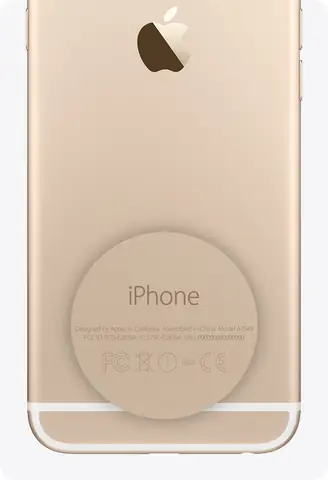
Trên mặt sau của iPhone: Trước năm 2026, Apple in số IMEI trên mặt sau của iPhone (dưới logo Apple). Tuy nhiên, từ iPhone 6 trở đi, Apple đã không in IMEI trên vỏ nữa, thay vào đó, số IMEI được khắc trên thẻ SIM tray (khay SIM).
Đối với iPhone 5, 5s, 5c, 5se
Mặt sau: Bạn sẽ thấy số IMEI được in trực tiếp trên mặt sau của thiết bị, thường nằm ngay dưới logo Apple.
Cảnh báo: Khi kiểm tra IMEI trên vỏ máy, hãy tránh dùng chất tẩy rửa mạnh hoặc vật cứng có thể làm trầy xước bề mặt.
3. Kiểm tra IMEI qua khay SIM (SIM Tray)
Đây là cách hữu ích khi bạn không thể truy cập vào phần cài đặt vì thiết bị bị khóa hoặc không khởi động được.
Các bước thực hiện
Tắt iPhone (nếu có thể). Đối với iPhone không bật, bạn vẫn có thể thực hiện bước này.
Lấy công cụ kim loại (SIM ejector tool) hoặc một cây kim nhỏ.
Đặt công cụ vào lỗ nhỏ bên cạnh khay SIM và nhấn nhẹ để mở khay.
Lấy khay SIM ra và nhìn vào mặt trong của khay. Bạn sẽ thấy một dãy số được khắc, bao gồm:
IMEI (15 chữ số)
Serial Number (Số sê-ri)
ICCID (số thẻ SIM)
Mẹo: Nếu iPhone của bạn có hai khay SIM (Dual SIM), mỗi khay sẽ có một số IMEI riêng.
4. Tìm IMEI trong iTunes (hoặc Finder trên macOS Catalina trở lên)
Khi iPhone được kết nối với máy tính, bạn có thể xem thông tin thiết bị, bao gồm IMEI, thông qua iTunes (Windows hoặc macOS Mojave trở xuống) hoặc Finder (macOS Catalina trở lên).
Các bước thực hiện trên Windows/macOS (iTunes)
Kết nối iPhone với máy tính bằng cáp Lightning.
Mở iTunes và chọn biểu tượng iPhone ở góc trên bên trái.
Trong tab Summary, ở phần Serial Number, nhấn chuột đôi để chuyển đổi hiển thị sang IMEI.
Số IMEI sẽ xuất hiện, bạn có thể sao chép bằng cách right‑click → Copy.
Các bước thực hiện trên macOS Catalina trở lên (Finder)
Kết nối iPhone với Mac.
Mở Finder và chọn iPhone trong phần Locations (Vị trí) ở thanh bên trái.
Tại tab General, nhấp chuột đôi vào mục Serial Number để chuyển sang hiển thị IMEI.
Tương tự, bạn có thể sao chép số IMEI.
Lưu ý: Đảm bảo iPhone đã được tin cậy (Trust) trên máy tính để cho phép truy cập thông tin.
5. Nhận IMEI qua mã USSD
Bạn có thể sử dụng một mã nhanh để hiển thị IMEI trực tiếp trên màn hình iPhone, không cần mở Settings.
Cách thực hiện
Mở ứng dụng Phone (Nhà Đàm thoại) và nhập #06# rồi nhấn Gọi.
Ngay lập tức, một cửa sổ pop‑up sẽ hiện ra hiển thị số IMEI của thiết bị.
Ưu điểm: Phương pháp này hoạt động ngay cả khi iPhone đang ở chế độ Recovery Mode (chế độ khôi phục) hoặc DFU Mode (Device Firmware Update), vì nó không phụ thuộc vào hệ điều hành.
6. Kiểm tra IMEI qua Apple ID (trên web)
Nếu bạn không có thiết bị trong tay (ví dụ: bạn đang mua một iPhone đã qua sử dụng), bạn có thể kiểm tra IMEI thông qua tài khoản Apple ID (nếu người bán đã đăng ký thiết bị).
7. Kiểm tra IMEI qua website kiểm tra bảo hành của Apple
Apple cung cấp công cụ Check Coverage (Kiểm tra bảo hành) cho phép bạn nhập Serial Number hoặc IMEI để xem trạng thái bảo hành, hỗ trợ kỹ thuật và các thông tin liên quan.
Nhập IMEI hoặc Serial Number và mã xác nhận (CAPTCHA).
Nhấn Continue để xem thông tin thiết bị, bao gồm ngày mua, thời gian bảo hành còn lại và các dịch vụ hỗ trợ.
Mẹo: Nếu bạn chỉ có Serial Number, bạn vẫn có thể nhập để kiểm tra, nhưng việc có IMEI sẽ giúp xác thực thiết bị một cách chặt chẽ hơn.
8. So sánh các cách tìm IMEI: Ưu – Nhược điểm
Phương pháp
Ưu điểm
Nhược điểm
Settings > About
Nhanh, chính xác, không cần công cụ
Cần thiết bị hoạt động, không dùng được khi iPhone không khởi động
Khay SIM
Không cần bật thiết bị, hữu ích khi iPhone chết
Cần công cụ mở khay, có thể khó đọc nếu khay bị mòn
Mặt sau (cũ)
Dễ nhìn thấy ngay, không cần mở thiết bị
Chỉ áp dụng cho iPhone cũ (iPhone 5, 5s)
iTunes/Finder
Hiển thị khi kết nối máy tính, có thể sao chép dễ dàng
Cần máy tính, iTunes/Finder phải cài đặt
#06#
Nhanh, không cần vào Settings
Cần màn hình hiển thị rõ, không hoạt động trong một số chế độ đặc biệt
Apple ID
Kiểm tra khi không có thiết bị
Chỉ áp dụng nếu thiết bị đã đăng nhập Apple ID
Check Coverage
Cung cấp thêm thông tin bảo hành
Cần nhập IMEI hoặc Serial Number trước
9. Khi nào cần sử dụng IMEI?
9.1. Khi mất hoặc bị đánh cắp
Báo cáo cho nhà mạng: Cung cấp số IMEI để họ khóa SIM và thiết bị.
Báo cảnh sát: Gửi IMEI kèm theo hồ sơ báo cáo để cơ quan chức năng có thể truy tìm.
9.2. Khi mua iPhone đã qua sử dụng
Kiểm tra nguồn gốc: Dùng IMEI để tra cứu trên các trang web kiểm tra trạng thái (ví dụ: IMEI.info, Swappa, CheckMEND). Những trang này sẽ cho biết:
Thiết bị có bị báo cáo mất cắp không.
Đã được kích hoạt bao nhiêu lần.
Thông tin bảo hành còn lại.
9.3. Khi muốn mở khóa (Unlock) iPhone
Nhiều nhà mạng yêu cầu cung cấp IMEI để thực hiện unlock (mở khóa mạng) cho iPhone.
9.4. Khi cần sửa chữa hoặc thay thế linh kiện
Các trung tâm bảo hành yêu cầu IMEI để xác định tính hợp lệ của bảo hành và thông tin kỹ thuật của thiết bị.
10. Các công cụ và website hỗ trợ kiểm tra IMEI
Tên công cụ / website
Chức năng
Lưu ý
IMEI.info
Kiểm tra trạng thái, báo cáo mất cắp, thông tin kỹ thuật
Một số dịch vụ nâng cao có phí
Swappa IMEI Check
Kiểm tra nhanh IMEI để mua bán an toàn
Miễn phí, nhanh chóng
CheckMEND
Báo cáo chi tiết lịch sử thiết bị, bao gồm bảo hành, báo cáo mất cắp
Dịch vụ trả phí, nhưng thông tin chi tiết
Apple Check Coverage
Kiểm tra bảo hành Apple
Cần IMEI hoặc Serial Number
Carrier (Nhà mạng)
Kiểm tra trạng thái SIM, khóa mạng
Thông thường cần đăng nhập tài khoản của nhà mạng
11. Lưu ý bảo mật khi chia sẻ IMEI
Không công khai: Tránh đăng IMEI lên các diễn đàn công cộng hoặc mạng xã hội. Kẻ xấu có thể dùng IMEI để tạo bản sao giả hoặc thực hiện các hành vi lừa đảo.
Chỉ chia sẻ với đối tác tin cậy: Khi mua bán, chỉ cung cấp IMEI cho người mua/ bán qua các kênh bảo mật (ví dụ: PayPal, escrow).
Lưu trữ an toàn: Ghi lại IMEI trong một tài liệu bảo mật (password‑protected) hoặc lưu trên dịch vụ đám mây có mã hoá.
12. Xử lý khi IMEI bị thay đổi hoặc không hiển thị
12.1. Nguyên nhân thường gặp
Thiết bị đã được “jailbreak” hoặc can thiệp phần mềm.
Thay đổi phần cứng (thay bo mạch chủ) mà không cập nhật IMEI.
Lỗi phần mềm: iOS bị lỗi, không hiển thị IMEI trong Settings.
12.2. Cách khắc phục
Khởi động lại iPhone: Đôi khi chỉ cần khởi động lại để hệ thống đọc lại IMEI.
Cập nhật iOS: Vào Settings > General > Software Update để cập nhật phiên bản mới nhất.
Khôi phục iPhone qua iTunes/Finder: Kết nối, chọn Restore iPhone (khôi phục). Lưu ý: sẽ xóa toàn bộ dữ liệu, nên sao lưu trước.
Liên hệ Apple Support: Nếu vẫn không hiển thị, có thể là vấn đề phần cứng, cần kiểm tra tại trung tâm bảo hành.
13. Câu hỏi thường gặp (FAQ)
13.1. Tôi có thể thay đổi số IMEI không?
Không. IMEI là mã số duy nhất được gắn vào phần cứng (bo mạch) của thiết bị và không thể thay đổi bằng phần mềm. Việc thay đổi IMEI là hành vi vi phạm pháp luật ở hầu hết các quốc gia.
13.2. IMEI và Serial Number có khác nhau không?
Có. IMEI xác định thiết bị di động trên mạng di động, còn Serial Number (Số sê-ri) là mã duy nhất do nhà sản xuất (Apple) cấp để quản lý sản phẩm. Hai số này thường được khắc trên khay SIM hoặc trong Settings.
13.3. iPhone có bao nhiêu số IMEI?
iPhone Dual SIM: Có 2 số IMEI (một cho mỗi SIM).
iPhone Single SIM: Chỉ có 1 số IMEI.
13.4. Tôi có thể dùng IMEI để theo dõi vị trí iPhone không?
Không trực tiếp. IMEI chỉ là mã định danh. Để theo dõi vị trí, cần sử dụng Find My iPhone (Tìm iPhone của tôi) hoặc các dịch vụ địa chỉ IP. Tuy nhiên, nhà mạng và cơ quan chức năng có thể dùng IMEI để xác định thiết bị trong mạng di động.
13.5. Khi iPhone ở chế độ Recovery hoặc DFU, tôi vẫn có thể lấy IMEI không?
Có, bằng cách dùng #06# (nếu màn hình vẫn hiển thị) hoặc iTunes/Finder khi kết nối với máy tính.
14. Tổng kết
Việc biết cách tìm IMEI trên iPhone không chỉ giúp bạn bảo vệ thiết bị trước mất cắp mà còn là bước quan trọng khi mua bán, kiểm tra bảo hành, hoặc mở khóa mạng. Từ các phương pháp đơn giản như Settings > About, #06#, đến các cách chuyên sâu hơn như iTunes/Finder, SIM tray, hay Apple ID, bạn luôn có ít nhất một cách để truy cập số IMEI dù trong bất kỳ tình huống nào.
Hãy nhớ:
Lưu trữ IMEI một cách an toàn và không chia sẻ công khai.
Kiểm tra IMEI khi mua thiết bị cũ để tránh rủi ro mua phải hàng mất cắp hoặc đã bị khóa.
Sử dụng IMEI để báo cáo mất cắp ngay lập tức, giúp giảm nguy cơ bị lạm dụng.
Hy vọng bài viết này đã cung cấp đầy đủ thông tin và hướng dẫn chi tiết để bạn có thể nhanh chóng xác định và sử dụng số IMEI trên iPhone một cách hiệu quả và an toàn. Chúc bạn luôn bảo vệ tốt thiết bị của mình!