- Mở đầu: Định nghĩa cơ bản về EID
- 1. EID là gì? Khái niệm và nguồn gốc
- 1.1 Định nghĩa
- 1.2 Lịch sử phát triển
- 1.3 Cấu trúc của EID
- 2. Sự khác biệt giữa EID, IMEI và ICCID
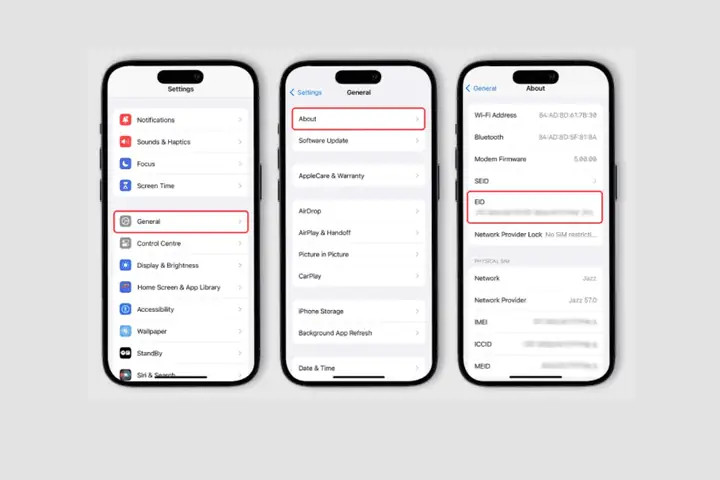
- 3. Cách tìm EID trên iPhone
- 3.1 Trên iPhone chạy iOS 14 trở lên
- 3.2 Trên iPhone chạy iOS 13
- 3.3 Sử dụng Finder (macOS) hoặc iTunes (Windows)
- 3.4 Sử dụng Apple Configurator 2 (đối với doanh nghiệp)
- 4. Vai trò của EID trong eSIM
- 4.1 Kích hoạt eSIM
- 4.2 Quản lý nhiều thuê bao
- 4.3 Bảo mật
- 5. Quy trình kích hoạt eSIM bằng EID – Hướng dẫn chi tiết
- Bước 1: Chuẩn bị
- Bước 2: Lấy EID
- Bước 3: Liên hệ nhà mạng
- Bước 4: Thêm eSIM
- Bước 5: Hoàn tất
- 6. Bảo mật và quyền riêng tư liên quan đến EID
- 6.1 EID không phải là thông tin cá nhân trực tiếp
- 6.2 Rủi ro tiềm ẩn
- 6.3 Các biện pháp bảo vệ
- 7. Xử lý các vấn đề thường gặp với EID
- 7.1 Khi thiết bị bị thay thế
- 8. Câu hỏi thường gặp (FAQ)
- Q1: EID có giống IMEI không?
- Q2: Tôi có thể thay đổi EID không?
- Q3: EID có ảnh hưởng tới Apple ID không?
- Q4: Khi tôi bán iPhone, có cần xóa EID?
- Q5: Tôi có thể xem EID trên iPad hoặc Apple Watch không?
- Q6: EID có giúp tôi tìm lại thiết bị bị mất không?
- 9. Kết luận và lời khuyên
- Lời khuyên cuối cùng
Có thể bạn quan tâm: What Iphone Should I Get? – Hướng Dẫn Chi Tiết Để Lựa Chọn Chiếc Iphone Phù Hợp Nhất Cho Bạn
Mở đầu: Định nghĩa cơ bản về EID
Trong thế giới công nghệ di động, đặc biệt là trên các thiết bị của Apple, thuật ngữ EID (Embedded Identity Document) ngày càng được nhắc đến nhiều hơn, đặc biệt khi người dùng bắt đầu quan tâm tới các dịch vụ eSIM, bảo mật và quản lý thiết bị. Đối với người dùng iPhone, EID không phải là một khái niệm mơ hồ mà là một định danh duy nhất được nhúng trong phần cứng của thiết bị, giúp Apple và các nhà mạng xác thực, kích hoạt và quản lý các dịch vụ không dây một cách an toàn và hiệu quả.
Bài viết dưới đây sẽ cung cấp cho bạn một cái nhìn toàn diện về EID trên iPhone, bao gồm:
- EID là gì? – Khái niệm, nguồn gốc và cách thức hoạt động.
- Sự khác biệt giữa EID, IMEI, và ICCID – Giải thích chi tiết để người dùng không nhầm lẫn.
- Cách tìm EID trên iPhone – Các bước thực hiện trên các phiên bản iOS khác nhau.
- Vai trò của EID trong eSIM – Tại sao EID lại quan trọng khi sử dụng eSIM.
- Quy trình kích hoạt eSIM bằng EID – Hướng dẫn chi tiết từng bước.
- Bảo mật và quyền riêng tư – EID có ảnh hưởng gì tới dữ liệu cá nhân?
- Xử lý các vấn đề thường gặp – Khi EID không hoạt động hoặc bị lỗi.
- Câu hỏi thường gặp (FAQ) – Giải đáp nhanh các thắc mắc phổ biến.
- Kết luận và lời khuyên – Tóm tắt và đề xuất cho người dùng iPhone.
Hãy cùng khám phá chi tiết từng phần để hiểu rõ hơn về EID và cách tối ưu hoá trải nghiệm sử dụng iPhone của bạn.
Có thể bạn quan tâm: We Bare Bear Iphone Wallpaper: Hướng Dẫn Tải, Cài Đặt Và Tận Hưởng Những Hình Nền Độc Đáo
1. EID là gì? Khái niệm và nguồn gốc
1.1 Định nghĩa
EID (Embedded Identity Document) là một chuỗi số duy nhất được mã hoá và lưu trữ trong chip Secure Element (SE) của iPhone. Chip này thường được tích hợp trong bo mạch chủ và không thể thay đổi hoặc truy cập trực tiếp bởi người dùng. EID được thiết kế để:
- Xác thực thiết bị khi kết nối với mạng di động, đặc biệt là trong môi trường eSIM.
- Bảo vệ dữ liệu bằng cách cung cấp một lớp bảo mật phần cứng.
- Hỗ trợ quản lý tài khoản và các dịch vụ mạng của nhà cung cấp.
1.2 Lịch sử phát triển
- 2026: Apple giới thiệu iPhone XS, XR và iPhone 11 series, lần đầu tiên tích hợp eSIM cho phép sử dụng hai số điện thoại trên một thiết bị.
- 2026: Apple mở rộng hỗ trợ eSIM trên iPhone SE (2nd generation) và iPad.
- 2026: Apple công bố EID như một phần quan trọng của quy trình kích hoạt eSIM, giúp đơn giản hoá việc đăng ký và quản lý số điện thoại.
1.3 Cấu trúc của EID
EID thường gồm 32 ký tự hexa (0-9, A-F). Ví dụ: 89A3B5C7D9E0F1A2B3C4D5E6F7A8B9C0. Mỗi ký tự mang một thông tin mã hoá, nhưng không thể giải mã trực tiếp mà không có khóa bảo mật.
Có thể bạn quan tâm: Khi Nước Đổ Vào Loa Điện Thoại Iphone: Nguyên Nhân, Hậu Quả Và Cách Khắc Phục Hiệu Quả
2. Sự khác biệt giữa EID, IMEI và ICCID
| Thuật ngữ | Định nghĩa | Vị trí lưu trữ | Độ dài | Mục đích chính |
|---|---|---|---|---|
| EID | Embedded Identity Document, định danh phần cứng cho eSIM | Chip Secure Element (SE) | 32 ký tự hexa | Xác thực eSIM, bảo mật |
| IMEI | International Mobile Equipment Identity, định danh thiết bị di động | Bộ nhớ thiết bị (non-volatile) | 15 số | Nhận dạng thiết bị trên mạng GSM/UMTS/LTE |
| ICCID | Integrated Circuit Card Identifier, mã số thẻ SIM vật lý | Thẻ SIM (hoặc eSIM) | 19-20 số | Xác định thẻ SIM, quản lý thuê bao |
- IMEI được sử dụng để báo cáo thiết bị bị mất hoặc bị đánh cắp.
- ICCID là mã số duy nhất cho mỗi SIM (vật lý hoặc eSIM) và thay đổi khi bạn thay SIM.
- EID không thay đổi trong suốt vòng đời thiết bị và là chìa khóa để kích hoạt eSIM.
3. Cách tìm EID trên iPhone
3.1 Trên iPhone chạy iOS 14 trở lên
- Mở Settings (Cài đặt).
- Chọn General (Cài đặt chung).
- Nhấn vào About (Thông tin).
- Kéo xuống đến cuối danh sách, bạn sẽ thấy mục “EID”.
Lưu ý: Nếu không thấy mục EID, có thể thiết bị không hỗ trợ eSIM (ví dụ: iPhone 6s hoặc các mẫu cũ hơn).
3.2 Trên iPhone chạy iOS 13
- Các bước tương tự, nhưng EID có thể nằm trong mục “Carrier” hoặc “Cellular”.
3.3 Sử dụng Finder (macOS) hoặc iTunes (Windows)
- Kết nối iPhone với máy tính.
- Mở Finder (macOS Catalina trở lên) hoặc iTunes (Windows/macOS Mojave và trước đó).
- Chọn thiết bị và vào tab “Summary” (Tổng quan).
- Nhấn vào “Serial Number” để chuyển đổi hiện thị các thông tin, trong đó có EID.
3.4 Sử dụng Apple Configurator 2 (đối với doanh nghiệp)
- Apple Configurator 2 cho phép quản trị viên IT trích xuất EID từ danh sách thiết bị trong môi trường MDM (Mobile Device Management).
4. Vai trò của EID trong eSIM
4.1 Kích hoạt eSIM
Khi bạn muốn cài đặt một gói dữ liệu hoặc thuê bao eSIM, nhà mạng sẽ yêu cầu EID để:
- Xác định thiết bị đang yêu cầu kích hoạt.
- Đảm bảo rằng eSIM được gắn với đúng thiết bị và không bị trùng lặp.
- Tạo ra một profile (hồ sơ) eSIM duy nhất cho thiết bị.
4.2 Quản lý nhiều thuê bao
iPhone hỗ trợ hai thuê bao đồng thời (1 eSIM + 1 SIM vật lý). Mỗi eSIM sẽ có một profile riêng, nhưng EID chung cho tất cả các profile, giúp nhà mạng quản lý chúng một cách tập trung.
4.3 Bảo mật
- Secure Element lưu trữ EID và các khóa bảo mật, không cho phép truy cập từ phần mềm bên ngoài.
- Khi một profile eSIM được tải về, nó được mã hoá bằng các khóa liên quan tới EID, ngăn chặn việc sao chép hoặc giả mạo.
5. Quy trình kích hoạt eSIM bằng EID – Hướng dẫn chi tiết
Bước 1: Chuẩn bị
- iPhone chạy iOS 14 trở lên và hỗ trợ eSIM.
- Kết nối internet (Wi‑Fi hoặc dữ liệu di động hiện có).
- Mã QR hoặc tên gói do nhà mạng cung cấp.
Bước 2: Lấy EID
- Vào Settings > General > About.
- Ghi lại EID (có thể chụp màn hình hoặc sao chép).
Bước 3: Liên hệ nhà mạng
- Gửi EID cho nhà mạng qua email, tin nhắn hoặc qua website hỗ trợ.
- Nhà mạng sẽ tạo profile eSIM và gửi lại QR code hoặc mã kích hoạt.
Bước 4: Thêm eSIM
Có thể bạn quan tâm: Burst Photo Trên Iphone: Tất Cả Những Điều Bạn Cần Biết Về Chế Độ Chụp Nhanh
- Vào Settings > Cellular (hoặc Mobile Data).
- Chọn Add Cellular Plan.
- Quét QR code hoặc nhập mã kích hoạt thủ công.
- Khi yêu cầu, nhập EID (nếu có) để xác thực.
Bước 5: Hoàn tất
- Chọn Label (Nhãn) cho thuê bao (ví dụ: “Công việc”, “Cá nhân”).
- Kích hoạt Data và Voice cho thuê bao mới.
- Kiểm tra Signal và Internet để xác nhận hoạt động.
Mẹo: Nếu bạn gặp lỗi “Unable to activate eSIM” (Không thể kích hoạt eSIM), kiểm tra lại EID và kết nối mạng, hoặc liên hệ bộ phận hỗ trợ của nhà mạng.
6. Bảo mật và quyền riêng tư liên quan đến EID
6.1 EID không phải là thông tin cá nhân trực tiếp
Mặc dù EID là định danh duy nhất, nó không chứa thông tin cá nhân như tên, địa chỉ hay số điện thoại. Tuy nhiên, khi kết hợp với dữ liệu mạng, nhà cung cấp có thể liên kết thiết bị với người dùng.
6.2 Rủi ro tiềm ẩn
- Theo dõi vị trí: Nhà mạng có thể theo dõi vị trí thiết bị dựa trên EID khi thiết bị kết nối mạng.
- Mất mát dữ liệu: Nếu thiết bị bị mất và kẻ xấu có được EID, họ vẫn không thể truy cập dữ liệu mà không có khóa bảo mật từ Secure Element.
6.3 Các biện pháp bảo vệ
- Không chia sẻ EID công khai (trên mạng xã hội, diễn đàn).
- Sử dụng mật khẩu mạnh và Face ID/Touch ID để bảo vệ thiết bị.
- Kích hoạt Find My iPhone để có thể khoá hoặc xóa dữ liệu từ xa.
7. Xử lý các vấn đề thường gặp với EID
| Vấn đề | Nguyên nhân | Giải pháp |
|---|---|---|
| EID không hiển thị | Thiết bị không hỗ trợ eSIM hoặc iOS cũ | Cập nhật iOS lên phiên bản mới nhất; kiểm tra model iPhone |
| Kích hoạt eSIM thất bại | EID không khớp, mạng yếu, hoặc profile đã tồn tại | Kiểm tra lại EID, thử lại khi có kết nối tốt hơn; xóa profile cũ nếu cần |
| EID bị trùng (rất hiếm) | Lỗi sản xuất chip Secure Element | Liên hệ Apple Support hoặc trung tâm bảo hành |
| Không thể xóa eSIM | Profile đang được sử dụng cho cuộc gọi hoặc dữ liệu | Chuyển sang SIM vật lý hoặc tạm thời tắt dữ liệu trước khi xóa |
7.1 Khi thiết bị bị thay thế
Nếu bạn thay mới iPhone (ví dụ: đổi sang iPhone mới), EID sẽ thay đổi. Khi đó, bạn cần:
- Xóa các profile eSIM trên thiết bị cũ.
- Cung cấp EID mới cho nhà mạng để tạo profile mới.
- Kích hoạt lại eSIM trên thiết bị mới.
8. Câu hỏi thường gặp (FAQ)
Q1: EID có giống IMEI không?
A: Không. IMEI là định danh thiết bị cho mạng di động truyền thống, còn EID là định danh cho Secure Element và chỉ dùng trong eSIM.
Q2: Tôi có thể thay đổi EID không?
A: Không. EID được ghi cố định trong chip và không thể thay đổi hay sửa đổi.
Q3: EID có ảnh hưởng tới Apple ID không?
A: Không trực tiếp. Apple ID liên kết với tài khoản iCloud, trong khi EID liên quan tới phần cứng và eSIM.
Q4: Khi tôi bán iPhone, có cần xóa EID?
A: Khi bạn xóa toàn bộ nội dung (Factory Reset) và xóa các profile eSIM, EID vẫn tồn tại nhưng không chứa thông tin cá nhân. Người mua sẽ có EID mới cho thiết bị của mình.
Q5: Tôi có thể xem EID trên iPad hoặc Apple Watch không?
A: Có. Các thiết bị hỗ trợ eSIM (iPad, Apple Watch) cũng có EID và có thể xem trong Settings > General > About.
Q6: EID có giúp tôi tìm lại thiết bị bị mất không?
A: Không trực tiếp. Tuy nhiên, nhà mạng có thể dùng EID để định vị thiết bị trên mạng, nhưng chức năng này thường không được cung cấp cho người dùng cuối.
9. Kết luận và lời khuyên
- EID là một thành phần quan trọng, nhưng ít được người dùng chú ý, của hệ sinh thái Apple, đặc biệt khi nói tới eSIM.
- Việc hiểu rõ EID giúp bạn:
- Kích hoạt eSIM nhanh chóng.
- Giải quyết các lỗi khi chuyển đổi thiết bị.
- Bảo vệ thông tin cá nhân bằng cách không chia sẻ EID công khai.
- Lưu trữ EID ở nơi an toàn (ví dụ: trong tài liệu bảo hành hoặc mật khẩu quản lý) để khi cần chuyển đổi thiết bị, bạn có thể cung cấp cho nhà mạng một cách nhanh chóng.
- Đối với doanh nghiệp, quản lý EID qua MDM giúp kiểm soát việc cài đặt và xóa eSIM trên hàng ngàn thiết bị một cách tập trung và an toàn.
Lời khuyên cuối cùng
Nếu bạn đang cân nhắc mua iPhone mới hoặc chuyển sang eSIM, hãy:
- Kiểm tra hỗ trợ eSIM của nhà mạng tại quốc gia của bạn.
- Ghi lại EID ngay khi nhận máy mới.
- Thực hiện sao lưu dữ liệu và xóa profile eSIM khi bán hoặc cho mượn thiết bị.
- Kích hoạt Find My iPhone và sử dụng mật khẩu mạnh để bảo vệ toàn bộ thông tin.
Với kiến thức về EID, bạn sẽ tự tin hơn trong việc quản lý các thuê bao di động, bảo mật thiết bị và tận dụng tối đa những lợi ích mà công nghệ eSIM mang lại trên iPhone. Chúc bạn có trải nghiệm mượt mà và an toàn!
