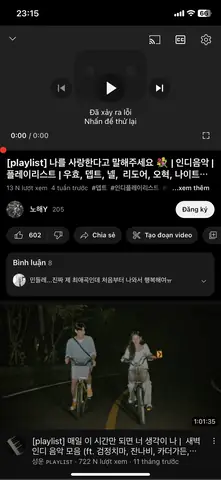
YouTube là một trong những nền tảng video phổ biến nhất thế giới, và iPhone là một trong những thiết bị di động được ưa chuộng nhất. Khi hai “đối thủ” này gặp trục trặc, người dùng thường gặp phải tình trạng không thể xem được video trên YouTube. Bài viết dưới đây sẽ phân tích chi tiết nguyên nhân, đưa ra các giải pháp khắc phục và hướng dẫn từng bước để bạn nhanh chóng giải quyết vấn đề này.
Có thể bạn quan tâm: Video Not Autoplaying On Iphone: Nguyên Nhân, Giải Pháp Và Các Thủ Thuật Để Khắc Phục
1. Tổng Quan Về Vấn Đề “Không Xem Được YouTube Trên iPhone”
1.1. Tầm quan trọng của YouTube trên iPhone
- Nhu cầu tiêu thụ nội dung: Hàng triệu người dùng iPhone mỗi ngày sử dụng YouTube để học tập, giải trí, cập nhật tin tức.
- Tích hợp sâu: Ứng dụng YouTube được tối ưu cho iOS, hỗ trợ tính năng Picture-in-Picture, AirPlay, và chia sẻ màn hình.
1.2. Các triệu chứng thường gặp
| Triệu chứng | Mô tả |
|---|---|
| Video không khởi động | Khi nhấn play, màn hình trắng hoặc biểu tượng tải không biến mất. |
| Đơ / lag | Video dừng lại sau vài giây, hoặc không thể lướt tới thời gian mong muốn. |
| Âm thanh chạy, không hình | Chỉ nghe âm thanh mà không thấy hình ảnh. |
| Lỗi “Video unavailable” | Thông báo video không khả dụng ở khu vực của bạn hoặc đã bị xóa. |
| Ứng dụng YouTube bị treo | Ứng dụng tự động đóng hoặc không phản hồi. |
Có thể bạn quan tâm: Vibrate In Silent Mode Iphone: Hướng Dẫn Chi Tiết Để Tối Ưu Hoá Trải Nghiệm Khi Chế Độ Im Lặng
2. Nguyên Nhân Gây Ra Sự Cố
2.1. Lỗi kết nối mạng
- Wi‑Fi yếu hoặc không ổn định: Khi tín hiệu Wi‑Fi yếu, YouTube không thể tải đầy đủ dữ liệu video.
- Mạng di động (3G/4G/5G) bị giới hạn: Một số nhà mạng có giới hạn băng thông cho video streaming.
- VPN hoặc Proxy: Các dịch vụ VPN có thể chặn địa chỉ IP của máy chủ YouTube.
2.2. Cài đặt iOS và ứng dụng
- Phiên bản iOS lỗi thời: Một số tính năng mới của YouTube yêu cầu iOS tối thiểu.
- Ứng dụng YouTube chưa cập nhật: Phiên bản cũ có thể không tương thích với API mới.
- Cài đặt “Screen Time” hoặc “Restrictions”: Khi tính năng này được bật, YouTube có thể bị chặn nội dung.
2.3. Lỗi bộ nhớ và tài nguyên hệ thống
- Bộ nhớ RAM bị đầy: Khi nhiều ứng dụng chạy đồng thời, iPhone có thể không đủ RAM để xử lý video.
- Bộ nhớ trong (Storage) đầy: Thiếu không gian lưu trữ ảnh hưởng tới cache video.
2.4. Lỗi liên quan tới tài khoản Google/YouTube
- Đăng nhập sai: Tài khoản bị khóa hoặc không đồng bộ.
- Giới hạn độ tuổi: Một số video bị chặn nếu tài khoản có độ tuổi dưới 18.
2.5. Lỗi máy chủ YouTube
- Sự cố toàn cầu: Đôi khi YouTube gặp sự cố máy chủ, gây gián đoạn dịch vụ.
- Quốc gia/ khu vực: Một số video bị chặn ở một số quốc gia.
2.6. Các nguyên nhân đặc biệt khác
- Cài đặt DNS: Sử dụng DNS không hỗ trợ IPv6 có thể gây lỗi tải video.
- Cài đặt “Low Data Mode”: Khi bật chế độ tiết kiệm dữ liệu, video có thể không tải đúng chất lượng.
- Nền tảng “Background App Refresh”: Khi tắt, video có thể không tải khi chuyển sang nền.
Có thể bạn quan tâm: Vay Tín Chấp Bằng Iphone: Cách Thức, Ưu Nhược Điểm Và Những Lưu Ý Quan Trọng
3. Kiểm Tra Cơ Bản Trước Khi Áp Dụng Giải Pháp
- Kiểm tra kết nối Internet:
- Mở Safari, truy cập một trang web bất kỳ. Nếu trang tải chậm hoặc không tải, vấn đề nằm ở mạng.
- Khởi động lại iPhone: Nhấn và giữ nút nguồn + nút giảm âm lượng (đối với iPhone X trở lên) hoặc nút nguồn (đối với các mẫu cũ) để tắt và bật lại.
- Kiểm tra cập nhật:
- Vào Settings > General > Software Update để xem có bản iOS mới không.
- Mở App Store > Profile > Updates để cập nhật YouTube.
- Thử video khác: Đôi khi chỉ một video cụ thể gặp lỗi do bản quyền.
Nếu các kiểm tra trên không giải quyết được, hãy tiến hành các bước chi tiết dưới đây.
4. Hướng Dẫn Khắc Phục Chi Tiết
4.1. Xử lý vấn đề mạng
4.1.1. Đổi sang Wi‑Fi khác hoặc dùng dữ liệu di động
- Vào Settings > Wi‑Fi, tắt Wi‑Fi và bật lại.
- Chọn một mạng khác hoặc bật Cellular Data.
4.1.2. Kiểm tra VPN/Proxy
- Settings > VPN: Tắt mọi kết nối VPN.
- Nếu sử dụng ứng dụng VPN bên thứ ba, mở ứng dụng và tắt.
4.1.3. Thay đổi DNS
- Settings > Wi‑Fi → Nhấn “i” bên cạnh mạng đang kết nối.
- Scroll xuống Configure DNS, chọn Manual, thêm DNS Google:
8.8.8.8và8.8.4.4hoặc Cloudflare1.1.1.1.
4.1.4. Tắt “Low Data Mode”
- Settings > Wi‑Fi → Nhấn “i” → Tắt Low Data Mode.
- Settings > Cellular > Cellular Data Options → Tắt Low Data Mode.
4.2. Cập nhật và cài đặt lại ứng dụng
4.2.1. Cập nhật iOS
- Settings > General > Software Update → Tải và cài bản cập nhật mới nhất.
4.2.2. Cập nhật YouTube
- App Store > Profile > Updates → Cập nhật YouTube.
4.2.3. Gỡ cài đặt và cài lại YouTube
- Nhấn và giữ biểu tượng YouTube → chọn Remove App → Delete App.
- Mở App Store, tìm “YouTube” và cài lại.
4.3. Xóa bộ nhớ cache và dữ liệu tạm
- Settings > General > iPhone Storage → Tìm YouTube → Nhấn Offload App (giữ dữ liệu) hoặc Delete App (xóa hoàn toàn).
- Sau khi xóa, cài lại từ App Store.
4.4. Kiểm tra và tắt các hạn chế (Restrictions)
- Settings > Screen Time > Content & Privacy Restrictions.
- Nếu bật, vào Allowed Apps → Đảm bảo YouTube được bật.
- Kiểm tra Content Restrictions > Web Content → Đảm bảo không chặn “Adult Websites”.
4.5. Kiểm tra tài khoản Google
Có thể bạn quan tâm: Instagram Video Downloader App Cho Iphone: Hướng Dẫn Chi Tiết, Đánh Giá Các Ứng Dụng Hàng Đầu Và Cách Sử Dụng An Toàn
- Mở YouTube → Nhấn vào avatar → Switch account → Đăng xuất và đăng nhập lại.
- Nếu tài khoản bị khóa, truy cập myaccount.google.com để kiểm tra thông báo.
4.6. Sử dụng Safari hoặc trình duyệt thay thế
Nếu ứng dụng YouTube vẫn không hoạt động, thử mở video qua Safari:
1. Mở Safari, truy cập www.youtube.com.
2. Nếu video chạy bình thường, vấn đề nằm ở ứng dụng.
Bạn cũng có thể cài Google Chrome, Firefox để kiểm tra.
4.7. Tạm thời tắt Background App Refresh
- Settings > General > Background App Refresh → Tắt cho YouTube hoặc toàn bộ.
- Khởi động lại ứng dụng.
4.8. Kiểm tra “Picture-in-Picture” (PiP)
Đôi khi PiP gây xung đột:
1. Settings > General > Picture in Picture → Tắt.
2. Mở lại video để xem có chạy bình thường không.
4.9. Đặt lại cài đặt mạng
- Settings > General > Reset > Reset Network Settings.
- Thiết bị sẽ khởi động lại và xóa mọi cấu hình Wi‑Fi, VPN, APN.
4.10. Kiểm tra máy chủ YouTube
- Truy cập DownDetector hoặc Google Workspace Status Dashboard để kiểm tra xem có báo cáo sự cố toàn cầu không.
- Nếu có, chỉ cần chờ nhà cung cấp khắc phục.
5. Các Giải Pháp Nâng Cao
5.1. Sử dụng YouTube Premium
- Lợi ích: Chạy video ở chất lượng cao, không quảng cáo, và cho phép tải video offline.
- Cách đăng ký: Mở YouTube → Nhấn avatar → Get YouTube Premium.
5.2. Cài đặt ứng dụng YouTube Vanced (không chính thức)
- Lưu ý: Đây là ứng dụng không được Google hỗ trợ, có rủi ro bảo mật. Chỉ dùng nếu bạn hiểu và chấp nhận rủi ro.
5.3. Sử dụng ứng dụng bên thứ ba
- NewPipe (Android) – không áp dụng cho iOS.
- iOS: Các trình duyệt hỗ trợ “Desktop Mode” có thể chạy video mượt hơn.
5.4. Thay đổi chất lượng video thủ công
- Khi video bị lag, chạm vào biểu tượng bánh răng → Quality → Chọn 144p hoặc 240p để giảm băng thông.
6. Khi Nào Nên Liên Hệ Hỗ Trợ
| Trường hợp | Mô tả |
|---|---|
| Lỗi tài khoản Google | Không thể đăng nhập, nhận thông báo “Account disabled”. |
| Sự cố phần cứng iPhone | Nhiệt độ cao, pin yếu, hoặc màn hình cảm ứng không phản hồi. |
| Sự cố mạng toàn diện | Không có kết nối internet trên bất kỳ ứng dụng nào. |
| Lỗi máy chủ YouTube | Thông báo “YouTube is down” trên nhiều thiết bị. |
Bạn có thể liên hệ:
– Apple Support: https://support.apple.com
– Google Support – YouTube Help Center: https://support.google.com/youtube
7. Tổng Kết
Việc không xem được YouTube trên iPhone có thể xuất phát từ nhiều nguyên nhân: từ kết nối mạng yếu, cài đặt hệ thống, lỗi ứng dụng, tới các hạn chế tài khoản. Bằng cách thực hiện các bước kiểm tra cơ bản, cập nhật phần mềm, xóa cache, và điều chỉnh cài đặt mạng, hầu hết người dùng sẽ khắc phục được vấn đề trong thời gian ngắn.
Nếu các biện pháp trên không giải quyết, việc đặt lại cài đặt mạng, thử sử dụng Safari, hoặc liên hệ hỗ trợ là những bước tiếp theo cần thực hiện. Hãy luôn giữ iPhone và ứng dụng YouTube ở phiên bản mới nhất để tối ưu trải nghiệm xem video mượt mà, không gián đoạn.
Hy vọng bài viết này đã cung cấp cho bạn một hướng dẫn chi tiết, đầy đủ và thực tiễn để khắc phục mọi vấn đề liên quan tới việc không xem được YouTube trên iPhone. Chúc bạn sớm trở lại với những video yêu thích!