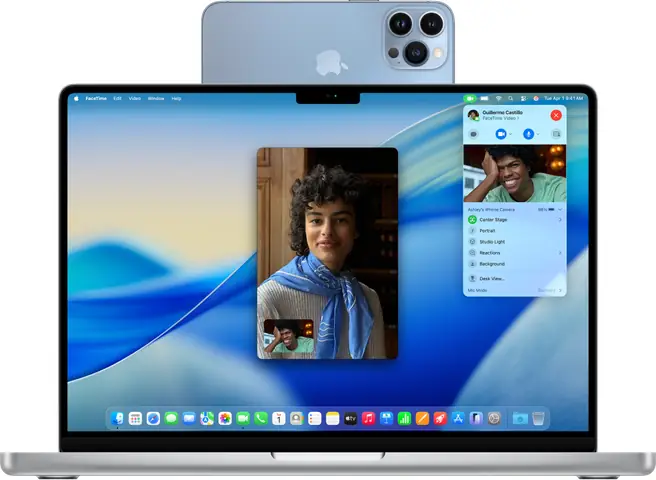
Trong thời đại làm việc và học tập từ xa ngày càng phổ biến, nhu cầu có một webcam chất lượng cao để tham gia các cuộc họp, lớp học trực tuyến, livestream hay tạo nội dung video đang trở nên thiết yếu. Tuy nhiên, không phải ai cũng sẵn sàng đầu tư vào một webcam chuyên nghiệp, đặc biệt là khi chi phí có thể lên tới hàng trăm đô la. May mắn thay, hầu hết các iPhone hiện nay đều được trang bị camera vô cùng mạnh mẽ, với độ phân giải cao, khả năng xử lý ánh sáng tốt và công nghệ ổn định hình ảnh. Vì vậy, việc biến iPhone thành một webcam cho máy tính không chỉ tiết kiệm chi phí mà còn nâng cao chất lượng video lên một tầm mới.
Bài viết này sẽ cung cấp cho bạn một hướng dẫn chi tiết, từng bước một, về cách sử dụng camera iPhone làm webcam. Chúng tôi sẽ giới thiệu các ứng dụng phổ biến, cách cài đặt, cấu hình, tối ưu hoá chất lượng video, cũng như những lưu ý quan trọng để tránh các vấn đề thường gặp. Hãy cùng khám phá ngay dưới đây!
Có thể bạn quan tâm: Sử Dụng Iphone Như Microphone Cho Pc: Hướng Dẫn Chi Tiết Từ A Đến Z
1. Vì sao nên dùng iPhone làm webcam?
1.1. Chất lượng hình ảnh vượt trội
- Độ phân giải cao: Các mẫu iPhone mới (iPhone 12 trở lên) hỗ trợ quay video 4K ở 30fps, thậm chí 60fps, mang lại hình ảnh sắc nét, chi tiết.
- Công nghệ cảm biến tiên tiến: Sensor lớn, khả năng thu sáng tốt giúp video vẫn rõ ràng ngay cả trong điều kiện ánh sáng yếu.
- Ổn định hình ảnh (OIS & EIS): Hệ thống ổn định quang học và điện tử giúp giảm rung lắc, mang lại video mượt mà.
1.2. Tính di động và tiện lợi
- iPhone luôn ở bên bạn, không cần mang theo một thiết bị webcam riêng biệt.
- Dễ dàng điều chỉnh góc quay bằng cách đặt iPhone lên giá đỡ hoặc kẹp.
1.3. Chi phí hợp lý
- Thay vì mua một webcam mới (từ $50 đến $200), bạn chỉ cần một vài đô la để mua hoặc tải ứng dụng hỗ trợ và một giá đỡ đơn giản.
1.4. Đa nền tảng
- Các giải pháp dùng iPhone làm webcam thường hỗ trợ Windows, macOS và thậm chí Linux, giúp bạn linh hoạt chuyển đổi giữa các hệ thống.
Có thể bạn quan tâm: Cách Sử Dụng Google Assistant Trên Iphone: Hướng Dẫn Chi Tiết Từ A Đến Z
2. Các phương pháp và ứng dụng phổ biến
2.1. Cách 1: Sử dụng EpocCam (Kinoni)
2.1.1. Tổng quan
EpocCam là một trong những ứng dụng phổ biến nhất, hỗ trợ cả kết nối không dây (Wi‑Fi) và có cả phiên bản có dây (USB). Ứng dụng này cung cấp độ phân giải lên tới 1080p (trong bản trả phí) và âm thanh stereo.
2.1.2. Các bước cài đặt
| Bước | Mô tả |
|---|---|
| 1 | Tải EpocCam từ App Store trên iPhone (phiên bản miễn phí hoặc Pro). |
| 2 | Trên máy tính, tải và cài đặt EpocCam Drivers từ trang web chính thức (kinoni.com). |
| 3 | Kết nối iPhone và máy tính cùng một mạng Wi‑Fi (đối với kết nối không dây) hoặc cắm iPhone vào USB (đối với kết nối có dây). |
| 4 | Mở ứng dụng trên iPhone, sau đó mở một phần mềm họp (Zoom, Teams, OBS…) và chọn “EpocCam” làm nguồn video. |
2.1.3. Ưu và nhược điểm
- Ưu điểm: Dễ cài đặt, hỗ trợ cả audio, có phiên bản trả phí cho độ phân giải cao.
- Nhược điểm: Độ trễ (lag) có thể cao khi dùng Wi‑Fi, một số tính năng chỉ có trong bản trả phí.
2.2. Cách 2: iVCam (e2eSoft)
2.2.1. Tổng quan
iVCam cho phép truyền video với độ phân giải lên tới 4K (trong bản Pro), hỗ trợ cả video và audio, và có tùy chọn cài đặt bitrate để tối ưu hoá chất lượng.
2.2.2. Các bước cài đặt
- Tải iVCam từ App Store (miễn phí hoặc Pro).
- Tải iVCam PC Client từ trang web iVCam (ivcam.io) và cài đặt.
- Kết nối qua Wi‑Fi hoặc USB.
- Mở phần mềm họp, chọn “iVCam” làm webcam.
2.2.3. Ưu và nhược điểm
- Ưu điểm: Độ phân giải cao, tùy chỉnh bitrate, hỗ trợ nhiều chế độ (portrait, landscape).
- Nhược điểm: Giao diện có quảng cáo trong bản miễn phí, yêu cầu cài đặt driver trên Windows.
2.3. Cách 3: Reincubate Camo (Camo Studio)
2.3.1. Tổng quan
Camo là một giải pháp chuyên nghiệp, cung cấp chất lượng video 1080p/30fps trong bản miễn phí và 4K/30fps trong bản Pro. Nó cho phép điều chỉnh các thông số như cân bằng trắng, độ sáng, màu sắc ngay trên máy tính.
2.3.2. Các bước cài đặt
- Cài Camo trên iPhone (App Store).
- Tải Camo Studio cho Windows hoặc macOS từ trang web Reincubate.
- Kết nối iPhone qua USB (được khuyến nghị để giảm độ trễ).
- Mở Camo Studio, chọn iPhone làm nguồn và tùy chỉnh các thông số.
- Trong phần mềm họp, chọn “Camo” làm webcam.
2.3.3. Ưu và nhược điểm
- Ưu điểm: Độ trễ thấp, tùy chỉnh mạnh mẽ, không cần driver phụ (đối với macOS).
- Nhược điểm: Giá Pro cao (khoảng $30/năm), một số tính năng chỉ có trong bản trả phí.
2.4. Cách 4: NDI HX Capture + OBS Studio
2.4.1. Tổng quan
Nếu bạn là người dùng chuyên về streaming, NDI (Network Device Interface) là giải pháp mạnh mẽ. Bằng cách cài đặt NDI HX Capture trên iPhone và OBS Studio trên máy tính, bạn có thể truyền video qua mạng LAN với độ trễ rất thấp.
2.4.2. Các bước cài đặt
- Cài NDI HX Capture (App Store, có phí).
- Cài OBS Studio trên máy tính và cài plugin NDI.
- Kết nối iPhone và PC cùng một mạng LAN.
- Trong OBS, thêm nguồn “NDI Source” và chọn iPhone.
- Sử dụng OBS Virtual Camera để đưa video vào Zoom, Teams, v.v.
2.4.3. Ưu và nhược điểm
- Ưu điểm: Độ trễ cực thấp, chất lượng video không bị nén quá mức.
- Nhược điểm: Cấu hình phức tạp hơn, yêu cầu mạng LAN ổn định, chi phí phần mềm.
2.5. Cách 5: Dazzle (cho macOS)
2.5.1. Tổng quan
Dazzle là ứng dụng dành riêng cho macOS, cho phép sử dụng iPhone qua USB như một webcam chất lượng cao, hỗ trợ 1080p và các công cụ chỉnh màu.
2.5.2. Các bước cài đặt
- Cài Dazzle trên iPhone và Dazzle Desktop trên macOS.
- Kết nối iPhone qua USB.
- Mở Dazzle Desktop, chọn iPhone và cấu hình.
- Chọn “Dazzle Camera” trong phần mềm họp.
2.5.3. Ưu và nhược điểm
- Ưu điểm: Đơn giản, không cần driver, chất lượng ổn định.
- Nhược điểm: Chỉ hỗ trợ macOS, giá bản Pro cao.
Có thể bạn quan tâm: Usb Otg Lightning Cho Iphone: Hướng Dẫn Chi Tiết, Lợi Ích, Cách Sử Dụng Và Những Lưu Ý Quan Trọng
3. Chuẩn bị phần cứng và phụ kiện cần thiết
3.1. Giá đỡ iPhone (Tripod/Phone Mount)
- Giá đỡ bàn: Dễ dàng đặt trên bàn làm việc, có thể điều chỉnh góc nghiêng.
- Gimbal mini: Nếu bạn muốn di chuyển camera trong khi livestream, gimbal giúp ổn định.
- Kẹp laptop: Giúp gắn iPhone trực tiếp lên màn hình laptop, tiết kiệm không gian.
3.2. Cáp USB (Lightning → USB‑C/USB‑A)
- Đối với kết nối có dây, sử dụng cáp chất lượng cao (đảm bảo truyền dữ liệu nhanh, không mất tín hiệu).
- Đối với các mẫu iPhone mới (Lightning), cần cáp Lightning to USB‑C hoặc Lightning to USB‑A (kèm adapter nếu cần).
3.3. Đèn chiếu sáng (Lighting)
- Dù iPhone có khả năng thu sáng tốt, nhưng một nguồn sáng phụ trợ (ring light, softbox) sẽ giúp video sáng hơn, giảm bóng tối và nâng cao chất lượng hình ảnh.
3.4. Tai nghe/ microphone ngoài (tùy chọn)
- Nếu ứng dụng không truyền âm thanh tốt, bạn có thể sử dụng micro USB hoặc tai nghe có mic để thay thế.
4. Hướng dẫn chi tiết từng bước (Ví dụ với Camo)
Dưới đây là quy trình chi tiết sử dụng Reincubate Camo, vì đây là một trong những giải pháp “độ trễ thấp + chất lượng cao” nhất.
Bước 1: Chuẩn bị iPhone và máy tính
Có thể bạn quan tâm: Sử Dụng Iphone Thành Bộ Mở Rộng Wi‑fi: Hướng Dẫn Chi Tiết Từ A Đến Z
- Đảm bảo iPhone chạy iOS 13 trở lên.
- Kiểm tra phiên bản macOS (10.15 trở lên) hoặc Windows 10/11.
- Đảm bảo cáp Lightning không hỏng và có khả năng truyền dữ liệu.
Bước 2: Tải và cài đặt phần mềm
- Trên iPhone: Mở App Store → tìm “Camo” → tải bản miễn phí (hoặc mua Pro nếu cần 4K).
- Trên máy tính:
- Đối với macOS: Truy cập https://reincubate.com/camo/ → tải “Camo Studio for Mac”.
- Đối với Windows: Tương tự, tải “Camo Studio for Windows”.
- Cài đặt và khởi chạy phần mềm.
Bước 3: Kết nối iPhone qua USB
- Cắm iPhone vào máy tính bằng cáp Lightning.
- Khi iPhone hỏi “Trust This Computer?”, chọn “Trust” và nhập mật khẩu.
- Camo Studio sẽ tự động nhận diện iPhone và hiển thị hình ảnh preview.
Bước 4: Tinh chỉnh các thông số
- Resolution: Chọn 1080p (hoặc 720p nếu muốn giảm băng thông).
- Frame Rate: 30fps là đủ cho hầu hết các cuộc họp; 60fps nếu bạn cần video siêu mượt.
- White Balance, Exposure, Focus: Camo cho phép điều chỉnh từng mục bằng thanh trượt.
- Filters: Thêm hiệu ứng màu, làm mờ nền (blur) nếu muốn.
Bước 5: Thiết lập trong phần mềm họp
- Mở Zoom/Teams/Google Meet.
- Vào Settings → Video → Camera → chọn “Camo”.
- Kiểm tra preview để chắc chắn hình ảnh hiển thị đúng.
Bước 6: Kiểm tra âm thanh (nếu cần)
- Nếu muốn dùng mic của iPhone, vào Settings → Audio → Microphone → chọn “Camo Audio”.
- Nếu âm thanh không ổn định, cân nhắc dùng micro ngoài.
Bước 7: Kiểm tra độ trễ và chất lượng
- Thực hiện một cuộc gọi thử với đồng nghiệp hoặc bạn bè.
- Đánh giá độ trễ (độ chậm) và chất lượng hình ảnh; nếu có lag, thử giảm độ phân giải hoặc chuyển sang kết nối có dây.
Bước 8: Lưu cấu hình
- Trong Camo Studio, nhấn “Save Preset” để lưu lại các thiết lập cho lần sử dụng tiếp theo.
5. Tối ưu hoá chất lượng video
5.1. Ánh sáng
- Nguồn sáng chính: Đặt nguồn sáng chính (softbox hoặc ring light) phía trước hoặc 45 độ so với mặt.
- Ánh sáng nền: Tránh ánh sáng mạnh phía sau để tránh “backlight” làm khuôn mặt tối.
- Nhiệt độ màu: Cân chỉnh nhiệt độ màu (5600K là ánh sáng trắng trung tính) để tránh màu vàng hoặc xanh lá.
5.2. Góc quay
- Đặt iPhone ở mức mắt (khoảng 15‑20 cm cao hơn mắt) để tạo góc nhìn tự nhiên.
- Tránh đặt quá thấp (góc “chân chấn”) hoặc quá cao (góc “đầu ngẩng”).
5.3. Độ phân giải và bitrate
- Đối với hội họp: 720p/30fps thường đủ và giảm tải băng thông.
- Đối với livestream: 1080p/30fps hoặc 1080p/60fps nếu mạng ổn định.
- Nếu sử dụng OBS, bạn có thể điều chỉnh bitrate (ví dụ: 2500‑4000 kbps cho 1080p).
5.4. Kiểm tra mạng (đối với không dây)
- Đảm bảo router hỗ trợ 5GHz để giảm nhiễu.
- Đặt iPhone và máy tính gần router, tránh vật cản kim loại.
5.5. Tắt các ứng dụng tiêu tốn tài nguyên
- Trên iPhone: Tắt Background App Refresh, tắt GPS, Bluetooth không cần.
- Trên máy tính: Đóng các phần mềm chiếm CPU cao (ví dụ: trình duyệt mở nhiều tab).
6. Những lưu ý và giải quyết sự cố thường gặp
| Vấn đề | Nguyên nhân có thể | Giải pháp |
|---|---|---|
| Không nhận diện iPhone | Driver chưa cài, cáp không hỗ trợ dữ liệu | Cài lại driver, dùng cáp dữ liệu chính hãng |
| Độ trễ video cao | Kết nối Wi‑Fi yếu, độ phân giải quá cao | Chuyển sang USB, giảm độ phân giải, giảm bitrate |
| Hình ảnh mờ, nhiễu | Ánh sáng yếu, autofocus không ổn | Thêm đèn chiếu sáng, khóa focus trong app (Camo có tùy chọn) |
| Âm thanh gián đoạn | Mic iPhone không ổn định, Bluetooth can thiệp | Dùng mic ngoài, hoặc chọn “Camo Audio” trong cài đặt |
| Ứng dụng sập (crash) | Phiên bản không tương thích, bộ nhớ đầy | Cập nhật app, khởi động lại thiết bị, xóa cache |
| Không có âm thanh trong Zoom | Chọn sai nguồn mic | Vào Zoom Settings → Audio → Microphone → chọn “Camo Audio” hoặc mic ngoài |
7. So sánh nhanh các giải pháp (Bảng tổng hợp)
| Tiêu chí | EpocCam | iVCam | Camo | NDI HX Capture + OBS | Dazzle |
|---|---|---|---|---|---|
| Độ phân giải tối đa | 1080p (Pro) | 4K (Pro) | 1080p (Miễn phí) / 4K (Pro) | 1080p/4K tùy NDI | 1080p |
| Kết nối | Wi‑Fi / USB | Wi‑Fi / USB | USB (khuyến nghị) | Wi‑Fi (LAN) | USB |
| Độ trễ | Trung bình (Wi‑Fi) | Trung bình | Thấp (USB) | Rất thấp | Thấp |
| Chi phí | Miễn phí / $8 (Pro) | Miễn phí / $6 (Pro) | Miễn phí / $30/năm (Pro) | $20 (HX Capture) + OBS (Miễn phí) | $30 (Pro) |
| Hệ điều hành hỗ trợ | Windows, macOS, Android | Windows, macOS | Windows, macOS | Windows, macOS, Linux | macOS |
| Tính năng đặc biệt | Audio truyền qua Wi‑Fi | Tùy chỉnh bitrate | Tinh chỉnh màu, filter | Stream chuyên nghiệp, NDI | Giao diện đơn giản |
8. Các trường hợp sử dụng thực tế
8.1. Họp video công việc
- Môi trường: Văn phòng hoặc nhà, mạng Wi‑Fi ổn định.
- Giải pháp đề xuất: EpocCam (miễn phí) hoặc Camo (USB) để giảm độ trễ.
- Lưu ý: Đảm bảo ánh sáng phòng đủ, sử dụng headset để tránh phản hồi âm thanh.
8.2. Dạy học trực tuyến
- Môi trường: Phòng học tại nhà, cần chia sẻ tài liệu, bảng trắng.
- Giải pháp: iVCam hoặc Camo, kết hợp OBS để chèn slide.
- Lưu ý: Đặt iPhone sao cho toàn bộ khuôn mặt và phần trên vai hiển thị, tránh góc quá thấp.
8.3. Livestream trên Twitch/YouTube
- Môi trường: Studio mini, ánh sáng chuyên nghiệp.
- Giải pháp: NDI HX Capture + OBS hoặc iVCam Pro.
- Lưu ý: Sử dụng bitrate cao (4500‑6000 kbps), kiểm tra ổn định mạng LAN.
8.4. Ghi video nội dung TikTok/Instagram Reels
- Môi trường: Góc sáng tạo, có thể dùng gimbal.
- Giải pháp: Camo Pro (điều chỉnh màu), hoặc Dazzle (macOS).
- Lưu ý: Sử dụng filter và hiệu ứng trong phần mềm để tạo phong cách riêng.
9. Bảo mật và quyền riêng tư
Khi sử dụng iPhone làm webcam, dữ liệu video có thể truyền qua mạng hoặc qua cổng USB. Dưới đây là một số khuyến cáo:
- Kiểm tra quyền truy cập: Khi cài đặt driver, chỉ cấp quyền cho phần mềm cần thiết.
- Sử dụng kết nối có dây: Giảm nguy cơ bị nghe trộm hoặc can thiệp mạng.
- Cập nhật phần mềm: Đảm bảo iOS, driver và ứng dụng đều ở phiên bản mới nhất để tránh lỗ hổng bảo mật.
- Tắt Camera khi không dùng: Đóng ứng dụng và rút cáp USB để ngăn truy cập trái phép.
10. Kết luận
Việc sử dụng camera iPhone như một webcam không chỉ là một giải pháp tiết kiệm chi phí mà còn mang lại chất lượng video vượt trội so với hầu hết các webcam giá rẻ trên thị trường. Nhờ vào các ứng dụng như EpocCam, iVCam, Camo, NDI HX Capture hay Dazzle, bạn có thể dễ dàng biến chiếc iPhone yêu thích thành một công cụ hỗ trợ làm việc, học tập và sáng tạo nội dung chuyên nghiệp.
Để đạt được kết quả tốt nhất, bạn cần:
- Lựa chọn ứng dụng phù hợp với nhu cầu (độ trễ, độ phân giải, hệ điều hành).
- Đầu tư một vài phụ kiện cơ bản như giá đỡ, đèn chiếu sáng và cáp USB chất lượng.
- Tinh chỉnh các thông số video (độ sáng, cân bằng trắng, bitrate) để phù hợp với môi trường ánh sáng.
- Kiểm tra và tối ưu mạng (đối với kết nối không dây) hoặc sử dụng kết nối USB để giảm độ trễ.
- Luôn chú ý đến bảo mật, cập nhật phần mềm và tắt camera khi không sử dụng.
Với những hướng dẫn chi tiết trong bài viết này, hy vọng bạn đã nắm rõ quy trình và có thể nhanh chóng triển khai iPhone của mình thành một webcam chất lượng cao. Hãy thử ngay và trải nghiệm sự khác biệt – video sắc nét, âm thanh trong, và quan trọng nhất là tiết kiệm! Chúc bạn thành công trong mọi cuộc họp, buổi học và buổi livestream sắp tới.