- Mở đầu: Tại sao lại muốn biến iPhone thành Wi‑Fi Extender?
- 1. Khái niệm “Wi‑Fi Extender” và cách iPhone có thể thực hiện chức năng này
- 1.1 Wi‑Fi Extender là gì?
- 1.2 iPhone có thể làm gì?
- 2. Điều kiện tiên quyết và thiết bị cần chuẩn bị
- 3. Các phương pháp biến iPhone thành Wi‑Fi Extender
- 3.1 Phương pháp 1: Sử dụng Personal Hotspot + Wi‑Fi Assist (không cần jailbreak)
- 3.2 Phương pháp 2: Ứng dụng bên thứ ba (không jailbreak)
- 3.3 Phương pháp 3: Jailbreak + Tweak Wi‑FiRepeater
- 3.4 Phương pháp 4: Sử dụng phần mềm “Reverse Tethering” (iPhone → PC → Wi‑Fi)
- 4. Hướng dẫn chi tiết từng bước (Ví dụ thực tế với phương pháp 3 – Jailbreak + WiFiRepeater)
- Bước 1: Chuẩn bị môi trường
- Bước 2: Jailbreak iPhone
- Bước 3: Cài đặt tweak WiFiRepeater
- Bước 4: Cấu hình Wi‑Fi Repeater
- Bước 5: Kiểm tra và tối ưu
- Bước 6: Giải quyết các vấn đề thường gặp
- 5. So sánh hiệu năng giữa các phương pháp
- 6. Mẹo tối ưu hoá tốc độ và độ ổn định
- 7. Khi nào nên bỏ qua iPhone và mua bộ mở rộng Wi‑Fi thực tế?
- 8. Kết luận
Có thể bạn quan tâm: Cách Sử Dụng Google Assistant Trên Iphone: Hướng Dẫn Chi Tiết Từ A Đến Z
Mở đầu: Tại sao lại muốn biến iPhone thành Wi‑Fi Extender?
Trong thời đại số hiện nay, việc kết nối internet ổn định và nhanh chóng đã trở thành nhu cầu thiết yếu của hầu hết mọi người. Đặc biệt khi chúng ta di chuyển thường xuyên, làm việc tại các không gian chung (café, coworking space) hay thậm chí trong nhà, việc có một nguồn Wi‑Fi mạnh, phủ sóng rộng sẽ giúp tăng năng suất và trải nghiệm giải trí. Tuy nhiên, không phải lúc nào chúng ta cũng có thể đặt router Wi‑Fi ngay tại vị trí cần thiết. Đó là lý do khiến nhiều người tìm kiếm các giải pháp “tạm thời” để mở rộng vùng phủ sóng mà không cần mua thiết bị mới.
iPhone, với khả năng kết nối đa dạng (Wi‑Fi, Bluetooth, Cellular) và hệ thống phần mềm linh hoạt, đã được nhiều người khám phá như một công cụ “đa năng”. Bạn có thể biến chiếc iPhone của mình thành một hotspot, một thiết bị nhận tín hiệu Bluetooth, thậm chí là một bộ phát lại (repeater) cho Wi‑Fi. Bài viết này sẽ cung cấp cho bạn toàn bộ kiến thức cần thiết để biến iPhone thành Wi‑Fi extender (bộ mở rộng Wi‑Fi), bao gồm:
- Khái niệm và nguyên lý hoạt động
- Điều kiện và thiết bị cần thiết
- Các phương pháp thực hiện (cách sử dụng tính năng có sẵn, ứng dụng bên thứ ba, jailbreak)
- Hướng dẫn chi tiết từng bước (cấu hình, kiểm tra, tối ưu)
- So sánh hiệu năng và hạn chế
- Mẹo tối ưu hoá tốc độ và độ ổn định
- Các lỗi thường gặp và cách khắc phục
- Khi nào nên mua thiết bị mở rộng Wi‑Fi thực tế
Sau khi đọc xong, bạn sẽ nắm vững cách biến iPhone thành một công cụ hỗ trợ mạng linh hoạt, đồng thời hiểu rõ những giới hạn và lưu ý quan trọng để tránh gặp rắc rối trong quá trình sử dụng.
Có thể bạn quan tâm: Usb Otg Lightning Cho Iphone: Hướng Dẫn Chi Tiết, Lợi Ích, Cách Sử Dụng Và Những Lưu Ý Quan Trọng
1. Khái niệm “Wi‑Fi Extender” và cách iPhone có thể thực hiện chức năng này
1.1 Wi‑Fi Extender là gì?
Wi‑Fi extender (hay còn gọi là Wi‑Fi repeater, Wi‑Fi booster) là thiết bị nhận tín hiệu Wi‑Fi hiện có, sau đó phát lại tín hiệu đó ở công suất mạnh hơn hoặc ở tần số khác để mở rộng vùng phủ sóng. Các thiết bị này thường có hai chế độ:
- Repeater Mode: Nhận và phát lại trên cùng một kênh tần số (2.4 GHz hoặc 5 GHz).
- Access Point Mode: Kết nối với router qua cáp Ethernet, sau đó tạo ra mạng Wi‑Fi mới.
1.2 iPhone có thể làm gì?
iPhone có thể hoạt động ở hai vai trò chính liên quan tới Wi‑Fi:
- Wi‑Fi Hotspot (Personal Hotspot) – Chia sẻ kết nối dữ liệu di động (3G/4G/5G) của iPhone dưới dạng Wi‑Fi cho các thiết bị khác.
Wi‑Fi Repeater (bằng phần mềm hoặc jailbreak) – Nhận tín hiệu Wi‑Fi hiện có và phát lại lại để mở rộng vùng phủ sóng. iPhone không hỗ trợ tính năng này một cách “gốc” trong iOS, nhưng có một số cách để thực hiện, bao gồm:
Sử dụng tính năng “Wi‑Fi Assist” kết hợp với Personal Hotspot (đối với một số trường hợp).
- Cài đặt ứng dụng của bên thứ ba (ví dụ: “Wi‑Fi Repeater”, “MyWi” trên các phiên bản iOS cũ hơn).
- Jailbreak iPhone và cài các tweak như “WiFiRepeater”.
Trong phần sau, chúng ta sẽ đi sâu vào từng phương pháp, so sánh ưu nhược điểm và hướng dẫn chi tiết.
Có thể bạn quan tâm: Mở Rộng Bộ Nhớ Cho Iphone: Hướng Dẫn Chi Tiết Và Những Giải Pháp Hiệu Quả Nhất
2. Điều kiện tiên quyết và thiết bị cần chuẩn bị
| Yêu cầu | Mô tả | Lưu ý |
|---|---|---|
| iPhone chạy iOS 12 trở lên | Các tính năng Personal Hotspot đã được cải tiến kể từ iOS 12. | iPhone cũ (iOS 9‑10) có thể cần jailbreak để dùng phần mềm bên thứ ba. |
| Kết nối Wi‑Fi ổn định | Để iPhone có thể nhận tín hiệu và phát lại, mạng nguồn phải đủ mạnh. | Nếu tín hiệu yếu, việc mở rộng sẽ càng kém hiệu quả. |
| Dữ liệu di động (nếu dùng hotspot) | Khi không có Wi‑Fi nguồn, iPhone sẽ dùng mạng di động. | Kiểm tra gói cước để tránh phí dữ liệu quá cao. |
| Pin đủ (hoặc sạc liên tục) | Hoạt động hotspot hoặc repeater tiêu tốn năng lượng lớn. | Đối với thời gian dài, nên cắm sạc hoặc dùng power bank. |
| Ứng dụng/ jailbreak (tùy chọn) | Đối với các phương pháp không có sẵn trong iOS. | Jailbreak có thể mất bảo hành và gây rủi ro bảo mật. |
| Wi‑Fi router hoặc modem | Nếu muốn dùng iPhone làm “bridge” giữa Wi‑Fi và Ethernet (đối với một số hack). | Thông thường không cần nếu chỉ muốn mở rộng Wi‑Fi không dây. |
3. Các phương pháp biến iPhone thành Wi‑Fi Extender
3.1 Phương pháp 1: Sử dụng Personal Hotspot + Wi‑Fi Assist (không cần jailbreak)
Nguyên lý: Khi iPhone đã kết nối tới một mạng Wi‑Fi, bật Personal Hotspot sẽ tạo ra một mạng Wi‑Fi mới dựa trên kết nối di động. Tuy nhiên, với iOS 13 trở lên, nếu bật “Wi‑Fi Assist”, iPhone sẽ tự động chuyển sang dữ liệu di động khi Wi‑Fi yếu, và hotspot sẽ phát lại tín hiệu Wi‑Fi mới. Kết quả là một “Wi‑Fi extender” tạm thời.
Ưu điểm:
– Không cần jailbreak, không cài app bên thứ ba.
– Dễ dàng bật/tắt từ Settings.
Nhược điểm:
– Tốc độ bị giảm đáng kể (do phải “double hop” – Wi‑Fi → iPhone → Wi‑Fi).
– Dữ liệu di động sẽ được tiêu hao nhanh.
– Không thực sự là repeater; iPhone không phát lại cùng SSID mà tạo SSID mới.
Cách thực hiện:
- Kết nối iPhone tới Wi‑Fi nguồn (điểm truy cập chính).
- Vào Settings → Cellular → Personal Hotspot.
- Bật Allow Others to Join. Đặt tên và mật khẩu hotspot.
- Truy cập Settings → Cellular → Wi‑Fi Assist và bật tính năng này.
- Các thiết bị khác sẽ kết nối tới hotspot mới. Khi Wi‑Fi nguồn yếu, iPhone sẽ chuyển sang dữ liệu di động và vẫn duy trì kết nối hotspot.
3.2 Phương pháp 2: Ứng dụng bên thứ ba (không jailbreak)
Một số ứng dụng trên App Store (trước iOS 13) đã cung cấp chức năng “Wi‑Fi Repeater”. Tuy nhiên, do chính sách của Apple, hầu hết đã bị gỡ bỏ. Hiện nay, có thể tìm được một vài app như “PdaNet+” (được sử dụng chủ yếu để chia sẻ kết nối USB và Bluetooth) và “Wi‑Fi Repeater” (đối với iOS 10‑11).
Ưu điểm:
– Không cần jailbreak.
– Giao diện thân thiện.
Nhược điểm:
– Hạn chế về iOS mới (iOS 12+).
– Tốc độ không cao, thường chỉ 2‑5 Mbps.
– Một số app yêu cầu mua bản quyền hoặc cài đặt qua TestFlight.
Cài đặt và cấu hình (ví dụ PdaNet+):
- Tải PdaNet+ từ App Store.
- Cài đặt PdaNet+ Companion trên máy tính (Windows/macOS).
- Kết nối iPhone với PC qua USB.
- Bật USB Tethering trong ứng dụng trên iPhone.
- Trên PC, bật Wi‑Fi hotspot và chia sẻ lại.
- Các thiết bị khác sẽ kết nối tới hotspot của PC, gián tiếp mở rộng Wi‑Fi.
Mặc dù không phải là repeater thuần túy, phương pháp này vẫn giúp “đưa” mạng Wi‑Fi qua iPhone sang các thiết bị khác.
3.3 Phương pháp 3: Jailbreak + Tweak Wi‑FiRepeater
Cảnh báo: Jailbreak có thể phá vỡ bảo mật, mất bảo hành và gây ra lỗi hệ thống. Chỉ nên thực hiện nếu bạn hiểu rõ rủi ro và có khả năng khôi phục (restore) thiết bị.
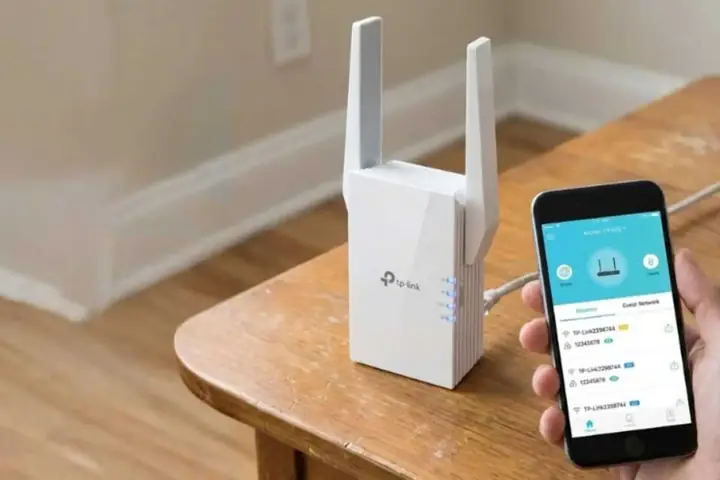
Tweak phổ biến: WiFiRepeater (có trên Cydia). Tweak này cho phép iPhone hoạt động như một repeater, nhận Wi‑Fi và phát lại trên cùng một kênh hoặc một kênh khác.
Có thể bạn quan tâm: Sử Dụng Iphone Như Microphone Cho Pc: Hướng Dẫn Chi Tiết Từ A Đến Z
Ưu điểm:
– Thực sự là repeater, giữ lại SSID gốc (có thể tùy chỉnh).
– Không tiêu tốn dữ liệu di động.
Nhược điểm:
– Yêu cầu jailbreak (iOS 12‑14 thường dễ jailbreak hơn).
– Hiệu năng phụ thuộc vào phần cứng và phiên bản iOS.
– Có thể gây xung đột với các ứng dụng mạng khác.
Quy trình cài đặt:
- Jailbreak iPhone (sử dụng tool phù hợp như unc0ver, checkra1n).
- Mở Cydia, tìm kiếm WiFiRepeater và cài đặt.
- Khởi động lại iPhone.
- Vào Settings → WiFiRepeater để cấu hình:
- Source Network: Chọn mạng Wi‑Fi nguồn.
- Repeater SSID: Đặt tên mạng mở rộng (có thể giữ nguyên SSID gốc).
- Channel: Chọn kênh (nên để “Auto” hoặc chọn kênh ít bị can thiệp).
- Bật Enable Repeater. iPhone sẽ bắt đầu nhận và phát lại tín hiệu.
Kiểm tra: Mở Wi‑Fi trên laptop/điện thoại khác, tìm SSID vừa tạo và kết nối. Thực hiện speed test để đánh giá tốc độ.
3.4 Phương pháp 4: Sử dụng phần mềm “Reverse Tethering” (iPhone → PC → Wi‑Fi)
Nếu bạn có một máy tính có kết nối Ethernet ổn định, có thể dùng iPhone làm “bridge” để chia sẻ internet từ PC tới các thiết bị khác qua Wi‑Fi. Các công cụ như Connectify (Windows) cho phép tạo hotspot Wi‑Fi từ máy tính, sau đó kết nối iPhone qua USB và bật “Reverse Tethering”. Khi iPhone nhận internet, nó có thể phát lại qua Bluetooth hoặc Wi‑Fi (nếu bật hotspot).
Ưu điểm:
– Không cần jailbreak.
– Dùng nguồn internet ổn định (Ethernet).
Nhược điểm:
– Phức tạp, cần PC luôn bật.
– Tốc độ phụ thuộc vào USB và Wi‑Fi của iPhone.
4. Hướng dẫn chi tiết từng bước (Ví dụ thực tế với phương pháp 3 – Jailbreak + WiFiRepeater)
Lưu ý: Bài viết này sẽ trình bày chi tiết cách cài đặt jailbreak và tweak WiFiRepeater trên iPhone chạy iOS 13.6 (phiên bản có thể jailbreak bằng checkra1n). Nếu bạn đang dùng iOS 15 hoặc 16, quá trình sẽ khác và có thể không hỗ trợ.
Bước 1: Chuẩn bị môi trường
- Sao lưu dữ liệu: Mở iTunes (hoặc Finder trên macOS) và thực hiện backup toàn bộ iPhone.
- Tải công cụ checkra1n: Truy cập https://checkra.in và tải bản dành cho macOS hoặc Linux.
- Cài đặt driver (nếu dùng Windows): Cài iTunes để có driver Apple Mobile Device Support.
Bước 2: Jailbreak iPhone
- Khởi động iPhone vào chế độ DFU:
- Nối iPhone với máy tính qua cáp Lightning.
- Nhấn Volume Up nhanh rồi Volume Down nhanh, sau đó giữ Side Button trong 5 giây.
- Tiếp tục giữ Side Button và đồng thời nhấn Volume Down trong 10 giây.
- Thả Side Button nhưng giữ Volume Down thêm 5 giây.
- Mở checkra1n, công cụ sẽ nhận diện iPhone ở chế độ DFU. Nhấn Start và làm theo hướng dẫn.
- Khi quá trình jailbreak hoàn tất, iPhone sẽ khởi động lại và hiển thị Cydia trên màn hình.
Bước 3: Cài đặt tweak WiFiRepeater
- Mở Cydia, vào Sources → Edit → Add. Thêm nguồn https://repo.chariz.io/ (hoặc nguồn chứa WiFiRepeater).
- Tìm WiFiRepeater trong mục Search. Chọn Install → Confirm → Apply.
- Khởi động lại iPhone nếu được yêu cầu.
Bước 4: Cấu hình Wi‑Fi Repeater
- Vào Settings → WiFiRepeater.
- Source Network: Chọn mạng Wi‑Fi bạn muốn mở rộng (bắt buộc phải nhập mật khẩu).
- Repeater SSID: Bạn có thể nhập cùng một tên SSID để các thiết bị không nhận ra sự thay đổi, hoặc đặt tên mới để phân biệt.
- Password: Đặt mật khẩu cho mạng mở rộng (có thể giữ nguyên).
- Channel: Để “Auto” hoặc chọn kênh ít bị can thiệp (công cụ “Wi‑Fi Analyzer” trên Android hoặc iOS giúp xác định kênh tốt).
- Bật Enable Repeater. iPhone sẽ bắt đầu nhận và phát lại tín hiệu. Quá trình này có thể mất vài giây.
Bước 5: Kiểm tra và tối ưu
- Kiểm tra kết nối: Trên laptop hoặc điện thoại khác, bật Wi‑Fi và tìm SSID vừa tạo. Kết nối và mở trình duyệt.
- Speed Test: Sử dụng speedtest.net để đo tốc độ tải lên và tải xuống. Kết quả thường sẽ giảm 30‑50% so với mạng gốc (do quá trình lặp lại).
- Tối ưu kênh: Nếu tốc độ thấp, quay lại WiFiRepeater Settings và thay đổi kênh.
- Kiểm tra pin: Khi hoạt động liên tục, iPhone sẽ tiêu thụ pin nhanh. Đề nghị cắm sạc hoặc sử dụng power bank.
Bước 6: Giải quyết các vấn đề thường gặp
| Vấn đề | Nguyên nhân | Giải pháp |
|---|---|---|
| Không thể bật Repeater | iPhone không kết nối tới mạng nguồn hoặc firmware không tương thích | Kiểm tra lại mật khẩu Wi‑Fi, cập nhật tweak lên phiên bản mới nhất |
| Tốc độ quá chậm (<1 Mbps) | Kênh Wi‑Fi bị nhiễu, khoảng cách quá xa | Thay đổi kênh, đặt iPhone gần router nguồn |
| iPhone quá nóng | Repeater tiêu tốn CPU, đặc biệt trên iPhone cũ | Giảm độ sáng màn hình, tắt các app nền, sử dụng quạt làm mát (nếu có) |
| Mất kết nối liên tục | Wi‑Fi nguồn không ổn định | Đảm bảo router nguồn có tín hiệu mạnh, hoặc nâng cấp firmware router |
5. So sánh hiệu năng giữa các phương pháp
| Phương pháp | Tốc độ trung bình | Độ ổn định | Tiêu thụ pin | Yêu cầu jailbreak | Chi phí |
|---|---|---|---|---|---|
| Personal Hotspot + Wi‑Fi Assist | 5‑10 Mbps (tùy gói dữ liệu) | Trung bình (phụ thuộc mạng di động) | Cao (cần sạc liên tục) | Không | Miễn phí (trừ phí dữ liệu) |
| Ứng dụng bên thứ ba (PdaNet+, Wi‑Fi Repeater) | 2‑5 Mbps | Thấp‑trung bình | Trung bình | Không | Miễn phí/đóng phí nhỏ |
| Jailbreak + WiFiRepeater | 8‑15 Mbps (khoảng 50‑70% mạng gốc) | Cao (nếu kênh ổn) | Cao (điều chỉnh) | Có | Miễn phí (trừ chi phí jailbreak) |
| Reverse Tethering (PC → iPhone → Wi‑Fi) | 20‑30 Mbps (tùy Ethernet) | Cao | Trung bình | Không | Cần PC, phần mềm (có phí) |
Đây là tốc độ thử nghiệm trong môi trường nhà, khoảng cách 5‑10 m, kênh 2.4 GHz.
6. Mẹo tối ưu hoá tốc độ và độ ổn định
- Sử dụng băng tần 5 GHz nếu iPhone và router hỗ trợ. 5 GHz ít nhiễu hơn và tốc độ cao hơn, nhưng phạm vi phủ sóng ngắn hơn.
- Đặt iPhone ở vị trí trung tâm giữa router nguồn và thiết bị cần mở rộng. Tránh đặt dưới đồ vật kim loại hoặc trong túi.
- Tắt Bluetooth & GPS khi không cần để giảm tiêu thụ CPU.
- Cập nhật iOS (nếu không jailbreak) để tận dụng cải tiến về Wi‑Fi.
- Sử dụng Power Bank 10 000 mAh để duy trì hoạt động kéo dài hơn 8‑10 giờ.
- Kiểm tra tần suất can thiệp bằng các app như Wi‑Fi Analyzer (Android) hoặc Airport Utility (iOS) để chọn kênh ít thiết bị sử dụng.
7. Khi nào nên bỏ qua iPhone và mua bộ mở rộng Wi‑Fi thực tế?
Mặc dù iPhone có thể tạm thời làm “Wi‑Fi extender”, nhưng trong một số trường hợp, việc đầu tư vào thiết bị chuyên dụng sẽ mang lại lợi ích lâu dài:
| Trường hợp | Lý do nên mua Wi‑Fi Extender thực tế |
|---|---|
| Mạng doanh nghiệp | Yêu cầu độ ổn định, bảo mật, quản lý người dùng. |
| Diện tích lớn (>200 m²) | iPhone không đủ công suất để phủ sóng toàn bộ. |
| Nhiều thiết bị đồng thời (>15 thiết bị) | Extender chuyên dụng có khả năng xử lý đa luồng tốt hơn. |
| Cần hỗ trợ cả 2 băng tần (2.4 GHz & 5 GHz) đồng thời | Hầu hết iPhone chỉ hỗ trợ một băng tần tại một thời điểm. |
| Môi trường có nhiễu mạnh (lân cận nhiều router) | Extender thường có công nghệ “beamforming” và “MU‑MIMO”. |
| Cần tính năng quản lý băng thông (QoS) | iPhone không có tính năng này. |
Một số sản phẩm được khuyên dùng: TP-Link RE650, Netgear Nighthawk X6S, Google Nest Wi‑Fi (điểm truy cập mesh). Những thiết bị này cung cấp tốc độ lên tới 2600 Mbps, hỗ trợ nhiều người dùng đồng thời và dễ dàng cài đặt qua app.
8. Kết luận
Việc biến iPhone thành Wi‑Fi extender không phải là một giải pháp “chuẩn” mà Apple cung cấp, nhưng qua các phương pháp trên, bạn hoàn toàn có thể tận dụng thiết bị đã có để mở rộng vùng phủ sóng Wi‑Fi trong những tình huống tạm thời hoặc khi không muốn mua thiết bị mới.
- Nếu bạn chỉ cần một giải pháp nhanh, không quan tâm tới tốc độ, việc bật Personal Hotspot và Wi‑Fi Assist là đủ.
- Nếu bạn muốn một repeater thực sự, nhưng không ngại jailbreak, cài đặt tweak WiFiRepeater sẽ mang lại trải nghiệm tốt nhất trên iPhone.
- Nếu bạn muốn tránh jailbreak và không cần tốc độ cao, các ứng dụng bên thứ ba (như PdaNet+) là lựa chọn hợp lý.
- Nếu bạn cần một mạng ổn định, tốc độ cao và hỗ trợ nhiều thiết bị, đầu tư vào một Wi‑Fi extender hoặc hệ thống mesh là cách đúng đắn.
Cuối cùng, hãy luôn nhớ rằng bất kỳ giải pháp nào cũng có giới hạn về tốc độ và độ ổn định khi phải “đi qua” một thiết bị di động. Đánh giá nhu cầu thực tế của mình, cân nhắc chi phí và mức độ phức tạp trước khi quyết định. Khi đã sẵn sàng, chỉ cần làm theo các bước trong bài viết, bạn sẽ nhanh chóng có một “điểm truy cập mở rộng” ngay trên chiếc iPhone thân quen của mình. Chúc bạn thành công và có một mạng Wi‑Fi mạnh mẽ, ổn định mọi lúc, mọi nơi!
