- 1. Hiểu Rõ Về Kiến Trúc Lưu Trữ Của iPhone
- 1.1. Bộ Nhớ Trong (Internal Storage)
- 1.2. Tại Sao Không Thể Thay Thế Được Bộ Nhớ Trong?
- 2. Các Giải Pháp Mở Rộng Bộ Nhớ Ngoại (External)
- 2.1. Sử Dụng iCloud
- 2.2. Sử Dụng Dịch Vụ Lưu Trữ Đám Mây Khác
- 2.3. Sử Dụng Ổ Cứng Di Động (External SSD / HDD) Kèm Lightning/USB-C
- 2.4. Sử Dụng Thiết Bị Lưu Trữ Không Dây (Wireless SSD)
- 3. Tối Ưu Hóa Bộ Nhớ Nội Bộ (Internal Storage)
- 3.1. Kiểm Tra và Xóa Dữ Liệu Không Cần Thiết
- 3.2. Sử Dụng Ảnh và Video Dưới Định Dạng Hi-Efficiency (HEIF/HEVC)
- 3.3. Tối Ưu Hóa Ứng Dụng
- 3.4. Sử Dụng Tính Năng “Offload Unused Apps”
- 3.5. Quản Lý Tệp Tin Được Lưu Trong Ứng Dụng Files
- 3.6. Sử Dụng Ứng Dụng Quản Lý Bộ Nhớ
- 4. So Sánh Các Phương Pháp Mở Rộng Bộ Nhớ
- 5. Lựa Chọn Giải Pháp Phù Hợp Với Nhu Cầu Của Bạn
- 5.1. Đối Với Người Dùng Thường Xuyên Di Chuyển
- 5.2. Đối Với Người Dùng Chụp Ảnh/Video Nhiều
- 5.3. Đối Với Người Dùng Có Ngân Sách Hạn Chế
- 5.4. Đối Với Doanh Nghiệp Và Người Dùng Chuyên Nghiệp
- 6. Hướng Dẫn Chi Tiết Cài Đặt Và Sử Dụng Một Số Thiết Bị Phổ Biến
- 6.1. Cài Đặt iCloud Photo Library và Tối Ưu Hóa Ảnh
- 6.2. Sử Dụng SanDisk iXpand Flash Drive (Lightning)
- 6.3. Cài Đặt và Sử Dụng Samsung Portable SSD (USB‑C)
- 6.4. Cài Đặt Ứng Dụng Quản Lý Bộ Nhớ (PhoneClean)
- 7. Những Sai Lầm Thường Gặp Khi Cố Gắng Mở Rộng Bộ Nhớ
- 8. Những Câu Hỏi Thường Gặp (FAQ)
- 9. Kết Luận
Trong thời đại công nghệ số ngày nay, iPhone đã trở thành một trong những thiết bị di động phổ biến và được ưa chuộng nhất trên toàn thế giới. Với thiết kế sang trọng, hệ điều hành iOS ổn định và hệ sinh thái đa dạng, iPhone đáp ứng hầu hết các nhu cầu của người dùng từ công việc, giải trí, cho tới việc lưu trữ dữ liệu. Tuy nhiên, một trong những vấn đề mà nhiều người dùng iPhone thường gặp phải chính là hạn chế về bộ nhớ. Khi bộ nhớ trong (internal storage) của iPhone đầy, việc cài đặt ứng dụng mới, chụp ảnh, quay video hay lưu trữ tài liệu trở nên khó khăn, thậm chí có thể gây ra hiện tượng chậm máy, treo ứng dụng và giảm trải nghiệm người dùng.
Bài viết này sẽ cung cấp cho bạn một cái nhìn toàn diện về các phương pháp mở rộng bộ nhớ cho iPhone, bao gồm các giải pháp phần cứng và phần mềm, cách tối ưu hoá bộ nhớ hiện có, so sánh ưu nhược điểm của từng cách và hướng dẫn chi tiết từng bước thực hiện. Ngoài ra, chúng tôi cũng sẽ đưa ra một số lời khuyên quan trọng để bạn có thể lựa chọn giải pháp phù hợp nhất với nhu cầu và ngân sách của mình.
Có thể bạn quan tâm: Ổ Cứng Gắn Ngoài Cho Iphone: Giải Pháp Lưu Trữ Đột Phá Cho Người Dùng Ios
1. Hiểu Rõ Về Kiến Trúc Lưu Trữ Của iPhone
Trước khi đi vào các phương pháp mở rộng bộ nhớ, chúng ta cần nắm rõ cách iPhone quản lý bộ nhớ và tại sao việc mở rộng bộ nhớ không thể thực hiện một cách trực tiếp như trên một số thiết bị Android.
1.1. Bộ Nhớ Trong (Internal Storage)
- Lưu trữ nội bộ: iPhone sử dụng bộ nhớ flash NAND được gắn liền trên bo mạch chủ. Bộ nhớ này không thể tháo rời hoặc thay thế sau khi sản phẩm đã được lắp ráp.
- Không có khe cắm thẻ nhớ: Các mẫu iPhone từ iPhone 3GS trở đi không còn hỗ trợ thẻ nhớ microSD hoặc bất kỳ loại thẻ mở rộng nào.
- Phân vùng hệ thống: Bộ nhớ trong được chia thành các phân vùng: hệ điều hành iOS, dữ liệu người dùng (ứng dụng, ảnh, video, tài liệu), và bộ nhớ cache.
1.2. Tại Sao Không Thể Thay Thế Được Bộ Nhớ Trong?
- Thiết kế hàn liền (soldered): Các chip lưu trữ được hàn trực tiếp trên bo mạch, không có socket để thay đổi.
- Rủi ro bảo hành: Việc mở máy để thay chip nhớ sẽ làm mất bảo hành và có thể gây hỏng hóc.
- Chi phí: Thay chip nhớ đòi hỏi kỹ thuật cao, chi phí sửa chữa thường cao hơn việc mua một chiếc iPhone mới có dung lượng lớn hơn.
Do đó, để mở rộng bộ nhớ cho iPhone, chúng ta phải dựa vào các giải pháp bên ngoài (external) hoặc tối ưu hoá bộ nhớ nội bộ.
Có thể bạn quan tâm: Usb Flash Drive Cho Iphone: Giải Pháp Lưu Trữ Di Động Hiệu Quả Cho Người Dùng Ios
2. Các Giải Pháp Mở Rộng Bộ Nhớ Ngoại (External)
Mặc dù iPhone không hỗ trợ thẻ nhớ, nhưng Apple và các nhà sản xuất phụ kiện đã cung cấp một số cách để người dùng có thể lưu trữ dữ liệu ngoài.
2.1. Sử Dụng iCloud
2.1.1. Giới thiệu
iCloud là dịch vụ lưu trữ đám mây của Apple, cho phép người dùng đồng bộ và lưu trữ dữ liệu trên máy chủ của Apple. Mỗi tài khoản iCloud mặc định cung cấp 5GB miễn phí, có thể nâng cấp lên các gói trả phí như 50GB, 200GB, 2TB.
2.1.2. Cách sử dụng iCloud để giải phóng bộ nhớ
- Bật iCloud Photo Library: Vào Settings → Apple ID → iCloud → Photos → bật “iCloud Photos”. Khi bật, ảnh và video sẽ tự động tải lên iCloud và giảm dung lượng lưu trữ trên thiết bị (điều chỉnh “Optimize iPhone Storage” để lưu bản chất lượng thấp trên iPhone).
- Sử dụng iCloud Drive: Lưu trữ tài liệu, file PDF, và các tệp khác vào iCloud Drive thay vì lưu trữ trong bộ nhớ nội bộ.
- Sao lưu tin nhắn: iCloud Backup có thể sao lưu tin nhắn iMessage, giúp giảm dung lượng lưu trữ trên thiết bị.
- Quản lý các ứng dụng sử dụng iCloud: Tắt sao lưu iCloud cho những ứng dụng không cần thiết (Settings → Apple ID → iCloud → Manage Storage → Choose Apps).
2.1.3. Ưu và nhược điểm
- Ưu điểm:
- Dễ dàng sử dụng, đồng bộ tự động trên tất cả các thiết bị Apple.
- Độ an toàn cao, dữ liệu được lưu trữ trên máy chủ của Apple.
- Giải pháp không cần phần cứng phụ trợ.
- Nhược điểm:
- Cần kết nối internet để truy cập dữ liệu.
- Giá thành gói lưu trữ có thể tăng cao khi nhu cầu lưu trữ lớn.
- Phụ thuộc vào tốc độ mạng, có thể gặp lag khi xem ảnh/video chất lượng cao.
2.2. Sử Dụng Dịch Vụ Lưu Trữ Đám Mây Khác
Ngoài iCloud, người dùng iPhone có thể sử dụng các dịch vụ lưu trữ khác như Google Drive, Dropbox, OneDrive, Amazon Photos. Các dịch vụ này thường cung cấp dung lượng miễn phí (15GB cho Google Drive, 2GB cho Dropbox, 5GB cho OneDrive) và cho phép mua gói dung lượng lớn hơn.
2.2.1. Cách tích hợp
- Tải ứng dụng: Cài đặt ứng dụng tương ứng từ App Store.
- Đăng nhập và cấp quyền truy cập: Cho phép ứng dụng truy cập ảnh, video, tài liệu.
- Tự động tải lên: Thiết lập tự động sao lưu ảnh/video hoặc tải lên tài liệu.
- Quản lý tệp: Sử dụng tính năng “offline” để lưu một số tệp trên thiết bị nếu cần.
2.2.2. Ưu nhược điểm
- Ưu điểm: Đa nền tảng, có thể truy cập từ Android, Windows, macOS; thường có gói miễn phí lớn hơn iCloud.
- Nhược điểm: Cần cài đặt và quản lý nhiều ứng dụng; có thể gặp vấn đề bảo mật nếu không bật xác thực 2 lớp.
2.3. Sử Dụng Ổ Cứng Di Động (External SSD / HDD) Kèm Lightning/USB-C
2.3.1. Các loại ổ cứng phổ biến
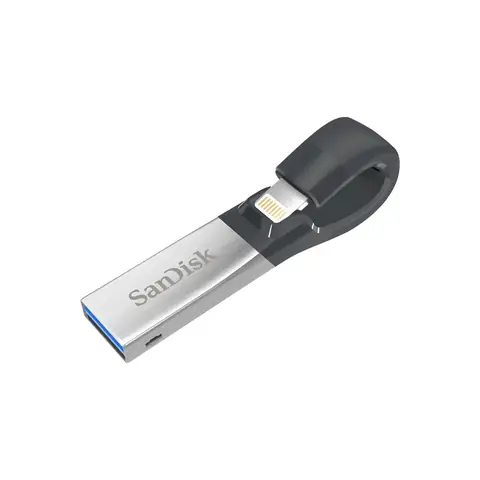
- Lightning Flash Drive: Thiết bị lưu trữ có đầu cắm Lightning, thường có dung lượng 32GB, 64GB, 128GB.
- USB-C External SSD: Đối với iPhone 15 và các mẫu có cổng USB-C, người dùng có thể sử dụng SSD cắm USB-C (Samsung T7, SanDisk Extreme Portable SSD v.v.).
- Wireless Hard Drive: Ổ cứng không dây (WD My Passport Wireless, Seagate Wireless) cho phép kết nối qua Wi‑Fi.
2.3.2. Cách kết nối và sử dụng
- Kết nối vật lý: Cắm ổ cứng vào cổng Lightning/USB-C. Đối với một số thiết bị cần nguồn điện bổ sung (đặc biệt là SSD), có thể sử dụng Lightning to USB Camera Adapter hoặc USB-C Power Delivery.
- Cài đặt ứng dụng quản lý: Nhiều ổ cứng đi kèm ứng dụng (SanDisk iXpand, Samsung Portable SSD App) để duyệt, sao chép, xóa file.
- Sao chép dữ liệu: Mở ứng dụng Files, chọn “Browse”, tìm ổ cứng và thực hiện sao chép / dán.
- Sử dụng để lưu trữ ảnh/video: Khi chụp ảnh, bạn có thể chọn lưu trực tiếp vào ổ cứng bằng cách mở “Camera” → “Options” → “Save to external storage” (nếu hỗ trợ).
2.3.3. Ưu và nhược điểm
- Ưu điểm:
- Dung lượng lớn (từ 128GB tới 2TB) và không giới hạn.
- Không phụ thuộc vào internet, tốc độ truy cập nhanh.
- Dễ dàng sao chép dữ liệu sang máy tính hoặc các thiết bị khác.
- Nhược điểm:
- Cần mang theo thiết bị phụ trợ, không tiện lợi như lưu trữ đám mây.
- Một số mẫu yêu cầu nguồn điện, làm tăng chi phí.
- Cần mua cáp hoặc adapter nếu không tương thích.
2.4. Sử Dụng Thiết Bị Lưu Trữ Không Dây (Wireless SSD)
2.4.1. Nguyên tắc hoạt động
- Thiết bị tạo một mạng Wi‑Fi riêng, cho phép iPhone kết nối và truy cập dữ liệu qua ứng dụng.
- Thường hỗ trợ tính năng auto backup từ camera roll.
2.4.2. Các mẫu phổ biến
- WD My Passport Wireless SSD
- Seagate Wireless Plus
- SanDisk Connect Wireless Stick
2.4.3. Ưu nhược điểm
- Ưu điểm: Không cần cáp, dễ dàng chia sẻ với nhiều thiết bị.
- Nhược điểm: Tốc độ truyền dữ liệu chậm hơn cáp USB, cần sạc pin cho ổ.
Có thể bạn quan tâm: Cập Nhật Iphone Lên Phiên Bản Cụ Thể: Hướng Dẫn Chi Tiết, Lý Do Và Những Lưu Ý Quan Trọng
3. Tối Ưu Hóa Bộ Nhớ Nội Bộ (Internal Storage)
Nếu không muốn mua thiết bị phụ trợ, người dùng có thể giảm bớt dung lượng đã chiếm và tối ưu hoá cách sử dụng bộ nhớ iPhone.
3.1. Kiểm Tra và Xóa Dữ Liệu Không Cần Thiết
- Mở Settings → General → iPhone Storage: Xem danh sách ứng dụng chiếm nhiều không gian.
- Xóa ứng dụng không dùng: Nhấn “Offload App” (giữ dữ liệu nhưng xóa ứng dụng) hoặc “Delete App”.
- Xóa tin nhắn và tệp đính kèm: Vào Messages → giữ một tin nhắn → “More” → chọn tin muốn xóa → “Delete”.
- Dọn dẹp Safari cache: Settings → Safari → “Clear History and Website Data”.
- Xóa ảnh/video trùng lặp: Sử dụng ứng dụng như “Gemini Photos” để phát hiện ảnh trùng.
3.2. Sử Dụng Ảnh và Video Dưới Định Dạng Hi-Efficiency (HEIF/HEVC)
- iOS hỗ trợ HEIF (đối với ảnh) và HEVC (đối với video), giúp giảm dung lượng mà không giảm chất lượng.
- Đảm bảo bật trong Settings → Camera → Formats → “High Efficiency”.
3.3. Tối Ưu Hóa Ứng Dụng
- Xóa cache: Một số ứng dụng (Facebook, Instagram) tạo cache lớn. Xóa và cài lại để giảm dung lượng.
- Sử dụng phiên bản web: Thay vì cài đặt app, truy cập qua Safari (ví dụ: Spotify Web Player).
3.4. Sử Dụng Tính Năng “Offload Unused Apps”
- Tự động tắt tính năng này trong Settings → iTunes & App Store → “Offload Unused Apps”.
- Khi bật, iOS sẽ tự động gỡ bỏ các ứng dụng không dùng trong thời gian dài, giữ lại dữ liệu.
3.5. Quản Lý Tệp Tin Được Lưu Trong Ứng Dụng Files
- Mở Files → Browse → On My iPhone: Xóa các tệp tạm, tài liệu PDF không cần thiết.
- Di chuyển các tệp lớn sang iCloud Drive hoặc dịch vụ đám mây khác.
3.6. Sử Dụng Ứng Dụng Quản Lý Bộ Nhớ
Có thể bạn quan tâm: Usb Ixpand 3.0 Cho Iphone: Đánh Giá Toàn Diện, Hướng Dẫn Sử Dụng Và Những Lưu Ý Quan Trọng
- PhoneClean, iMyFone Umate, Dr.Fone – Phone Cleaner: Các công cụ này giúp làm sạch bộ nhớ, xóa file rác, cache và giảm dung lượng.
- Lưu ý: Chỉ tải từ nguồn uy tín, sao lưu dữ liệu trước khi thực hiện.
4. So Sánh Các Phương Pháp Mở Rộng Bộ Nhớ
| Phương pháp | Chi phí | Dung lượng | Tốc độ truy cập | Độ tiện lợi | Rủi ro |
|---|---|---|---|---|---|
| iCloud (với gói trả phí) | $0.99 – $9.99/tháng | 50GB – 2TB | Tùy thuộc vào mạng | Rất cao (tự động) | Phụ thuộc internet |
| Google Drive / Dropbox | Miễn phí (15GB) – $9.99/tháng (2TB) | 15GB – 2TB | Tùy mạng | Cao | Cần app riêng |
| Ổ cứng Lightning/USB‑C | $30 – $200 | 32GB – 2TB | 300‑1000 MB/s (USB‑C SSD) | Trung bình | Cần mang theo, có thể cần nguồn |
| Wireless SSD | $150 – $300 | 500GB – 2TB | 30‑100 MB/s (Wi‑Fi) | Thấp‑trung bình | Pin, tốc độ chậm |
| Tối ưu hoá nội bộ | Miễn phí | Không thay đổi | N/A | Cao (không mua thiết bị) | Hạn chế nếu nhu cầu lớn |
| Thay đổi chip nhớ (không khả thi) | >$300 + rủi ro | 128GB – 1TB (nếu thành công) | N/A | Rất thấp | Hỏng máy, mất bảo hành |
5. Lựa Chọn Giải Pháp Phù Hợp Với Nhu Cầu Của Bạn
5.1. Đối Với Người Dùng Thường Xuyên Di Chuyển
- Ưu tiên iCloud hoặc Google Drive để đồng bộ dữ liệu mọi lúc, mọi nơi.
- Nếu cần lưu trữ video 4K, cân nhắc USB‑C SSD (đối với iPhone 15 trở lên) để truyền nhanh.
5.2. Đối Với Người Dùng Chụp Ảnh/Video Nhiều
- Sử dụng iCloud Photo Library + định dạng HEIF/HEVC.
- Đối với bộ sưu tập lớn, mua Lightning Flash Drive hoặc USB‑C SSD để sao lưu nhanh.
5.3. Đối Với Người Dùng Có Ngân Sách Hạn Chế
- Tối ưu hoá bộ nhớ nội bộ (xóa cache, offload apps).
- Sử dụng Google Drive miễn phí (15GB) hoặc OneDrive (5GB) cho tài liệu.
5.4. Đối Với Doanh Nghiệp Và Người Dùng Chuyên Nghiệp
- iCloud for Business (Apple Business Essentials) hoặc Microsoft OneDrive for Business để quản lý dữ liệu nhóm.
- Đầu tư vào USB‑C SSD hoặc Wireless SSD để sao lưu nhanh và an toàn.
6. Hướng Dẫn Chi Tiết Cài Đặt Và Sử Dụng Một Số Thiết Bị Phổ Biến
6.1. Cài Đặt iCloud Photo Library và Tối Ưu Hóa Ảnh
- Mở Settings → chạm vào tên Apple ID ở đầu.
- Chọn iCloud → Photos.
- Bật iCloud Photos.
- Chọn Optimize iPhone Storage để lưu bản thumbnail trên iPhone và bản gốc trên iCloud.
- Đợi quá trình tải lên hoàn tất (có thể mất thời gian tùy vào tốc độ mạng và số lượng ảnh).
6.2. Sử Dụng SanDisk iXpand Flash Drive (Lightning)
- Kết nối iXpand vào cổng Lightning.
- Mở App Store, tải ứng dụng iXpand Drive.
- Mở app, cấp quyền truy cập vào ảnh, video và file.
- Để sao lưu, chọn “Backup Photos & Videos” → “Start Backup”.
- Để truy xuất, vào Files → Browse → iXpand và duyệt/ mở file.
6.3. Cài Đặt và Sử Dụng Samsung Portable SSD (USB‑C)
- Kết nối SSD vào cổng USB‑C (đối với iPhone 15) hoặc dùng USB‑C to Lightning adapter cho các mẫu cũ hơn.
- Mở Files, chọn Browse, tìm ổ SSD dưới mục External Drives.
- Để sao chép, nhấn và giữ file → “Move” hoặc “Copy” → chọn ổ SSD.
- Để xem video, mở file trực tiếp trong ứng dụng Photos hoặc VLC.
6.4. Cài Đặt Ứng Dụng Quản Lý Bộ Nhớ (PhoneClean)
- Tải PhoneClean trên máy tính (Windows/macOS).
- Kết nối iPhone qua cáp Lightning.
- Cho phép “Trust This Computer” trên iPhone.
- Chọn “Smart Cleaning” hoặc “Deep Clean” để quét.
- Xác nhận xóa các mục không cần thiết.
7. Những Sai Lầm Thường Gặp Khi Cố Gắng Mở Rộng Bộ Nhớ
| Sai lầm | Hậu quả | Cách khắc phục |
|---|---|---|
| Mua thẻ nhớ microSD và cố gắng lắp vào iPhone | Không hoạt động, lãng phí tiền | Hiểu rằng iPhone không hỗ trợ thẻ nhớ |
| Xóa hết mọi ứng dụng mà không sao lưu dữ liệu | Mất dữ liệu quan trọng | Sao lưu dữ liệu lên iCloud hoặc máy tính trước khi xóa |
| Cài đặt ứng dụng “cleaner” không rõ nguồn | Rủi ro bảo mật, mất dữ liệu | Chỉ dùng ứng dụng uy tín từ App Store |
| Không bật “Optimize iPhone Storage” | Ảnh/video chiếm quá nhiều bộ nhớ | Bật tính năng này trong iCloud Photos |
| Mua ổ cứng không tương thích (cổng Lightning vs USB‑C) | Không nhận diện, lãng phí | Kiểm tra mô hình iPhone và loại cổng trước khi mua |
8. Những Câu Hỏi Thường Gặp (FAQ)
Q1: Tôi có thể mở rộng bộ nhớ iPhone bằng cách mua thẻ nhớ microSD không?
A1: Không. iPhone không có khe cắm thẻ nhớ, mọi thẻ microSD sẽ không được nhận diện.
Q2: iCloud có an toàn không?
A2: Apple mã hoá dữ liệu khi truyền và lưu trữ trên máy chủ. Bạn cũng có thể bật xác thực hai yếu tố (2FA) để tăng cường bảo mật.
Q3: Khi dùng ổ cứng di động, liệu dữ liệu có bị mất nếu ổ cứng hỏng không?
A3: Có thể. Vì vậy, nên sao lưu quan trọng lên ít nhất hai nơi (đám mây + ổ cứng).
Q4: Tôi có thể tắt iCloud Photo Library mà vẫn giữ ảnh trên iPhone không?
A4: Có, nhưng ảnh sẽ chiếm toàn bộ bộ nhớ nội bộ. Bạn cần sao lưu ảnh trước khi tắt.
Q5: Sử dụng ứng dụng “Cleaner” có làm chậm iPhone không?
A5: Các ứng dụng này chỉ thực hiện một lần khi dọn dẹp, không ảnh hưởng tới hiệu năng lâu dài.
9. Kết Luận
Mở rộng bộ nhớ cho iPhone không phải là một nhiệm vụ đơn giản như trên Android, nhưng có rất nhiều giải pháp thông minh và linh hoạt để bạn có thể tối ưu hoá không gian lưu trữ, đồng thời bảo vệ dữ liệu quan trọng. Từ việc sử dụng iCloud và các dịch vụ đám mây, đầu tư vào ổ cứng di động chất lượng, cho tới tối ưu hoá bộ nhớ nội bộ bằng cách xóa cache, bật chế độ “Optimize iPhone Storage” và sử dụng định dạng ảnh/video hiệu quả, mỗi phương pháp đều có ưu nhược điểm riêng.
Để chọn được giải pháp phù hợp, bạn cần cân nhắc:
- Nhu cầu lưu trữ: Bạn cần lưu trữ bao nhiêu dữ liệu? Ảnh, video 4K, tài liệu công việc?
- Ngân sách: Bạn sẵn sàng chi bao nhiêu tiền cho việc mở rộng bộ nhớ?
- Thói quen sử dụng: Bạn có thường di chuyển, hay làm việc ở văn phòng? Bạn có internet ổn định không?
- Mức độ an toàn dữ liệu: Bạn muốn dữ liệu luôn được sao lưu, hay chỉ cần lưu trữ tạm thời?
Sau khi phân tích, bạn sẽ có thể quyết định mua gói iCloud, đầu tư vào một ổ SSD cầm tay, hoặc đơn giản là dọn dẹp và tối ưu hoá bộ nhớ hiện có. Bất kể lựa chọn nào, việc quản lý bộ nhớ một cách thông minh sẽ giúp iPhone của bạn luôn hoạt động mượt mà, đáp ứng tốt mọi nhu cầu từ công việc tới giải trí.
Hãy bắt đầu ngay hôm nay: Kiểm tra dung lượng hiện tại, bật iCloud Photo Library, tải một ổ cứng di động phù hợp và thực hiện các bước tối ưu hoá. Khi bộ nhớ luôn trong tầm kiểm soát, bạn sẽ không còn lo lắng về việc “đầy bộ nhớ” và có thể tận hưởng trọn vẹn trải nghiệm iPhone mà không bị gián đoạn.
Chúc bạn thành công trong việc mở rộng và quản lý bộ nhớ iPhone!
