- 1. Giới thiệu chung về nhu cầu lưu trữ trên iPhone
- 2. USB Flash Drive là gì? Và tại sao lại cần cho iPhone?
- 2.1 Định nghĩa USB flash drive
- 2.2 Lý do iPhone cần USB flash drive
- 3. Các loại USB flash drive tương thích với iPhone
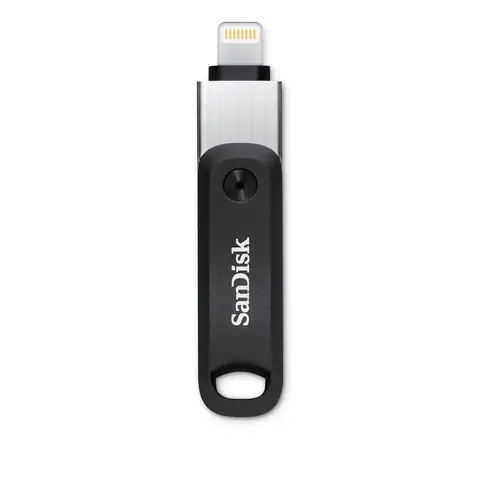
- 3.1 Flash drive có cổng Lightning
- 3.2 Flash drive có cổng USB-C
- 3.3 Flash drive đa cổng (Lightning + USB-A/USB-C)
- 3.4 Flash drive không dây (Wi‑Fi)
- 4. Tiêu chí lựa chọn USB flash drive phù hợp cho iPhone
- 5. Cách kết nối và sử dụng USB flash drive trên iPhone
- 5.1 Cài đặt phần mềm quản lý
- 5.2 Kết nối vật lý
- 5.3 Sao lưu ảnh và video
- 5.4 Chuyển file từ iPhone sang flash drive
- 5.5 Sử dụng flash drive như ổ đĩa ngoài
- 5.6 Lưu ý khi tháo thiết bị
- 6. So sánh USB flash drive với các giải pháp lưu trữ khác cho iPhone
- 7. Các thương hiệu và mẫu flash drive nổi bật (2026)
- 7.1 SanDisk iXpand Flash Drive
- 7.2 Leef iBridge
- 7.3 Kingston DataTraveler Duo
- 7.4 Samsung Duo Plus
- 7.5 SanDisk Connect Wireless Stick
- 8. Bảo mật dữ liệu khi sử dụng USB flash drive
- 8.1 Mã hóa và PIN
- 8.2 Sử dụng phần mềm quản lý
- 8.3 Lưu trữ vật lý an toàn
- 8.4 Sao lưu dự phòng
- 9. Hướng dẫn chi tiết: Tối ưu hoá việc sao lưu video 4K từ iPhone sang flash drive
- 10. Những câu hỏi thường gặp (FAQ)
- 11. Xu hướng tương lai của USB flash drive cho iPhone
- 12. Kết luận
Có thể bạn quan tâm: Unlock Iphone Mà Không Cần Vuốt Lên: Hướng Dẫn Chi Tiết Và Các Phương Pháp Thay Thế
1. Giới thiệu chung về nhu cầu lưu trữ trên iPhone
Trong thời đại số hiện nay, điện thoại thông minh không chỉ là công cụ liên lạc mà còn là “ngân hàng” chứa đựng vô số dữ liệu cá nhân: ảnh, video, tài liệu, nhạc, ứng dụng và nhiều hơn nữa. Đối với người dùng iPhone, dù Apple đã không ngừng nâng cấp dung lượng bộ nhớ nội bộ qua các thế hệ, nhưng nhu cầu lưu trữ ngày càng tăng vẫn khiến nhiều người gặp phải “bóng tối” khi bộ nhớ đầy. Điều này không chỉ làm gián đoạn trải nghiệm sử dụng mà còn gây khó khăn trong việc sao lưu, chia sẻ dữ liệu.
Với xu hướng di động, người dùng muốn có một giải pháp lưu trữ linh hoạt, dễ dàng mang theo và không phụ thuộc vào dịch vụ đám mây (cloud) có thể mất kết nối mạng hoặc tốn phí. Ở đây, USB flash drive cho iPhone xuất hiện như một “cầu nối” hoàn hảo, giúp mở rộng không gian lưu trữ mà không cần phải thay đổi thiết bị hay mua iPhone mới.
Bài viết dưới đây sẽ cung cấp cho bạn một cái nhìn toàn diện về USB flash drive dành cho iPhone: từ khái niệm, các loại, tiêu chí lựa chọn, cách kết nối, sử dụng thực tế, so sánh với các giải pháp lưu trữ khác, đến những lưu ý bảo mật và tương lai của công nghệ này.
Có thể bạn quan tâm: Unlock Iphone Đến Bất Kỳ Nhà Mạng Nào: Hướng Dẫn Chi Tiết Và Những Điều Cần Biết
2. USB Flash Drive là gì? Và tại sao lại cần cho iPhone?
2.1 Định nghĩa USB flash drive
USB flash drive, còn được gọi là USB thumb drive, pendrive, USB stick, là một thiết bị lưu trữ dữ liệu dạng rời, sử dụng bộ nhớ flash NAND để lưu trữ thông tin. Đặc điểm nổi bật:
- Kích thước nhỏ gọn: Thường chỉ dài khoảng 5-7 cm, dày 1-2 cm.
- Khả năng di động cao: Có thể cắm vào bất kỳ cổng USB nào (USB-A, USB-C, Lightning) hoặc sử dụng adapter.
- Dung lượng đa dạng: Từ 8GB, 16GB, 32GB, 64GB, 128GB, 256GB, thậm chí lên tới 1TB.
- Tiết kiệm điện năng: Hoạt động mà không cần nguồn điện phụ trợ, chỉ dùng năng lượng từ thiết bị host.
2.2 Lý do iPhone cần USB flash drive
Mở rộng bộ nhớ nội bộ: iPhone không có khe cắm thẻ nhớ microSD, do đó không thể mở rộng bộ nhớ bằng cách truyền thống như Android. USB flash drive là cách duy nhất để “thêm” dung lượng.
Sao lưu nhanh và an toàn: Khi không muốn phụ thuộc vào iCloud hay Google Drive, người dùng có thể sao lưu ảnh, video, tài liệu trực tiếp lên flash drive, giảm nguy cơ mất dữ liệu do lỗi mạng hoặc vi phạm bảo mật.
Chia sẻ dữ liệu offline: Khi di chuyển, làm việc ở những nơi không có kết nối internet, flash drive cho phép truyền file nhanh chóng sang các thiết bị khác (Mac, PC, TV) thông qua cổng USB.
Tiết kiệm chi phí thuê dịch vụ cloud: Dịch vụ lưu trữ đám mây thường có mức phí hàng tháng hoặc hạn chế dung lượng miễn phí. Đầu tư một ổ flash drive một lần có thể tiết kiệm lâu dài.
Hỗ trợ công việc chuyên môn: Đối với nhà báo, nhà thiết kế, lập trình viên, việc lưu trữ và truy xuất nhanh các file dự án, bản thảo, mã nguồn trên iPhone giúp tăng năng suất.
Có thể bạn quan tâm: Unlock Iphone Nhà Mạng Nhật: Hướng Dẫn Chi Tiết Từ A Đến Z
3. Các loại USB flash drive tương thích với iPhone
3.1 Flash drive có cổng Lightning
Đây là loại được thiết kế đặc biệt cho các thiết bị Apple có cổng Lightning (iPhone, iPad thế hệ trước 2026). Các hãng như SanDisk iXpand, Leef iBridge, Kingston DataTraveler Duo đã cho ra mắt các dòng sản phẩm này.
- Ưu điểm: Kết nối trực tiếp, không cần adapter; thường đi kèm phần mềm quản lý file.
- Nhược điểm: Giá cao hơn so với flash drive chuẩn USB-A; dung lượng có thể giới hạn (thường ≤ 256GB).
3.2 Flash drive có cổng USB-C
Với iPhone 15 trở lên (hoặc iPad Pro 2026 trở đi) chuyển sang cổng USB-C, các flash drive chuẩn USB-C (ví dụ SanDisk Ultra Dual Drive USB-C, Samsung Duo Plus) trở thành lựa chọn hợp lý.
- Ưu điểm: Tương thích với các thiết bị mới và máy tính hiện đại; tốc độ truyền dữ liệu cao (USB 3.2 Gen 1/2).
- Nhược điểm: Cần mua adapter Lightning → USB-C nếu dùng trên các iPhone cũ.
3.3 Flash drive đa cổng (Lightning + USB-A/USB-C)
Một số sản phẩm tích hợp hai cổng: một cổng Lightning để kết nối iPhone, một cổng USB-A hoặc USB-C để kết nối máy tính hoặc các thiết bị ngoại vi. Ví dụ: SanDisk iXpand Duo, Leef iBridge.
- Ưu điểm: Đa năng, có thể sử dụng đồng thời cho iPhone và PC/Mac.
- Nhược điểm: Kích thước lớn hơn, có thể gây khó chịu khi cắm vào cổng Lightning.
3.4 Flash drive không dây (Wi‑Fi)
Có những flash drive tích hợp Wi‑Fi, cho phép người dùng kết nối qua mạng không dây mà không cần cắm cáp. SanDisk Connect Wireless Stick là một ví dụ.
- Ưu điểm: Không cần cáp, dễ dàng chia sẻ file tới nhiều thiết bị.
- Nhược điểm: Tốc độ truyền chậm hơn so với cáp; tiêu thụ pin nhanh; giá thành cao.
4. Tiêu chí lựa chọn USB flash drive phù hợp cho iPhone
| Tiêu chí | Mô tả chi tiết | Lưu ý |
|---|---|---|
| Cổng kết nối | Lightning, USB‑C, đa cổng hoặc Wi‑Fi. | Chọn phù hợp với model iPhone hiện tại. |
| Dung lượng | 32GB, 64GB, 128GB, 256GB, 512GB, 1TB. | Xác định nhu cầu lưu trữ (ảnh/video 4K nhanh tăng). |
| Tốc độ truyền | USB 3.0 (≈5Gbps), USB 3.1/3.2 (≈10Gbps), USB 2.0 (≈480Mbps). | Tốc độ cao giúp sao lưu video 4K nhanh hơn. |
| Chất liệu, độ bền | Nhựa cao cấp, kim loại, chống nước, chống sốc. | Đối với người dùng di chuyển thường xuyên. |
| Phần mềm quản lý | Ứng dụng iOS hỗ trợ sao lưu, sao chép, phân loại. | Ví dụ: SanDisk iXpand Drive app. |
| Bảo mật | Mã PIN, mã hóa AES 256-bit, Touch ID. | Đối với dữ liệu nhạy cảm. |
| Giá thành | So sánh giá/GB, cân nhắc ngân sách. | Thông thường, flash drive Lightning đắt hơn. |
| Thương hiệu & bảo hành | Apple, SanDisk, Kingston, Leef, Samsung. | Chọn thương hiệu uy tín, bảo hành ít nhất 1 năm. |
5. Cách kết nối và sử dụng USB flash drive trên iPhone
5.1 Cài đặt phần mềm quản lý
Hầu hết các flash drive dành cho iPhone đi kèm một ứng dụng iOS để quản lý file:
- Tải ứng dụng: Truy cập App Store, tìm tên sản phẩm (ví dụ “iXpand Drive”).
- Cấp quyền truy cập: Khi mở lần đầu, ứng dụng sẽ yêu cầu quyền truy cập “Files” và “Photos” để sao lưu.
- Đăng nhập (nếu cần): Một số hãng cung cấp tài khoản cloud riêng để đồng bộ dữ liệu.
5.2 Kết nối vật lý
- Lightning: Cắm flash drive vào cổng Lightning. iPhone sẽ hiển thị thông báo “USB Accessories Connected”.
- USB‑C: Cắm trực tiếp hoặc qua adapter (nếu dùng iPhone cũ).
- Đa cổng: Cắm cổng Lightning vào iPhone, cổng USB‑A hoặc USB‑C sang máy tính để sao chép file.
5.3 Sao lưu ảnh và video
- Mở ứng dụng quản lý flash drive.
- Chọn “Backup Photos” hoặc “Auto Backup”.
- Đánh dấu các album muốn sao lưu.
- Nhấn “Start Backup”. Quá trình sẽ diễn ra trong nền; người dùng có thể tiếp tục sử dụng iPhone.
5.4 Chuyển file từ iPhone sang flash drive
- Mở Files trên iPhone → Browse → Chọn iXpand Drive (hoặc tên thiết bị).
- Kéo thả file, hoặc nhấn “Select” → “Move” → Chọn flash drive làm đích.
5.5 Sử dụng flash drive như ổ đĩa ngoài
Khi kết nối flash drive đa cổng, iPhone có thể hiển thị nội dung như một ổ đĩa ngoài trong Files. Người dùng có thể:
- Mở tài liệu Word, PDF, Excel trực tiếp.
- Chỉnh sửa video bằng iMovie và lưu lại trên flash drive.
- Chạy các ứng dụng hỗ trợ file như Documents by Readdle để quản lý chi tiết.
5.6 Lưu ý khi tháo thiết bị
Có thể bạn quan tâm: Cập Nhật Iphone Lên Phiên Bản Cụ Thể: Hướng Dẫn Chi Tiết, Lý Do Và Những Lưu Ý Quan Trọng
- Luôn eject (đẩy ra) flash drive trong Files hoặc ứng dụng quản lý trước khi rút.
- Tránh rút khi đang truyền dữ liệu để tránh hỏng file.
6. So sánh USB flash drive với các giải pháp lưu trữ khác cho iPhone
| Giải pháp | Ưu điểm | Nhược điểm |
|---|---|---|
| USB flash drive | Di động, không cần internet, tốc độ cao, không phụ thuộc vào iCloud, tương thích đa thiết bị. | Cần mua phụ kiện, có thể tốn chi phí ban đầu, cần quản lý vật lý. |
| iCloud Drive | Tự động đồng bộ, truy cập mọi nơi, bảo mật Apple. | Phụ thuộc internet, giới hạn dung lượng miễn phí (5GB), chi phí thuê hàng tháng. |
| Google Drive / Dropbox | Đa nền tảng, chia sẻ dễ dàng. | Cũng cần internet, lo ngại về quyền riêng tư dữ liệu. |
| Thẻ nhớ microSD (đối với Android) | Giá rẻ, dung lượng lớn. | iPhone không hỗ trợ, cần adapter đặc biệt. |
| Ổ cứng di động (External HDD/SSD) | Dung lượng lớn (TB), tốc độ cao. | Kích thước lớn, cần nguồn điện phụ trợ, không phù hợp di động. |
| Wi‑Fi flash drive | Không dây, chia sẻ đa thiết bị. | Tốc độ chậm, tiêu thụ pin, giá cao. |
Kết luận: USB flash drive là giải pháp cân bằng tốt nhất giữa tính di động, tốc độ và chi phí cho người dùng iPhone muốn mở rộng bộ nhớ và sao lưu dữ liệu offline.
7. Các thương hiệu và mẫu flash drive nổi bật (2026)
7.1 SanDisk iXpand Flash Drive
- Cổng: Lightning + USB‑A (Duo) hoặc USB‑C (Ultra Dual).
- Dung lượng: 64GB, 128GB, 256GB.
- Tốc độ: USB 3.0 (≈ 150 MB/s đọc, 30 MB/s ghi).
- Phần mềm: iXpand Drive app – sao lưu tự động, chia sẻ file, tạo album.
- Bảo mật: Không có mã PIN, nhưng dữ liệu được mã hóa AES 256-bit trên thiết bị.
7.2 Leef iBridge
- Cổng: Lightning + USB‑A.
- Dung lượng: 32GB, 64GB, 128GB.
- Tốc độ: USB 3.0.
- Tính năng đặc biệt: Nút “Backup Now” nhanh chóng sao lưu ảnh; hỗ trợ sạc nhanh (iPhone vẫn có thể sạc khi kết nối).
7.3 Kingston DataTraveler Duo
- Cổng: Lightning + USB‑C.
- Dung lượng: 64GB, 128GB.
- Tốc độ: USB 3.2 Gen 1.
- Bảo mật: Mã PIN 4 chữ số, bảo vệ dữ liệu khi mất thiết bị.
7.4 Samsung Duo Plus
- Cổng: USB‑C + USB‑A.
- Dung lượng: 128GB, 256GB, 512GB.
- Tốc độ: USB 3.2 Gen 2 (≈ 10 Gbps).
- Ưu điểm: Thích hợp cho iPhone 15 (USB‑C) và máy tính mới.
7.5 SanDisk Connect Wireless Stick
- Cổng: USB‑A.
- Kết nối: Wi‑Fi 802.11ac.
- Dung lượng: 128GB, 256GB.
- Tốc độ: Truyền không dây ≈ 5‑10 MB/s.
- Phần mềm: Ứng dụng SanDisk Connect – quản lý file, tạo liên kết chia sẻ.
8. Bảo mật dữ liệu khi sử dụng USB flash drive
8.1 Mã hóa và PIN
- Mã PIN: Nhiều flash drive hỗ trợ nhập PIN qua nút bấm hoặc ứng dụng. Điều này ngăn người khác truy cập nếu thiết bị bị mất.
- Mã hóa AES 256-bit: Đảm bảo dữ liệu được mã hóa trên ổ, không thể đọc được nếu không có khóa giải mã.
8.2 Sử dụng phần mềm quản lý
- Đảm bảo cập nhật phiên bản mới nhất của ứng dụng để nhận các bản vá bảo mật.
- Khi sao lưu, tắt tính năng tự động nếu không muốn dữ liệu nhạy cảm được sao lưu lên đám mây.
8.3 Lưu trữ vật lý an toàn
- Giữ flash drive trong vỏ bảo vệ hoặc đồ dùng cầm tay để tránh va đập.
- Tránh để trong môi trường ẩm ướt, nhiệt độ cao (trên 45°C) để bảo vệ chip NAND.
8.4 Sao lưu dự phòng
- Đừng chỉ dựa vào một flash drive. Sao lưu dự phòng lên iCloud hoặc ổ cứng ngoài sẽ giảm rủi ro mất mát dữ liệu.
9. Hướng dẫn chi tiết: Tối ưu hoá việc sao lưu video 4K từ iPhone sang flash drive
- Kiểm tra dung lượng: Video 4K (30fps) một phút khoảng 350‑400 MB. Đảm bảo flash drive có dung lượng đủ (ví dụ 128GB cho 5‑6 giờ video).
- Cài đặt ứng dụng: Mở iXpand Drive → Settings → “Auto Backup” → bật “Backup Videos”.
- Chọn chất lượng: Nếu muốn giảm dung lượng, chuyển sang “High Efficiency” (HEVC) trong Settings → Camera → Formats.
- Kết nối: Cắm flash drive, chờ iPhone nhận diện.
- Bắt đầu sao lưu: Vào Photos → Albums → Videos → Chọn video → Share → Save to iXpand Drive.
- Kiểm tra: Mở Files → iXpand Drive → Xem video đã sao lưu.
- Eject: Nhấn biểu tượng “Eject” trong Files trước khi rút.
10. Những câu hỏi thường gặp (FAQ)
Q1: iPhone có thể sạc đồng thời khi cắm flash drive không?
A: Một số mẫu như Leef iBridge và SanDisk iXpand Duo hỗ trợ sạc đồng thời, nhưng không phải tất cả. Kiểm tra thông số sản phẩm.
Q2: Flash drive có ảnh hưởng tới tốc độ xử lý của iPhone?
A: Khi đang truyền dữ liệu, tài nguyên CPU và I/O sẽ tiêu tốn một phần, nhưng đối với iPhone hiện đại (A14, A15, A16) ảnh hưởng là không đáng kể.
Q3: Có thể sử dụng flash drive để chạy ứng dụng iOS?
A: Không. iOS không cho phép chạy ứng dụng trực tiếp từ bộ nhớ ngoài; ứng dụng phải được cài đặt qua App Store.
Q4: Dữ liệu trên flash drive có thể được đọc trên Android hay Windows?
A: Có, nếu flash drive được format ở định dạng exFAT hoặc FAT32 (mặc định của hầu hết các sản phẩm). Đảm bảo không sử dụng định dạng APFS riêng cho iOS.
Q5: Làm sao để xóa dữ liệu an toàn trên flash drive?
A: Sử dụng tính năng “Secure Erase” trong phần mềm của nhà sản xuất hoặc format lại toàn bộ ổ bằng exFAT.
11. Xu hướng tương lai của USB flash drive cho iPhone
Tích hợp USB‑C và Lightning đồng thời: Với việc Apple đang chuyển sang USB‑C, các nhà sản xuất sẽ phát triển flash drive có cả hai cổng để hỗ trợ cả các thế hệ iPhone cũ và mới.
Tốc độ truyền dữ liệu lên tới 20‑30 Gbps: Nhờ chuẩn USB4 và Thunderbolt 3, flash drive sẽ có khả năng sao lưu video 8K trong vài giây.
Mã hóa phần cứng và sinh trắc học: Sắp tới sẽ có flash drive tích hợp Touch ID hoặc Face ID để xác thực trực tiếp trên thiết bị.
Kết hợp AI: Phần mềm quản lý sẽ sử dụng AI để tự động phân loại ảnh, video, đề xuất sao lưu dựa trên mức độ quan trọng.
Môi trường xanh: Sản xuất flash drive bằng vật liệu tái chế, giảm chất thải điện tử, đáp ứng nhu cầu bền vững của người tiêu dùng.
12. Kết luận
USB flash drive cho iPhone đã và đang khẳng định vị thế là giải pháp lưu trữ di động tối ưu cho người dùng iOS. Với khả năng mở rộng dung lượng, sao lưu nhanh chóng, bảo mật dữ liệu và tính di động cao, flash drive đáp ứng hầu hết những nhu cầu mà iPhone không thể tự thực hiện được. Khi lựa chọn, người dùng cần cân nhắc cổng kết nối, dung lượng, tốc độ, tính năng bảo mật và thương hiệu để tìm được sản phẩm phù hợp nhất.
Trong bối cảnh công nghệ không ngừng tiến bộ, việc sở hữu một chiếc flash drive chất lượng không chỉ giúp bảo vệ dữ liệu cá nhân mà còn mở ra những cách làm việc, chia sẻ và sáng tạo mới. Đừng để bộ nhớ iPhone đầy làm gián đoạn cuộc sống số của bạn – hãy đầu tư ngay một USB flash drive phù hợp và tận hưởng sự tự do lưu trữ không giới hạn!
