Có thể bạn quan tâm: Mở Rộng Bộ Nhớ Cho Iphone: Hướng Dẫn Chi Tiết Và Những Giải Pháp Hiệu Quả Nhất
Mở Đầu
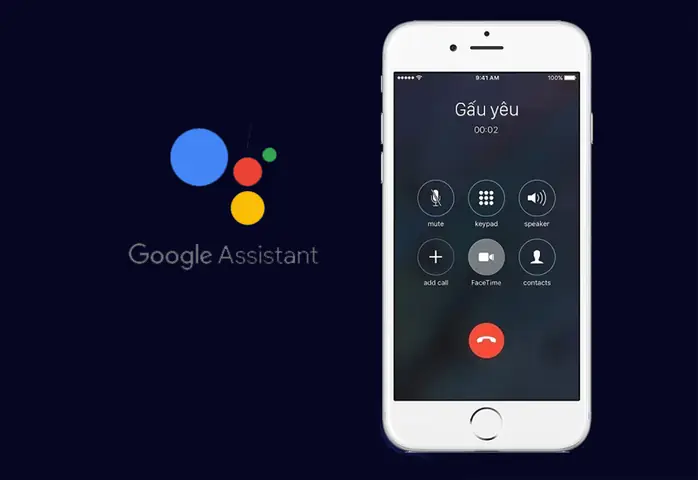
Trong thời đại công nghệ ngày càng phát triển, trợ lý ảo đã trở thành một phần không thể thiếu trong cuộc sống hằng ngày của chúng ta. Google Assistant, một trong những trợ lý ảo mạnh mẽ và thông minh nhất hiện nay, không chỉ hỗ trợ người dùng Android mà còn có thể hoạt động trên các thiết bị iPhone. Nhiều người dùng iPhone vẫn còn thắc mắc liệu có thể tận dụng đầy đủ các tính năng của Google Assistant trên iPhone hay không, và nếu có thì cách thực hiện như thế nào. Bài viết này sẽ cung cấp cho bạn một hướng dẫn chi tiết, từng bước một, để cài đặt, cấu hình và tối ưu hoá Google Assistant trên iPhone, đồng thời giải đáp các câu hỏi thường gặp và chia sẻ một số mẹo hữu ích giúp bạn khai thác tối đa tiềm năng của trợ lý ảo này.
Có thể bạn quan tâm: Usb Ixpand 3.0 Cho Iphone: Đánh Giá Toàn Diện, Hướng Dẫn Sử Dụng Và Những Lưu Ý Quan Trọng
1. Tại Sao Nên Sử Dụng Google Assistant Trên iPhone?
1.1. Khả năng hiểu ngôn ngữ tự nhiên vượt trội
Google Assistant được trang bị công nghệ xử lý ngôn ngữ tự nhiên (NLP) tiên tiến nhất, cho phép nó hiểu và phản hồi các câu hỏi phức tạp, thậm chí là những câu hỏi đa bước. So với Siri, trợ lý của Apple, Google Assistant thường có độ chính xác cao hơn trong việc nhận diện giọng nói và cung cấp câu trả lời chi tiết.
1.2. Tích hợp sâu với các dịch vụ của Google
Nếu bạn là người dùng thường xuyên các dịch vụ của Google như Gmail, Google Calendar, Google Keep, Google Maps, YouTube, hoặc Google Photos, việc sử dụng Google Assistant sẽ giúp bạn đồng bộ và truy cập nhanh chóng vào những dữ liệu này mà không cần mở từng ứng dụng một.
1.3. Đa nền tảng và đồng bộ hoá
Google Assistant hoạt động trên nhiều nền tảng, bao gồm Android, iOS, ChromeOS, và các thiết bị thông minh như Google Home, Nest. Khi bạn đăng nhập cùng một tài khoản Google, mọi cài đặt, lịch sử và thói quen sẽ được đồng bộ hoá, mang lại trải nghiệm liền mạch.
1.4. Khả năng mở rộng qua “Actions on Google”
Google Assistant hỗ trợ “Actions” – các ứng dụng và dịch vụ của bên thứ ba được tích hợp trực tiếp vào trợ lý. Điều này cho phép bạn đặt hàng ăn uống, đặt taxi, đặt vé máy bay, kiểm tra thời tiết, và nhiều hơn nữa chỉ bằng một câu lệnh thoại.
Có thể bạn quan tâm: Ổ Cứng Gắn Ngoài Cho Iphone: Giải Pháp Lưu Trữ Đột Phá Cho Người Dùng Ios
2. Chuẩn Bị Trước Khi Cài Đặt
2.1. Kiểm tra phiên bản iOS
Google Assistant yêu cầu iOS 13 trở lên. Để kiểm tra phiên bản hệ điều hành trên iPhone, vào Cài đặt > Cài đặt chung > Giới thiệu và xem mục “Phiên bản” (Version). Nếu bạn chưa cập nhật lên iOS mới nhất, hãy làm theo hướng dẫn cập nhật:
- Vào Cài đặt > Cài đặt chung > Cập nhật phần mềm.
- Nhấn “Tải xuống và Cài đặt” nếu có bản cập nhật mới.
- Đảm bảo iPhone được sạc đầy pin hoặc cắm sạc trong quá trình cập nhật.
2.2. Đảm bảo kết nối Internet ổn định
Cài đặt và sử dụng Google Assistant yêu cầu kết nối Wi‑Fi hoặc dữ liệu di động ổn định để tải xuống ứng dụng và đồng bộ dữ liệu. Đối với việc nhận dạng giọng nói, Google Assistant còn cần truy cập internet để xử lý yêu cầu trên máy chủ.
2.3. Tạo hoặc đăng nhập tài khoản Google
Nếu bạn chưa có tài khoản Google, hãy truy cập accounts.google.com và tạo một tài khoản mới. Nếu đã có, chắc chắn rằng bạn nhớ mật khẩu và có thể truy cập vào tài khoản này trên iPhone.
2.4. Kiểm tra quyền truy cập của ứng dụng
Google Assistant cần các quyền sau để hoạt động tốt:
- Microphone (Mic): Để nhận lệnh thoại.
- Location: Để cung cấp thông tin dựa trên vị trí (bản đồ, thời tiết, giao thông).
- Contacts: Để gọi điện, nhắn tin, và truy cập danh bạ.
- Calendars: Để tạo và quản lý lịch.
- Photos: Để tìm kiếm và hiển thị ảnh trong Google Photos.
Bạn sẽ được yêu cầu cấp quyền khi lần đầu mở ứng dụng. Nếu bỏ qua, bạn có thể cấp lại sau bằng cách vào Cài đặt > Quyền riêng tư > Microphone, Location, v.v.
3. Cài Đặt Google Assistant Trên iPhone
3.1. Tải ứng dụng từ App Store
- Mở App Store trên iPhone.
- Nhập “Google Assistant” vào thanh tìm kiếm.
- Chọn ứng dụng “Google Assistant” do Google LLC phát triển.
- Nhấn “Nhận” → “Cài đặt”. Bạn có thể cần nhập mật khẩu Apple ID hoặc xác thực bằng Face ID/Touch ID.
- Đợi quá trình tải và cài đặt hoàn tất.
3.2. Mở ứng dụng và đăng nhập
- Khi mở lần đầu, ứng dụng sẽ hiển thị màn hình chào mừng.
- Nhấn “Đăng nhập” (Sign in) và nhập thông tin tài khoản Google của bạn (email và mật khẩu).
- Nếu bật xác thực hai yếu tố (2FA), bạn sẽ nhận mã xác nhận qua tin nhắn hoặc ứng dụng xác thực; nhập mã để hoàn tất đăng nhập.
3.3. Cấu hình ban đầu
Sau khi đăng nhập, Google Assistant sẽ yêu cầu bạn thực hiện một số bước cấu hình:
- Thiết lập Giọng nói: Bạn có thể chọn giọng nam hoặc nữ, và thậm chí là các giọng tiếng Việt (nếu có sẵn). Để thay đổi, vào Cài đặt > Assistant voice.
- Cho phép quyền truy cập: Nhấn “Allow” cho các quyền Microphone, Location, Contacts, Calendar, Photos.
- Đặt trợ lý mặc định: Đối với một số tác vụ, Google Assistant có thể được thiết lập làm trợ lý mặc định khi bạn nhấn và giữ nút Home (đối với iPhone có nút Home) hoặc nút Side (đối với iPhone X trở lên). Tuy nhiên, iOS không cho phép thay đổi trợ lý mặc định toàn hệ thống, nhưng bạn có thể tạo shortcut để gọi Google Assistant nhanh chóng (sẽ được giải thích chi tiết ở phần 5).
Sau khi hoàn tất, bạn sẽ thấy giao diện chính của Google Assistant, với phần “Talk to me” (Nói với tôi) và các gợi ý hành động nhanh.
4. Sử Dụng Google Assistant Hằng Ngày
4.1. Gọi Google Assistant bằng giọng nói
Cách 1: Sử dụng nút “Hey Google”
Khi mở ứng dụng Google Assistant, bạn có thể nhấn vào biểu tượng micro và nói “Hey Google, …”. Để kích hoạt lệnh “Hey Google” mà không cần chạm vào màn hình, bạn cần bật tính năng “Voice Match”:Vào Cài đặt > Voice Match.
- Bật “Hey Google” và làm theo hướng dẫn để thu âm giọng nói của bạn.
Khi hoàn tất, bạn chỉ cần nói “Hey Google” bất kỳ lúc nào (khi màn hình bật) để kích hoạt trợ lý.
Cách 2: Sử dụng Siri Shortcut
iOS cho phép tạo “Siri Shortcut” để gọi Google Assistant bằng câu lệnh Siri. Chi tiết sẽ được trình bày trong phần 5.
4.2. Các lệnh cơ bản
| Lệnh | Mô tả |
|---|---|
| “Hey Google, thời tiết hôm nay ở Hà Nội thế nào?” | Cung cấp dự báo thời tiết chi tiết. |
| “Hey Google, bật nhạc Jazz trên Spotify.” | Phát nhạc trên dịch vụ Spotify (cần liên kết tài khoản). |
| “Hey Google, gửi tin nhắn cho Lan: Hẹn gặp bạn lúc 5h chiều.” | Gửi tin nhắn SMS hoặc iMessage (nếu được cấp quyền). |
| “Hey Google, đặt hẹn gặp với bác sĩ vào thứ Ba tới lúc 9 giờ sáng.” | Tạo sự kiện trong Google Calendar. |
| “Hey Google, chỉ đường tới nhà hàng Gánh Mì.” | Mở Google Maps và cung cấp chỉ đường. |
| “Hey Google, đọc email mới nhất từ công ty.” | Đọc to email trong Gmail. |
| “Hey Google, bật đèn phòng khách.” | Điều khiển thiết bị nhà thông minh (nếu đã cấu hình). |
Bạn có thể thử nhiều câu lệnh khác nhau; Google Assistant sẽ học và cải thiện độ chính xác theo thời gian.
4.3. Sử dụng “Routines” (Chu trình) để tự động hoá
Google Assistant cho phép tạo “Routines” – một chuỗi lệnh được thực thi đồng thời khi bạn gọi một câu lệnh duy nhất. Ví dụ:
- Morning Routine: Khi bạn nói “Hey Google, chào buổi sáng”, trợ lý sẽ:
- Đọc thời tiết.
- Đọc lịch trình ngày hôm nay.
- Bật đèn phòng ngủ (nếu có thiết bị thông minh).
- Phát tin tức.
Để tạo Routine:
- Mở Google Assistant → Cài đặt → Routines.
- Nhấn “+” để tạo Routine mới.
- Đặt tên và câu lệnh kích hoạt.
- Thêm các hành động (weather, calendar, music, smart home, etc.).
- Lưu lại.
4.4. Tìm kiếm thông tin nhanh
Bạn có thể hỏi Google Assistant bất kỳ câu hỏi nào, chẳng hạn:
- “Ai là người sáng lập Google?”
- “Giá vàng hôm nay là bao nhiêu?”
- “Công thức làm bánh mì Pháp?”
Google Assistant sẽ trả lời bằng giọng nói và hiển thị kết quả trên màn hình. Nếu bạn muốn xem chi tiết hơn, chỉ cần chạm vào kết quả để mở trình duyệt.
4.5. Điều khiển thiết bị thông minh
Nếu bạn sở hữu các thiết bị hỗ trợ Google Home (đèn Philips Hue, ổ cắm TP-Link Kasa, máy điều hòa, v.v.), bạn có thể liên kết chúng trong Google Home app (cũng có trên iOS). Sau khi liên kết, bạn có thể:
- “Hey Google, bật đèn phòng khách.”
- “Hey Google, giảm nhiệt độ phòng ngủ xuống 22 độ.”
- “Hey Google, bật TV Samsung.”
Đảm bảo rằng các thiết bị đã được thêm vào Google Home, và bạn đã đăng nhập cùng tài khoản Google trên iPhone.
5. Tích Hợp Google Assistant Với Siri: Tạo Shortcut Để Gọi Nhanh
Có thể bạn quan tâm: Usb Otg Lightning Cho Iphone: Hướng Dẫn Chi Tiết, Lợi Ích, Cách Sử Dụng Và Những Lưu Ý Quan Trọng
5.1. Vì sao cần Shortcut?
iOS không cho phép thay thế Siri bằng Google Assistant làm trợ lý mặc định trên toàn hệ thống. Tuy nhiên, bạn có thể tạo một Siri Shortcut để mở Google Assistant hoặc kích hoạt lệnh “Hey Google” nhanh chóng, giúp trải nghiệm liền mạch hơn.
5.2. Các bước tạo Shortcut
- Mở ứng dụng “Shortcuts” (Phím tắt) – có sẵn trên iPhone (hoặc tải từ App Store nếu chưa cài).
- Nhấn “+” ở góc trên bên phải → “Add Action”.
- Gõ “Open App” và chọn “Open App”.
- Chọn Google Assistant trong danh sách ứng dụng.
- Nhấn “Next”, đặt tên cho Shortcut, ví dụ “Google Assistant”.
- Nhấn “Done”.
Bây giờ, bạn có thể gọi Siri và nói “Hey Siri, mở Google Assistant”. Siri sẽ mở ứng dụng và bạn có thể bắt đầu nói lệnh.
5.3. Tạo Shortcut cho lệnh cụ thể
Nếu muốn thực hiện một lệnh nhanh (ví dụ: “Hey Google, bật đèn phòng khách”) mà không mở giao diện, bạn có thể dùng “URL Scheme”:
- Mở Shortcuts → “+” → “Add Action”.
- Tìm “URL” và nhập:
googleassistant://send?text= bật%20đèn%20phòng%20khách. - Thêm “Open URLs” để thực thi URL.
- Đặt tên Shortcut (ví dụ “Bật Đèn”) và lưu.
Lưu ý: URL Scheme có thể thay đổi; nếu không hoạt động, bạn có thể dùng “Scripting > Run Shortcut” trong Google Assistant (nếu hỗ trợ) hoặc sử dụng ứng dụng “IFTTT” để tạo webhook.
5.4. Gán Shortcut vào widget
Bạn có thể thêm Shortcut vào Widget trên màn hình Home:
- Chạm và giữ vào không gian trống trên màn hình Home → “Edit Home Screen”.
- Nhấn “+” ở góc trên bên trái → chọn “Shortcuts”.
- Chọn Shortcut vừa tạo và đặt vào vị trí mong muốn.
Giờ đây, chỉ cần chạm vào widget để mở Google Assistant ngay lập tức.
6. Đồng Bộ Hoá Dữ Liệu Giữa Google Assistant Và Các Ứng Dụng iOS
6.1. Đồng bộ lịch
- Google Calendar ↔️ iOS Calendar: Mở Cài đặt > Mail > Tài khoản → “Thêm tài khoản” → Google → bật “Calendars”. Lịch Google sẽ xuất hiện trong ứng dụng Calendar của iPhone. Khi bạn tạo sự kiện bằng Google Assistant, nó sẽ tự động xuất hiện trên iPhone và ngược lại.
6.2. Đồng bộ danh bạ
- Khi cấp quyền Contacts, Google Assistant có thể truy cập danh bạ để gọi điện hoặc gửi tin nhắn. Nếu bạn muốn đồng bộ danh bạ Google với iPhone, vào Cài đặt > Mail > Tài khoản > Thêm tài khoản > Google và bật “Contacts”. Danh bạ sẽ xuất hiện trong ứng dụng Contacts.
6.3. Đồng bộ ghi chú
- Google Keep ↔️ Apple Notes: Hiện tại không có đồng bộ tự động, nhưng bạn có thể sử dụng IFTTT hoặc Zapier để tạo “Zap” đồng bộ ghi chú mới từ Google Keep sang Apple Notes và ngược lại.
6.4. Đồng bộ ảnh
- Khi cấp quyền Photos, Google Assistant có thể truy cập Google Photos để tìm kiếm ảnh bằng giọng nói (“Hey Google, cho tôi xem ảnh ngày sinh nhật năm ngoái”). Để đồng bộ toàn bộ ảnh, tải Google Photos app và bật “Backup & sync”.
7. Giải Quyết Các Vấn Đề Thường Gặp
7.1. Google Assistant không nhận dạng giọng nói
- Kiểm tra quyền Microphone: Vào Cài đặt > Quyền riêng tư > Microphone và chắc chắn Google Assistant được bật.
- Kiểm tra kết nối Internet: Đảm bảo Wi‑Fi hoặc dữ liệu di động ổn định.
- Cập nhật ứng dụng: Mở App Store → Nhấn biểu tượng tài khoản → “Cập nhật” (Update) cho Google Assistant.
- Thiết lập lại Voice Match: Vào Cài đặt > Voice Match → “Delete voice model” → “Retrain”.
7.2. Không nhận được phản hồi địa chỉ hoặc thời tiết
- Kiểm tra quyền Location: Vào Cài đặt > Quyền riêng tư > Location → chọn “While Using the App” cho Google Assistant.
- Bật dịch vụ định vị: Vào Cài đặt > Quyền riêng tư > Location Services → bật “Location Services”.
- Đảm bảo GPS hoạt động: Thử mở Google Maps để kiểm tra.
7.3. Không thể gửi tin nhắn hoặc gọi điện
- Kiểm tra quyền Contacts và Phone: Đảm bảo các quyền này đã được cấp.
- Kiểm tra cài đặt tin nhắn mặc định: Google Assistant sử dụng SMS hoặc iMessage tùy thuộc vào thiết bị. Nếu iMessage không hoạt động, hãy chắc chắn rằng số điện thoại của bạn đã đăng ký iMessage.
- Kiểm tra dịch vụ di động: Đảm bảo bạn có gói cước thoại/SMS khả dụng.
7.4. Lỗi khi sử dụng “Routines”
- Kiểm tra mạng: Routines thường yêu cầu truy cập internet để thực hiện các hành động (đọc thời tiết, mở nhạc…).
- Kiểm tra quyền truy cập: Đảm bảo các quyền như Location, Calendar, và Media đã được cấp.
- Cập nhật Google Assistant: Phiên bản cũ có thể gây lỗi.
7.5. Không thể điều khiển thiết bị nhà thông minh
- Kiểm tra Google Home app: Đảm bảo các thiết bị đã được thêm và hoạt động trong Google Home.
- Kiểm tra mạng Wi‑Fi: Các thiết bị thông minh cần cùng một mạng Wi‑Fi với iPhone.
- Cập nhật firmware thiết bị: Đôi khi nhà sản xuất phát hành bản cập nhật để tương thích tốt hơn với Google Assistant.
8. Mẹo Và Thủ Thuật Nâng Cao
8.1. Sử dụng “Continued Conversation”
Google Assistant có tính năng “Continued Conversation” cho phép bạn không cần nói “Hey Google” mỗi lần. Để bật:
- Mở Google Assistant → Cài đặt → Assistant → Continued Conversation.
- Bật tính năng và chọn “Always” hoặc “When using headphones”.
Lưu ý: Tính năng này tiêu tốn pin và có thể ảnh hưởng đến quyền riêng tư, vì trợ lý sẽ luôn lắng nghe trong một khoảng thời gian ngắn sau mỗi câu trả lời.
8.2. Tạo “Custom Commands” với IFTTT
Nếu Google Assistant không hỗ trợ một hành động cụ thể, bạn có thể dùng IFTTT (If This Then That) để tạo “applet” tùy chỉnh:
- Ví dụ: “Hey Google, bật chế độ tập trung” → IFTTT sẽ tắt thông báo, bật chế độ “Do Not Disturb”, và mở ứng dụng Pomodoro.
- Cách thực hiện:
- Đăng ký tài khoản IFTTT và kết nối Google Assistant.
- Tạo “Applet”: If → Google Assistant → “Say a phrase with a text ingredient” → Nhập câu lệnh (ví dụ “bật chế độ tập trung”) → Then → chọn hành động (ví dụ “Set Do Not Disturb”, “Open App”).
8.3. Sử dụng “Broadcast” để gửi tin nhắn tới các thiết bị Google Home
Bạn có thể phát lời nhắc tới toàn bộ loa Google Home trong nhà:
- “Hey Google, broadcast: Đừng quên đóng cửa sổ nhé.”
- Lệnh này sẽ phát âm thanh trên mọi thiết bị hỗ trợ trong mạng.
8.4. Tìm kiếm nội dung trong ứng dụng
Google Assistant có thể mở nội dung trực tiếp trong các ứng dụng nếu chúng hỗ trợ “App Actions”. Ví dụ:
- “Hey Google, mở email mới nhất trong Gmail.”
- “Hey Google, tìm ảnh của Hoàng trong Photos.”
Khi sử dụng, Google Assistant sẽ mở trực tiếp ứng dụng tương ứng, không cần phải qua trình duyệt.
8.5. Tích hợp với Apple HomeKit (gián tiếp)
Mặc dù Google Assistant không hỗ trợ HomeKit trực tiếp, bạn có thể dùng một hub trung gian như Homebridge hoặc HOOBS để biến thiết bị HomeKit thành thiết bị hỗ trợ Google Assistant. Khi đã cấu hình, bạn có thể điều khiển chúng qua Google Assistant như bình thường.
9. Bảo Mật Và Quyền Riêng Tư
9.1. Kiểm soát lịch sử hoạt động
Google lưu trữ lịch sử tương tác (voice & audio recordings) để cải thiện dịch vụ. Để xem và xóa:
- Vào myactivity.google.com trên trình duyệt.
- Đăng nhập tài khoản Google.
- Chọn “Voice & Audio”.
- Xóa các mục không mong muốn hoặc tắt tính năng lưu trữ hoàn toàn.
9.2. Quản lý quyền ứng dụng trên iPhone
Bạn có thể xem và thay đổi các quyền đã cấp cho Google Assistant bất kỳ lúc nào:
- Cài đặt > Quyền riêng tư > Microphone / Location / Contacts → Tìm “Google Assistant” và bật/tắt.
9.3. Sử dụng “Voice Match” an toàn
Khi bật “Voice Match”, Google sẽ lưu trữ mẫu giọng nói của bạn. Nếu lo ngại về bảo mật, bạn có thể tắt tính năng này và luôn sử dụng “Hey Google” sau khi mở ứng dụng (cần chạm vào micro mỗi lần).
9.4. Đăng xuất và xoá dữ liệu
Nếu bạn bán hoặc cho ai đó mượn iPhone, hãy:
- Mở Google Assistant → Cài đặt → Your data in Assistant → “Delete Assistant activity”.
- Đăng xuất khỏi tài khoản Google trong Cài đặt > Mail > Tài khoản.
10. Kết Luận
Google Assistant là một trợ lý ảo mạnh mẽ, đa năng, và có thể hoạt động rất tốt trên iPhone nếu bạn biết cách cài đặt và cấu hình đúng. Bằng việc tận dụng các tính năng như Voice Match, Routines, tích hợp với Google Home, và tạo Shortcut cho Siri, bạn sẽ có một trải nghiệm liền mạch, gần như không thể phân biệt giữa iOS và Android. Đồng thời, việc đồng bộ các dịch vụ Google (Calendar, Contacts, Photos) giúp bạn luôn có thông tin cập nhật và sẵn sàng thực hiện các tác vụ nhanh chóng chỉ bằng một câu lệnh thoại.
Hãy bắt đầu ngay hôm nay: tải Google Assistant, cấp quyền cần thiết, thiết lập các Routine và Shortcut, và khám phá vô vàn cách mà trợ lý ảo này có thể giúp bạn tiết kiệm thời gian, tăng năng suất và làm cho cuộc sống hằng ngày trở nên thuận tiện hơn. Chúc bạn thành công và tận hưởng sức mạnh của Google Assistant trên iPhone!