Có thể bạn quan tâm: Cập Nhật Iphone Lên Phiên Bản Cụ Thể: Hướng Dẫn Chi Tiết, Lý Do Và Những Lưu Ý Quan Trọng
Mở Đầu – Tại Sao Bạn Cần Một Ổ Cứng Gắn Ngoài Cho iPhone?
Trong thời đại mà smartphone không chỉ là công cụ liên lạc mà còn là “trung tâm” của mọi hoạt động số, việc quản lý dữ liệu trên iPhone ngày càng trở nên quan trọng. Từ những bức ảnh chất lượng cao, video 4K, tài liệu công việc, tới các ứng dụng game nặng – tất cả đều chiếm một không gian lưu trữ đáng kể. Tuy nhiên, hầu hết các mẫu iPhone hiện nay (từ iPhone SE đến iPhone 15 Pro Max) đều cung cấp dung lượng lưu trữ cố định, không thể mở rộng bằng thẻ nhớ microSD như một số điện thoại Android.
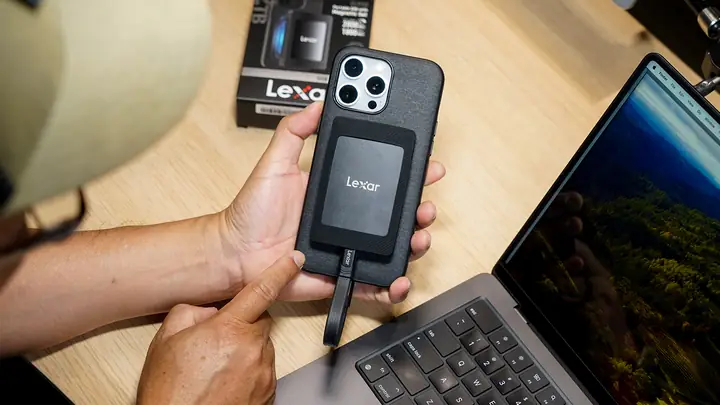
Vậy làm sao để bạn có thể “bổ sung” dung lượng lưu trữ cho iPhone mà không phải mua một chiếc mới? Câu trả lời chính là ổ cứng gắn ngoài cho iPhone – một giải pháp lưu trữ di động, linh hoạt và ngày càng được cải tiến để phù hợp với hệ sinh thái iOS. Bài viết dưới đây sẽ cung cấp cho bạn cái nhìn toàn diện về loại thiết bị này, cách chọn mua, cách kết nối, các ứng dụng hỗ trợ và những lưu ý quan trọng khi sử dụng.
Có thể bạn quan tâm: Unlock Iphone Mà Không Cần Vuốt Lên: Hướng Dẫn Chi Tiết Và Các Phương Pháp Thay Thế
1. Khái Niệm Cơ Bản: Ổ Cứng Gắn Ngoài Là Gì?
1.1. Định Nghĩa
Ổ cứng gắn ngoài (External Hard Drive) là thiết bị lưu trữ dữ liệu dạng rời, thường được kết nối qua cổng USB, Thunderbolt hoặc Lightning (đối với iPhone). So với ổ cứng trong (internal SSD/HDD) nằm bên trong thiết bị, ổ cứng gắn ngoài cho phép người dùng thêm dung lượng lưu trữ một cách linh hoạt mà không cần can thiệp vào phần cứng nội bộ.
1.2. Phân Loại
- SSD (Solid State Drive): Không có bộ phận quay, tốc độ truyền dữ liệu nhanh, chịu va đập tốt, tiêu thụ ít điện năng. Thích hợp cho công việc cần tốc độ cao như chỉnh sửa video, chụp ảnh RAW.
- HDD (Hard Disk Drive): Dùng đĩa quay, giá thành thấp hơn SSD, dung lượng lớn hơn nhưng tốc độ chậm hơn và dễ hỏng do va đập.
- Hybrid (SSHD): Kết hợp SSD và HDD, cung cấp tốc độ vừa phải với dung lượng lớn.
1.3. Kết Nối Với iPhone
- Lightning to USB Camera Adapter: Dùng để kết nối ổ cứng USB truyền thống với iPhone có cổng Lightning.
- USB‑C to USB Adapter: Đối với các mẫu iPhone mới (iPhone 15 trở lên) có cổng USB‑C.
- Docking Station/Hub: Thiết bị đa cổng tích hợp ổ cứng, sạc và các cổng kết nối khác (HDMI, Ethernet, thẻ nhớ).
Có thể bạn quan tâm: Unlock Iphone Đến Bất Kỳ Nhà Mạng Nào: Hướng Dẫn Chi Tiết Và Những Điều Cần Biết
2. Lý Do Nên Sử Dụng Ổ Cứng Gắn Ngoài Cho iPhone
2.1. Tăng Dung Lượng Lưu Trữ Linh Hoạt
Bạn có thể mở rộng từ 256 GB lên tối đa 2 TB (hoặc hơn) chỉ bằng một thiết bị gắn ngoài. Điều này đặc biệt hữu ích cho:
– Nhiếp ảnh gia: Lưu trữ ảnh RAW, video 4K.
– Nhà sáng tạo nội dung: Video, podcast, dự án thiết kế.
– Doanh nhân: Lưu trữ tài liệu, sao lưu dữ liệu quan trọng.
2.2. Sao Lưu Dữ Liệu An Toàn
Việc sao lưu thường xuyên trên ổ cứng gắn ngoài giúp giảm rủi ro mất mát dữ liệu khi iPhone gặp sự cố phần cứng hoặc phần mềm. Đặc biệt, iOS hỗ trợ sao lưu tự động qua ứng dụng Files hoặc các ứng dụng bên thứ ba.
2.3. Di chuyển Dữ Liệu Dễ Dàng
Bạn có thể chuyển dữ liệu nhanh chóng giữa iPhone và máy tính, máy tính bảng, hoặc các thiết bị iOS khác chỉ bằng một cáp. Điều này thuận tiện cho việc làm việc nhóm, chia sẻ tài liệu, hoặc đồng bộ nội dung đa phương tiện.
2.4. Giảm Áp Lực Trên Bộ Nhớ Nội Bộ
Khi lưu trữ video, ảnh, và các tệp lớn trên ổ cứng gắn ngoài, bộ nhớ nội bộ của iPhone sẽ luôn ở mức tối ưu, giúp hệ điều hành chạy mượt mà hơn và giảm hiện tượng “đình trệ”.
3. Các Tiêu Chí Quan Trọng Khi Chọn Mua Ổ Cứng Gắn Ngoài Cho iPhone
3.1. Dung Lượng
- Nhu cầu cơ bản: 256 GB – 512 GB (đủ cho người dùng bình thường, lưu trữ ảnh, video, tài liệu).
- Nhu cầu cao: 1 TB – 2 TB (dành cho nhà sáng tạo nội dung, người làm việc với video 4K/8K).
3.2. Loại Ổ Cứng
- SSD: Được khuyến nghị cho iPhone vì tốc độ nhanh, tiêu thụ ít điện năng, không gây rung lắc.
- HDD: Nếu bạn cần dung lượng rất lớn với chi phí thấp, có thể cân nhắc nhưng cần chú ý đến độ bền và công suất tiêu thụ.
3.3. Giao Diện Kết Nối
- Lightning: Dành cho iPhone cũ (iPhone 13, 12, 11, SE 2026, v.v.).
- USB‑C: Dành cho iPhone 15 trở lên (có cổng USB‑C chuẩn).
- Wi‑Fi/ Bluetooth: Một số ổ cứng hỗ trợ kết nối không dây, tiện lợi nhưng tốc độ truyền dữ liệu chậm hơn và tiêu thụ pin nhiều hơn.
3.4. Tốc Độ Truyền Dữ Liệu
- USB 3.0/3.1/3.2: Tốc độ lên tới 5‑10 Gbps, phù hợp với SSD.
- Thunderbolt 3/4 (nếu có): Tốc độ lên tới 40 Gbps, cực kỳ nhanh nhưng đòi hỏi cổng tương thích.
3.5. Độ Bền và Thiết Kế
- Vỏ nhôm hoặc kim loại: Chịu va đập tốt, tản nhiệt tốt.
- Vỏ nhựa: Nhẹ hơn, giá thành thấp hơn, nhưng dễ bị trầy xước.
- Chống nước, chống bụi (IPX4‑IPX7): Lựa chọn tốt nếu bạn thường di chuyển trong môi trường khắc nghiệt.
3.6. Yêu Cầu Nguồn Điện
- Tự cấp nguồn (bus-powered): Kết nối trực tiếp qua cáp, không cần nguồn phụ. Thích hợp cho SSD nhỏ gọn.
- Cần nguồn phụ (with external power adapter): Thường là ổ HDD lớn, cần nguồn 5 V/12 V để hoạt động ổn định.
3.7. Giá Thành
Có thể bạn quan tâm: Usb Flash Drive Cho Iphone: Giải Pháp Lưu Trữ Di Động Hiệu Quả Cho Người Dùng Ios
- SSD 512 GB: khoảng 2‑3 triệu VND.
- SSD 1 TB: khoảng 3‑5 triệu VND.
- HDD 2 TB: khoảng 1‑2 triệu VND.
- Các mẫu có tính năng đặc biệt (độ bền cao, không dây) có thể lên tới 7‑10 triệu VND.
4. Hướng Dẫn Kết Nối Ổ Cứng Gắn Ngoài Với iPhone
4.1. Chuẩn Bị Dụng Cụ
- Ổ cứng gắn ngoài (SSD/HDD) đã sạc đầy (nếu cần nguồn phụ).
- Cáp chuyển đổi:
- Lightning → USB Camera Adapter (đối với iPhone cũ).
- USB‑C → USB‑C Cable (đối với iPhone mới).
- Hoặc Hub đa cổng tích hợp sạc.
- Ứng dụng Files (được tích hợp sẵn trên iOS) hoặc các app bên thứ ba như Documents by Readdle, FileBrowser.
4.2. Các Bước Kết Nối Cơ Bản
| Bước | Mô tả |
|---|---|
| 1 | Cắm ổ cứng vào cổng USB của adapter/hub. |
| 2 | Kết nối adapter/hub vào cổng Lightning hoặc USB‑C của iPhone. |
| 3 | Nếu ổ cứng cần nguồn, hãy cắm nguồn vào ổ cứng (thông thường qua cổng micro‑USB hoặc USB‑C). |
| 4 | Mở ứng dụng Files trên iPhone. |
| 5 | Trong mục Browse, chọn Locations → External Drive (hoặc tên ổ cứng). |
| 6 | Bạn có thể duyệt, sao chép, di chuyển, xóa file ngay trên iPhone. |
4.3. Sử Dụng Hub Đa Cổng Để Tối Ưu
- Hub có sạc đồng thời: Cho phép bạn sạc iPhone trong khi sử dụng ổ cứng, tránh tình trạng pin nhanh hết.
- Hub có cổng HDMI: Dùng cho việc trình chiếu nội dung từ ổ cứng lên màn hình lớn.
- Hub có thẻ nhớ SD/TF: Dễ dàng chuyển dữ liệu từ camera đến iPhone qua ổ cứng trung gian.
4.4. Kết Nối Không Dây (Wi‑Fi/Bluetooth)
Nếu bạn chọn ổ cứng hỗ trợ Wi‑Fi:
1. Bật Wi‑Fi trên ổ cứng (thường có nút bật).
2. Trong Settings → Wi‑Fi của iPhone, kết nối đến mạng Wi‑Fi của ổ cứng (đặt mật khẩu nếu có).
3. Mở ứng dụng File Management (đi kèm với ổ cứng) để duyệt và chuyển file.
Lưu ý: Kết nối không dây có thể tiêu tốn nhiều pin và tốc độ truyền chậm hơn so với cáp.
5. Các Ứng Dụng Hữu Ích Để Quản Lý Dữ Liệu Trên Ổ Cứng Gắn Ngoài
5.1. Files (iOS Built‑in)
- Tính năng: Duyệt, sao chép, di chuyển file; tạo thư mục; hỗ trợ iCloud, OneDrive, Google Drive.
- Ưu điểm: Tích hợp sẵn, giao diện thân thiện, hỗ trợ đa nền tảng.
5.2. Documents by Readdle
- Tính năng: Quản lý file mạnh mẽ, tích hợp trình đọc PDF, media player, hỗ trợ kết nối tới FTP, WebDAV.
- Ưu điểm: Giao diện đẹp, tích hợp nhiều dịch vụ đám mây, hỗ trợ kéo‑thả file nhanh.
5.3. FileBrowser Professional
- Tính năng: Kết nối tới SMB/CIFS, FTP, SFTP, WebDAV, hỗ trợ sao lưu tự động.
- Ưu điểm: Phù hợp cho doanh nghiệp, tính năng bảo mật cao.
5.4. iMazing
- Tính năng: Sao lưu, quản lý dữ liệu iPhone trên máy Mac/PC, đồng thời hỗ trợ truyền file tới/ từ ổ cứng gắn ngoài.
- Ưu điểm: Sao lưu toàn bộ thiết bị, phục hồi dữ liệu nhanh chóng.
6. Các Tình Huống Sử Dụng Thực Tế
6.1. Nhiếp Ảnh Gia Di Động
- Quy trình: Chụp ảnh RAW trên iPhone → Lưu trữ tạm thời → Kết nối SSD qua USB‑C → Sao lưu ngay trên ổ cứng → Xóa ảnh trên iPhone để giải phóng bộ nhớ.
- Lợi ích: Giữ nguyên chất lượng ảnh, không lo hết bộ nhớ khi chụp liên tục trong các buổi chụp dài ngày.
6.2. Video Blogger
- Quy trình: Quay video 4K trên iPhone → Khi hết bộ nhớ, dừng quay → Kết nối ổ cứng SSD → Di chuyển video sang SSD → Tiếp tục quay.
- Lưu ý: Sử dụng SSD để tránh mất dữ liệu do va đập khi di chuyển.
6.3. Doanh Nhân Di Động
- Quy trình: Lưu trữ tài liệu, báo cáo, hợp đồng trên ổ cứng → Sử dụng ứng dụng Files để mở và chỉnh sửa trực tiếp trên iPhone → Đồng bộ lên iCloud hoặc OneDrive khi có kết nối internet.
- Ưu điểm: Bảo mật dữ liệu, giảm rủi ro mất mát khi iPhone gặp sự cố.
6.4. Học Sinh, Sinh Viên
- Quy trình: Lưu trữ bài giảng, tài liệu PDF, video học tập trên ổ cứng → Khi cần, truy cập qua iPhone để đọc, nghe.
- Lợi thế: Tiết kiệm dung lượng iPhone, dễ dàng chia sẻ tài liệu nhóm qua ổ cứng.
7. Những Lưu Ý Khi Sử Dụng Ổ Cứng Gắn Ngoài Với iPhone
- Định Dạng Ổ Cứng
- iOS hỗ trợ exFAT, APFS, và FAT32. Đối với ổ SSD lớn hơn 32 GB, nên định dạng exFAT để tránh giới hạn kích thước file.
- Quản Lý Năng Lượng
- Nếu ổ cứng tiêu thụ nhiều điện năng, iPhone có thể hiển thị thông báo “Insufficient Power”. Giải pháp: dùng hub có cổng sạc đồng thời hoặc nguồn phụ cho ổ cứng.
- Bảo Mật Dữ Liệu
- Mật khẩu ổ cứng (nếu có) hoặc mã hóa file bằng FileVault (đối với macOS) để bảo vệ dữ liệu khi mất thiết bị.
- Tránh Rung Đập
- Khi di chuyển, đặt ổ cứng trong case bảo vệ để tránh hỏng do va đập, đặc biệt là HDD.
- Cập Nhật Firmware
- Kiểm tra thường xuyên firmware của ổ cứng (nhà sản xuất) để đảm bảo tương thích và sửa lỗi.
- Sao Lưu Định Kỳ
- Dù đã có ổ cứng ngoài, vẫn nên sao lưu sang iCloud hoặc đám mây để có bản dự phòng.
8. So Sánh Một Số Mẫu Ổ Cứng Gắn Ngoài Phổ Biến Cho iPhone (2026)
| Model | Loại | Dung Lượng | Giao Diện | Tốc Độ | Độ Bền | Giá (VNĐ) | Điểm Mạnh |
|---|---|---|---|---|---|---|---|
| SanDisk iXpand Flash Drive | Flash (USB‑C) | 128 GB / 256 GB | USB‑C → Lightning (có 2 cổng) | 5 Gbps (USB‑C) | Nhựa cao cấp, chống va đập | 1.5‑2 triệu | Nhỏ gọn, tích hợp cổng sạc |
| Samsung Portable SSD T7 | SSD | 500 GB / 1 TB / 2 TB | USB‑C → USB‑C (có adapter Lightning) | 10 Gbps (USB‑3.2) | Nhôm, chống va đập | 3‑6 triệu | Tốc độ cực nhanh, độ bền cao |
| WD My Passport SSD | SSD | 500 GB / 1 TB / 2 TB | USB‑C → USB‑C (có adapter) | 10 Gbps | Nhôm, chống sốc | 3‑5 triệu | Thiết kế sang trọng, phần mềm backup |
| Seagate Expansion Desktop | HDD | 4 TB / 6 TB | USB‑3.0 (cần adapter Lightning) | 5 Gbps | Nhựa, không chịu va đập mạnh | 2‑3 triệu | Dung lượng lớn, giá hợp lý |
| LaCie Rugged SSD | SSD | 1 TB / 2 TB | USB‑C → USB‑C | 10 Gbps | Vỏ kim loại, chống nước IP67 | 5‑7 triệu | Độ bền vượt trội, thích hợp cho môi trường khắc nghiệt |
9. Tương Lai Của Ổ Cứng Gắn Ngoài Trên iOS
- USB‑C trở thành chuẩn duy nhất: Khi Apple chuyển sang USB‑C cho toàn bộ iPhone, việc kết nối ổ cứng sẽ nhanh hơn, đơn giản hơn.
- NVMe over USB‑C: Các SSD sử dụng chuẩn NVMe sẽ mang lại tốc độ truyền dữ liệu lên tới 20‑30 Gbps, mở ra khả năng chỉnh sửa video 8K trực tiếp trên iPhone.
- Tích hợp AI: Một số ổ cứng sẽ có chip AI hỗ trợ phân loại ảnh/video tự động, giúp người dùng dễ dàng tìm kiếm nội dung.
- Mạng Lưới Lưu Trữ Đám Mây Nội Bộ: Các nhà sản xuất đang nghiên cứu giải pháp “NAS di động” kết hợp Wi‑Fi 6E, cho phép iPhone truy cập ổ cứng qua mạng nội bộ nhanh hơn.
10. Kết Luận – Đầu Tư Thông Minh Cho iPhone Của Bạn
Việc sở hữu một ổ cứng gắn ngoài cho iPhone không chỉ là giải pháp mở rộng dung lượng mà còn là công cụ bảo vệ và tối ưu hoá dữ liệu cá nhân, công việc và sáng tạo. Khi lựa chọn, bạn cần cân nhắc điều kiện sử dụng, loại ổ cứng, giao diện kết nối, tốc độ truyền và độ bền. Đừng quên chuẩn bị các adapter và ứng dụng quản lý phù hợp để trải nghiệm mượt mà nhất.
Trong bối cảnh iPhone ngày càng trở thành “trung tâm” của cuộc sống số, việc đầu tư vào một ổ cứng gắn ngoài chất lượng sẽ giúp bạn giải phóng không gian lưu trữ, bảo vệ dữ liệu quan trọng và tận dụng tối đa tiềm năng của thiết bị. Hãy lựa chọn thông minh, kết nối dễ dàng và tận hưởng mọi khoảnh khắc số mà không còn lo lắng về bộ nhớ!