Có thể bạn quan tâm: App Cân Điện Tử Cho Iphone: Tìm Hiểu Và Đánh Giá 2026
Mở Đầu: Tại Sao Việc Dọn Dẹp iPhone Lại Quan Trọng?
Trong thời đại smartphone đã trở thành “trung tâm” của cuộc sống, iPhone không chỉ là công cụ liên lạc mà còn là kho lưu trữ khổng lồ cho ảnh, video, tin nhắn, ứng dụng và dữ liệu cá nhân. Khi sử dụng liên tục, bộ nhớ trong iPhone dần đầy, tốc độ xử lý chậm lại, thậm chí có thể gây ra hiện tượng “đơ” hoặc “đóng băng” khi mở một số ứng dụng nặng. Đó là lý do tại sao việc dọn dẹp iPhone không chỉ giúp giải phóng không gian lưu trữ mà còn:
- Cải thiện hiệu suất: Giảm thời gian khởi động, tăng tốc độ chuyển đổi ứng dụng.
- Tiết kiệm pin: Loại bỏ các tiến trình nền không cần thiết giúp pin lâu hơn.
- Bảo vệ dữ liệu: Xóa sạch các file rác, cache giúp giảm nguy cơ rò rỉ thông tin cá nhân.
- Tối ưu hoá trải nghiệm người dùng: Giao diện gọn gàng, ít thông báo không mong muốn.
Vậy, để thực hiện việc này một cách hiệu quả, chúng ta cần những công cụ và phương pháp nào? Bài viết sẽ tập trung vào các ứng dụng dọn dẹp trên iPhone – từ các giải pháp tích hợp sẵn của Apple đến những phần mềm của bên thứ ba được đánh giá cao. Ngoài ra, chúng tôi sẽ cung cấp hướng dẫn chi tiết từng bước, các lưu ý quan trọng và những mẹo tối ưu hoá không gian lưu trữ.
Có thể bạn quan tâm: Màn Hình Iphone Tự Tối: Nguyên Nhân, Cách Khắc Phục Và Lưu Ý Khi Sử Dụng
1. Các Công Cụ Dọn Dẹp Nội Bảo Của iPhone
1.1. Tính Năng “iPhone Storage” trong Settings
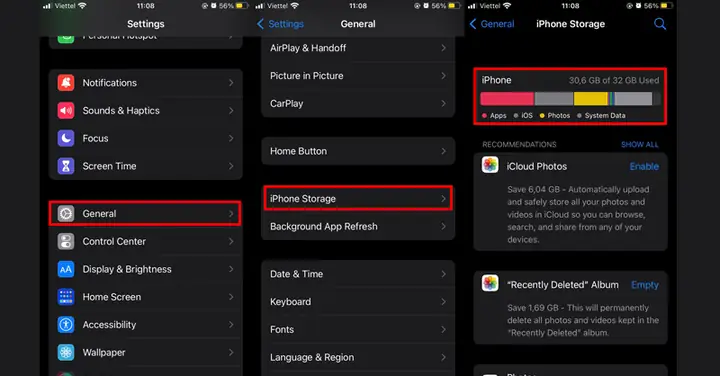
Apple đã tích hợp một công cụ quản lý bộ nhớ khá mạnh mẽ trong Settings > General > iPhone Storage. Khi truy cập, bạn sẽ thấy:
- Biểu đồ màu sắc cho biết tỷ lệ chiếm dụng của các loại dữ liệu (Apps, Photos, Media, System, etc.).
- Gợi ý “Offload Unused Apps”: tự động gỡ cài đặt các ứng dụng không dùng trong 30 ngày, nhưng giữ lại dữ liệu.
- Review Large Attachments: liệt kê các tệp tin lớn trong tin nhắn iMessage, cho phép xóa nhanh.
- Delete Old Conversations: xóa tin nhắn cũ sau một thời gian nhất định.
1.2. iCloud Photos và Optimize Storage
Khi bật iCloud Photos, bạn có thể chọn Optimize iPhone Storage. Tính năng này sẽ tự động thay thế các ảnh/video độ phân giải cao trên thiết bị bằng phiên bản thu nhỏ, còn bản gốc sẽ được lưu trữ trên iCloud. Điều này giúp giảm đáng kể dung lượng chiếm dụng bởi thư viện ảnh.
1.3. Safari Cache & History
Safari lưu trữ cache, cookies và lịch sử duyệt web. Để xóa:
- Settings > Safari > Clear History and Website Data.
Điều này không chỉ giải phóng không gian mà còn cải thiện tốc độ tải trang.
1.4. Mail & Message Attachments
Các tệp đính kèm trong Mail và iMessage có thể chiếm một phần không nhỏ dung lượng. Bạn có thể:
- Settings > Mail > Accounts > Delete Account (nếu không cần thiết).
- Settings > Messages > Keep Messages và chọn “30 Days” hoặc “1 Year” thay vì “Forever”.
Có thể bạn quan tâm: Tổng Quan Về Iphone X: Đánh Giá Toàn Diện Của Apple Trong Kỷ Nguyên Màn Hình Toàn Cạnh
2. Các Ứng Dụng Bên Thứ Ba Được Đánh Giá Cao
Mặc dù iOS cung cấp các công cụ tích hợp, nhiều người vẫn muốn một giải pháp toàn diện, tự động và dễ sử dụng hơn. Dưới đây là danh sách các ứng dụng dọn dẹp trên iPhone được cộng đồng và các chuyên gia công nghệ khuyên dùng.
2.1. PhoneClean (by iMobie)
- Tính năng nổi bật:
- Xóa cache, logs, temp files, junk files.
- Quản lý và xóa các file rác của các ứng dụng xã hội (WhatsApp, WeChat, Instagram…).
- Tối ưu hoá bộ nhớ RAM để cải thiện tốc độ.
- Giao diện: Đơn giản, với nút “Clean” một chạm.
- Giá: Phiên bản miễn phí cho dọn dẹp cơ bản, bản Pro trả phí (khoảng $19.99/năm) cho các tính năng nâng cao.
- Lưu ý: Cần kết nối qua máy tính Mac/PC, không chạy trực tiếp trên iPhone.
2.2. Cleaner – Clean Duplicate Photos
- Mục tiêu: Tìm và xóa ảnh trùng lặp, ảnh mờ, ảnh chụp lỗi.
- Cách hoạt động: Sử dụng thuật toán nhận dạng hình ảnh để so sánh độ tương đồng.
- Kết quả: Giải phóng hàng GB dung lượng chỉ trong vài phút.
- Đánh giá: 4.8/5 trên App Store, miễn phí với quảng cáo; bản Pro $2.99 để loại bỏ quảng cáo và thêm tính năng “Smart Scan”.
2.3. Gemini Photos: Gallery Cleaner
- Tính năng:
- Phân loại ảnh “blurred”, “similar”, “screenshots”, “live photos”.
- Đề xuất xóa nhanh, đồng thời cho phép người dùng giữ lại “bộ sưu tập yêu thích”.
- Ưu điểm: Giao diện trực quan, tích hợp AI để nhận diện nội dung.
- Giá: Miễn phí dùng thử 30 ngày, sau đó $4.99/tháng hoặc $29.99/năm.
2.4. Boost – Clean Storage
- Điểm mạnh:
- Tự động quét và đề xuất dọn dẹp các file rác, cache, logs.
- Tính năng “Smart Delete” giúp xóa nội dung không quan trọng mà không ảnh hưởng tới dữ liệu quan trọng.
- Theo dõi dung lượng được giải phóng theo thời gian.
- Giá: Miễn phí (có quảng cáo), mua bản Pro $3.99 để bật tính năng “Auto Clean” và loại bỏ quảng cáo.
2.5. Smart Cleaner – Clean Storage
Có thể bạn quan tâm: Không Thể Tải Ứng Dụng Trên Iphone: Nguyên Nhân, Giải Pháp Và Cách Khắc Phục Chi Tiết
- Chức năng:
- Quản lý ảnh, video, liên hệ, tin nhắn trùng lặp.
- Dọn dẹp bộ nhớ cache của các ứng dụng như Facebook, Instagram, TikTok.
- Đánh giá: 4.5/5, hỗ trợ đa ngôn ngữ, phí bản Pro $2.99.
2.6. iMyFone Umate Pro
- Tính năng độc đáo:
- “Smart Compress” nén ảnh và video mà không giảm đáng kể chất lượng.
- Xóa dữ liệu “private” như lịch sử duyệt web, cookie, nhật ký cuộc gọi.
- “One-click Clean” để xóa toàn bộ cache trong vài giây.
- Giá: Gói 1 năm $19.95, gói trọn đời $39.95.
- Khuyến cáo: Cần cài đặt trên máy tính, sau đó kết nối iPhone qua USB.
3. Hướng Dẫn Chi Tiết Sử Dụng Các Ứng Dụng Dọn Dẹp
3.1. Bước 1: Đánh Giá Tình Trạng Bộ Nhớ Hiện Tại
Trước khi bắt đầu, hãy mở Settings > General > iPhone Storage để xem biểu đồ chiếm dụng. Ghi chú các mục chiếm nhiều nhất (ví dụ: Photos 30%, Apps 25%, Media 20%). Điều này giúp bạn quyết định tập trung vào khu vực nào.
3.2. Bước 2: Sử Dụng Tính Năng Tích Hợp
- Offload Unused Apps:
- Vào Settings > General > iPhone Storage.
- Bật Offload Unused Apps. iOS sẽ tự động gỡ cài đặt các ứng dụng không dùng trong 30 ngày, giữ lại dữ liệu.
- Review Large Attachments:
- Trong iPhone Storage, chọn “Review Large Attachments”.
- Xóa các file đính kèm lớn không cần thiết (video, ảnh trong iMessage).
- Clear Safari Cache:
- Settings > Safari > Clear History and Website Data.
3.3. Bước 3: Dùng Ứng Dụng Cleaner (ví dụ: Cleaner – Clean Duplicate Photos)
- Tải và cài đặt: Mở App Store, tìm “Cleaner – Clean Duplicate Photos”, tải về.
- Cấp quyền truy cập: Ứng dụng sẽ yêu cầu quyền truy cập thư viện ảnh, chấp nhận.
- Quét ảnh: Nhấn “Scan” → Chờ vài giây để ứng dụng phân tích.
- Xem kết quả: Ứng dụng sẽ hiển thị các nhóm ảnh trùng lặp. Bạn có thể chọn “Select All” hoặc tự tay đánh dấu.
- Xóa: Nhấn “Delete” → Xác nhận. Dữ liệu sẽ được đưa vào “Recently Deleted” trong 30 ngày trước khi xóa vĩnh viễn.
3.4. Bước 4: Sử Dụng Gemini Photos
- Mở ứng dụng, cho phép truy cập ảnh.
- Smart Scan: Ứng dụng tự động phân loại ảnh “blurred”, “similar”, “screenshots”.
- Xóa nhanh: Bạn có thể “Swipe left” để xóa hoặc “Tap Delete All” cho từng nhóm.
- Lưu trữ: Đánh dấu ảnh yêu thích để không bị xóa.
3.5. Bước 5: Dọn Dẹp Cache Ứng Dụng Bên Thứ Ba (Boost)
- Mở Boost, nhấn “Scan”.
- Xem danh sách: Cache, logs, temporary files.
- Smart Delete: Chọn “Delete All” hoặc tùy chỉnh.
- Auto Clean (nếu có bản Pro): Bật tính năng này để ứng dụng tự động dọn dẹp mỗi tuần.
3.6. Bước 6: Nén Ảnh và Video (iMyFone Umate Pro)
- Kết nối iPhone qua USB vào máy tính.
- Mở Umate Pro, chọn “Smart Compress”.
- Chọn thư viện: Ảnh, video hoặc cả hai.
- Đặt mức nén (High, Medium, Low) – khuyến nghị “Medium” để giữ chất lượng tốt.
- Bắt đầu nén → Khi hoàn tất, dung lượng sẽ giảm đáng kể (thường 30‑50% cho video).
3.7. Bước 7: Kiểm Tra Lại Dung Lượng
Sau khi hoàn thành các bước trên, quay lại Settings > General > iPhone Storage để xem sự thay đổi. Nếu còn dư thừa, lặp lại quá trình với các mục còn lại (ví dụ: xóa các app không cần thiết, xóa tin nhắn cũ).
4. Những Sai Lầm Thường Gặp Khi Dọn Dẹp iPhone
| Sai Lầm | Hậu Quả | Cách Khắc Phục |
|---|---|---|
| Xóa iCloud Backup mà không sao lưu | Mất dữ liệu quan trọng | Trước khi xóa, luôn tạo bản sao lưu mới trên iCloud hoặc máy tính. |
| Xóa Photos trực tiếp mà không chuyển vào “Recently Deleted” | Không thể phục hồi | Sử dụng “Recently Deleted” để có 30 ngày khôi phục. |
| Dùng ứng dụng không đáng tin cậy | Rủi ro bảo mật, mất dữ liệu | Chỉ tải ứng dụng từ App Store, đọc đánh giá và quyền truy cập. |
| Bỏ qua Cache của các ứng dụng xã hội | Tiết kiệm ít, vẫn chậm | Dùng ứng dụng như PhoneClean hoặc Boost để xóa cache chuyên sâu. |
| Không tắt Auto‑Download cho media | Tiếp tục tiêu thụ dung lượng | Vào Settings > Messages > Auto‑Download và tắt cho video, GIF. |
5. Mẹo Bảo Vệ Dữ Liệu Khi Dọn Dẹp
- Sao lưu định kỳ: Sử dụng iCloud hoặc iTunes (hoặc Finder trên macOS) để sao lưu toàn bộ thiết bị mỗi tuần.
- Kiểm tra quyền ứng dụng: Settings > Privacy > Photos/Camera/Microphone để xem ứng dụng nào có quyền truy cập và có thể tạo file rác.
- Sử dụng “Two‑Step Delete”: Khi xóa ảnh/video, chúng sẽ vào “Recently Deleted” trong 30 ngày, cho phép phục hồi nếu cần.
- Bảo mật iCloud: Kích hoạt Two‑Factor Authentication để tránh mất dữ liệu khi đồng bộ.
6. Lịch Trình Dọn Dẹp Định Kỳ
| Thời Gian | Công Việc |
|---|---|
| Hàng ngày | Xóa tin nhắn, email không cần, xóa cache Safari. |
| Hàng tuần | Dùng Boost/PhoneClean để xóa cache các ứng dụng xã hội, chạy “Smart Delete”. |
| Hàng tháng | Kiểm tra “Large Attachments”, dọn dẹp ảnh/video trùng lặp bằng Gemini Photos. |
| Hàng quý | Thực hiện sao lưu toàn bộ, nén ảnh/video bằng Umate Pro, xóa các ứng dụng không dùng. |
| Hàng năm | Đánh giá lại các gói iCloud, cân nhắc nâng cấp hoặc giảm dung lượng lưu trữ. |
7. Kết Luận: Lựa Chọn Ứng Dụng Dọn Dẹp Phù Hợp Với Nhu Cầu Của Bạn
Việc dọn dẹp iPhone không chỉ là một nhiệm vụ “xông xáo” mà còn là quá trình bảo trì định kỳ giúp thiết bị luôn hoạt động ổn định, nhanh chóng và an toàn. Dựa vào những gì đã trình bày, bạn có thể:
- Nếu muốn giải pháp miễn phí, nhanh gọn: Dùng tính năng tích hợp trong Settings + Cleaner (duplicate photos) để xóa file rác.
- Nếu cần giải pháp toàn diện, tự động: Đầu tư vào PhoneClean hoặc Boost (có bản Pro) để dọn dẹp cache, logs, và tối ưu RAM.
- Nếu ưu tiên quản lý ảnh/video: Sử dụng Gemini Photos hoặc Cleaner – Clean Duplicate Photos kèm iMyFone Umate Pro để nén và giảm dung lượng.
- Nếu muốn quản lý đa nền tảng (Mac/PC + iPhone): iMyFone Umate Pro hoặc PhoneClean là lựa chọn tốt.
Cuối cùng, đừng quên sao lưu trước khi thực hiện bất kỳ thao tác xóa nào. Với lịch dọn dẹp định kỳ và công cụ phù hợp, iPhone của bạn sẽ luôn “trong lành”, nhanh nhạy và có đủ không gian cho những khoảnh khắc mới. Chúc bạn thành công!