iPhone 12 là một trong những dòng smartphone được ưa chuộng nhất của Apple hiện nay, không chỉ vì thiết kế tinh tế, màn hình Super Retina XDR sắc nét mà còn vì hiệu năng mạnh mẽ và hệ sinh thái phong phú. Khi sử dụng iPhone 12, việc chụp màn hình (screenshot) là một thao tác thường xuyên và cần thiết trong nhiều tình huống: lưu lại thông tin quan trọng, chia sẻ nội dung với bạn bè, hỗ trợ kỹ thuật, hay đơn giản là muốn lưu lại một khoảnh khắc đẹp trên màn hình. Bài viết dưới đây sẽ cung cấp cho bạn hướng dẫn chi tiết cách chụp màn hình iPhone 12, bao gồm các phương pháp cơ bản, các tính năng mở rộng, mẹo tối ưu và cách xử lý ảnh chụp màn hình sau khi lưu.
Có thể bạn quan tâm: Tắt Tính Năng Tìm Iphone: Hướng Dẫn Chi Tiết, Lý Do Và Những Lưu Ý Quan Trọng Khi Vô Hiệu Hoạt Find My Iphone
1. Tổng Quan Về Tính Năng Chụp Màn Hình Trên iPhone 12
Trước khi đi vào chi tiết từng cách chụp, chúng ta cần hiểu rõ cơ chế hoạt động và những gì iPhone 12 hỗ trợ:
| Tính năng | Mô tả | Ghi chú |
|---|---|---|
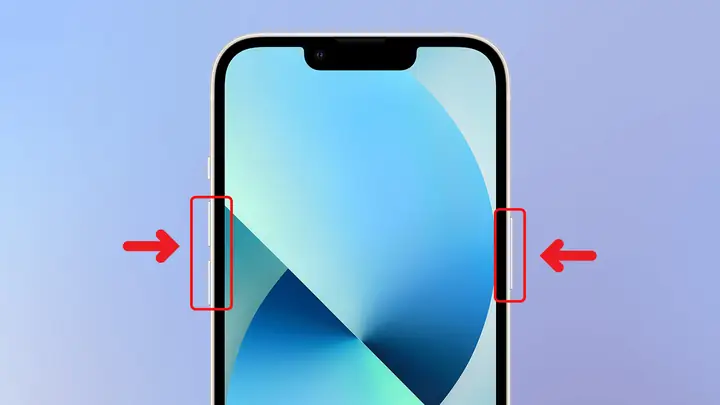
| Chụp màn hình truyền thống | Nhấn đồng thời nút Side (nút nguồn) và nút tăng âm lượng | Phương pháp nhanh nhất, hoạt động trên mọi ứng dụng |
| Chụp màn hình bằng AssistiveTouch | Sử dụng công cụ trợ năng trên màn hình để thực hiện | Hữu ích cho người khó dùng phím vật lý |
| Chụp màn hình nhanh (Quick Take) với Apple Pencil | Không áp dụng cho iPhone 12 (chỉ dành cho iPad) | – |
| Chụp màn hình toàn màn hình và vùng chọn | Tự động chụp toàn màn hình; sau khi chụp, bạn có thể cắt vùng muốn lưu | Được hỗ trợ từ iOS 13 trở lên |
| Chụp màn hình trong Safari (Webpages) | Chụp toàn bộ trang web dài (Full Page) | Chỉ hoạt động trong Safari, lưu dưới dạng PDF |
| Chụp màn hình với Live Photo | Khi chụp màn hình, iPhone tạo một Live Photo ngắn (3 giây) | Cho phép xem lại chuyển động nhẹ sau khi chụp |
| Chụp màn hình và chỉnh sửa ngay | Mở nhanh công cụ chỉnh sửa, thêm anotations, vẽ, văn bản | Tích hợp trong giao diện “Screenshot” ngay sau khi chụp |
| Chụp màn hình và chia sẻ | Gửi trực tiếp qua Messages, Mail, AirDrop, hoặc lưu vào Files | Tùy chọn chia sẻ nhanh sau khi chụp |
Những tính năng trên giúp người dùng iPhone 12 không chỉ chụp nhanh mà còn có thể chỉnh sửa, lưu trữ và chia sẻ một cách linh hoạt. Tiếp theo, chúng ta sẽ đi vào chi tiết từng cách thực hiện.
Có thể bạn quan tâm: Hướng Dẫn Chi Tiết Cách Tải Ảnh Instagram Về Iphone Nhanh Chóng Và An Toàn
2. Cách Chụp Màn Hình Cơ Bản: Nút Side + Nút Tăng Âm Lượng
2.1. Các Bước Thực Hiện
- Xác định màn hình cần chụp: Mở ứng dụng, trang web hoặc bất kỳ nội dung nào bạn muốn lưu.
- Nhấn đồng thời: Nhấn và giữ nút Side (nút nguồn ở bên phải) và nút tăng âm lượng (nút âm thanh phía trên) trong khoảng 1 giây.
- Nhận phản hồi: Màn hình sẽ nhấp nháy trắng nhanh, và bạn sẽ nghe âm thanh chụp màn hình (nếu âm thanh không bị tắt). Đồng thời, một thumbnail (hình thu nhỏ) của ảnh chụp sẽ xuất hiện ở góc dưới bên trái.
- Tùy chỉnh nhanh: Nhấn vào thumbnail để mở công cụ chỉnh sửa (thêm chữ, vẽ, cắt, hoặc chia sẻ). Nếu không làm gì, ảnh sẽ tự động lưu vào Album “Screenshots” trong Photos sau vài giây.
2.2. Lưu Ý Khi Sử Dụng Phương Pháp Này
- Áp lực đồng đều: Đảm bảo cả hai nút được nhấn đồng thời, không nhấn quá mạnh để tránh kích hoạt các chức năng khác (ví dụ: nhấn lâu vào nút Side sẽ kích hoạt Siri).
- Không thể chụp trong chế độ “Guided Access”: Khi thiết bị ở chế độ hạn chế, tính năng chụp màn hình có thể bị vô hiệu hoá.
- Chụp nhanh trong trò chơi: Khi chơi game tốc độ cao, bạn có thể gặp khó khăn trong việc đồng thời nhấn hai nút. Thì nên cân nhắc sử dụng AssistiveTouch (phần 3).
2.3. Tình Huống Ứng Dụng Thực Tế
| Tình huống | Lý do chụp |
|---|---|
| Lưu lại mã OTP | Để sao chép nhanh hoặc chia sẻ với người khác |
| Ghi lại lỗi phần mềm | Gửi ảnh chụp màn hình cho bộ phận hỗ trợ kỹ thuật |
| Lưu nội dung tin nhắn quan trọng | Đảm bảo không bị mất khi xóa chat |
| Ghi lại kết quả tìm kiếm | Lưu lại thông tin cho công việc hoặc học tập |
Có thể bạn quan tâm: Tải Zon Club Về Iphone: Hướng Dẫn Chi Tiết, Lưu Ý Bảo Mật Và Cách Tối Ưu Trải Nghiệm
3. Chụp Màn Hình Bằng AssistiveTouch
AssistiveTouch là tính năng trợ năng cho phép người dùng thực hiện các thao tác phức tạp mà không cần dùng tới các nút vật lý. Đây là giải pháp tuyệt vời cho người dùng có khó khăn trong việc nhấn đồng thời hai nút.
3.1. Kích Hoạt AssistiveTouch
- Mở Settings → Accessibility → Touch → AssistiveTouch.
- Bật công tắc AssistiveTouch. Một biểu tượng vòng tròn màu xanh sẽ xuất hiện trên màn hình.
3.2. Tạo Phím Tắt Chụp Màn Hình
- Chạm vào biểu tượng AssistiveTouch → Device → More → Screenshot.
- Hoặc tạo Custom Action: Vào Customize Top Level Menu → + → chọn Screenshot để đặt vào menu nhanh.
3.3. Thực Hiện Chụp Màn Hình
- Khi cần chụp, chạm vào biểu tượng AssistiveTouch, sau đó chọn Screenshot. Hoạt động tương tự như cách dùng nút vật lý: màn hình nhấp nháy, thumbnail xuất hiện, và ảnh được lưu.
3.4. Ưu Điểm và Nhược Điểm
| Ưu điểm | Nhược điểm |
|---|---|
| Không cần nhấn đồng thời hai nút | Cần thiết lập trước, có thể chiếm không gian màn hình |
| Thích hợp cho người dùng khuyết tật | Thêm một lớp giao diện có thể gây chậm trễ trong một số game |
| Có thể tùy chỉnh hành động nhanh | Không thể chụp nhanh trong một số ứng dụng bảo mật cao (ví dụ: ngân hàng) |
4. Chụp Màn Hình Toàn Trang Trong Safari (Full Page Screenshot)
iPhone 12 hỗ trợ chụp toàn bộ nội dung của một trang web trong Safari, hữu ích khi muốn lưu lại một bài viết dài, tài liệu hoặc hướng dẫn.
4.1. Các Bước Thực Hiện
- Mở Safari và truy cập vào trang web cần chụp.
- Thực hiện chụp màn hình truyền thống (Side + Tăng âm lượng) hoặc qua AssistiveTouch.
- Khi thumbnail xuất hiện, chạm vào để mở giao diện chỉnh sửa.
- Ở thanh công cụ trên cùng, sẽ có hai tùy chọn: Screen và Full Page. Chọn Full Page.
- Xem trước toàn bộ trang dưới dạng PDF. Bạn có thể cuộn lên xuống để kiểm tra.
- Nhấn Done → Save PDF to Files → Chọn vị trí lưu (iCloud Drive, On My iPhone, …).
4.2. Lưu Ý Khi Sử Dụng
- Không lưu dưới dạng ảnh: Full Page chỉ lưu dưới dạng PDF, không phải ảnh PNG/JPEG.
- Kích thước file: Đối với trang dài, file PDF có thể khá lớn, cần quản lý không gian lưu trữ.
- Không áp dụng cho các trình duyệt khác: Tính năng này chỉ có trong Safari.
4.3. Ứng Dụng Thực Tế
- Lưu tài liệu học tập: Bài giảng, hướng dẫn, bài viết khoa học.
- Lưu hợp đồng hoặc điều khoản: Khi cần lưu lại toàn bộ nội dung điều khoản dịch vụ.
- Chia sẻ nội dung dài: Gửi PDF qua email hoặc lưu vào iCloud để đồng bộ trên các thiết bị Apple.
5. Chụp Màn Hình Với Live Photo
Kể từ iOS 14, iPhone cho phép chụp màn hình kèm theo một đoạn video Live Photo ngắn (3 giây). Điều này giúp bạn xem lại một chuyển động nhẹ hoặc âm thanh ngắn sau khi chụp.
5.1. Kích Hoạt Live Photo Khi Chụp
- Khi thumbnail xuất hiện sau khi chụp, nhấn và giữ thumbnail trong khoảng 1-2 giây.
- Một biểu tượng Live sẽ xuất hiện ở góc trên bên trái, cho biết ảnh đã được lưu dưới dạng Live Photo.
5.2. Xem và Chỉnh Sửa Live Photo
- Mở Photos, chọn ảnh chụp màn hình có biểu tượng Live.
- Nhấn và giữ ảnh để xem chuyển động.
- Bạn có thể chỉnh sửa bằng công cụ Edit → Live → Turn Off nếu muốn chuyển thành ảnh tĩnh.
5.3. Khi Nào Nên Sử Dụng Live Photo
Có thể bạn quan tâm: Tắt Dự Đoán Chữ Trên Iphone: Hướng Dẫn Chi Tiết Và Những Lý Do Bạn Nên Làm Điều Này
- Ghi lại chuyển động UI: Khi một thao tác trên màn hình có hiệu ứng động (ví dụ: mở một menu, chuyển đổi tab) và bạn muốn lưu lại hiệu ứng đó.
- Chia sẻ động: Khi gửi qua iMessage, Live Photo sẽ tự động phát chuyển động, tạo ấn tượng hơn.
6. Chỉnh Sửa và Ghi Chú (Annotations) Trên Ảnh Chụp Màn Hình
Sau khi chụp, iPhone 12 cung cấp bộ công cụ nhanh để chỉnh sửa ngay mà không cần mở app Photos.
6.1. Các Công Cụ Có Sẵn
| Công cụ | Mô tả | Cách sử dụng |
|---|---|---|
| Pen | Vẽ tự do với màu sắc đa dạng | Chọn màu, vẽ lên ảnh |
| Marker | Đánh dấu, làm nổi bật | Chọn độ dày, màu |
| Pencil | Viết tay, ký tên | Thích hợp cho chữ viết tay |
| Eraser | Xóa vẽ | Chọn kích thước để xóa |
| Lasso | Chọn vùng vẽ để di chuyển hay xóa | Vẽ quanh vùng |
| Text | Thêm văn bản | Chọn font, màu, kích thước |
| Magnifier | Phóng to khu vực | Kéo để di chuyển khung |
| Crop | Cắt ảnh | Kéo các góc để cắt |
| Share | Chia sẻ nhanh | Chọn app (Messages, Mail, AirDrop…) |
6.2. Quy Trình Chỉnh Sửa Nhanh
- Nhấn vào thumbnail ngay sau khi chụp.
- Chọn công cụ Pen để vẽ mũi tên chỉ vào phần quan trọng.
- Dùng Text để ghi chú, ví dụ: “Số tài khoản: 123456”.
- Khi hoàn tất, nhấn Done → Save to Photos hoặc Share để gửi ngay.
6.3. Lưu Ý Khi Chỉnh Sửa
- Các ghi chú không thể hoàn tác sau khi lưu vào Photos (trừ khi bạn mở lại để chỉnh sửa).
- Định dạng ảnh vẫn là PNG; ghi chú sẽ được nhúng vào ảnh.
- Không ảnh hưởng tới Live Photo nếu bạn tắt Live trước khi chỉnh sửa.
7. Quản Lý Album “Screenshots” Và Lưu Trữ
Mọi ảnh chụp màn hình sẽ tự động được lưu vào album Screenshots trong ứng dụng Photos. Để quản lý hiệu quả:
7.1. Tạo Album Riêng
- Mở Photos → Albums → + → New Album.
- Đặt tên (ví dụ: “Màn Hình Công Việc”, “Màn Hình Học Tập”).
- Chọn các ảnh chụp màn hình muốn đưa vào.
7.2. Xóa Ảnh Không Cần Thiết
- Vào Albums → Screenshots, nhấn Select → chọn ảnh → Delete.
- Để giải phóng không gian, vào Settings → General → iPhone Storage → Review Large Attachments để xóa ảnh lớn.
7.3. Đồng Bộ Hóa Với iCloud
- Settings → Apple ID → iCloud → Photos → bật iCloud Photos.
- Khi bật, album Screenshots sẽ đồng bộ trên tất cả các thiết bị Apple (Mac, iPad).
8. Các Phương Pháp Chụp Màn Hình Nâng Cao
8.1. Sử Dụng Shortcuts (Phím Tắt) Để Tự Động Hóa
Apple Shortcuts cho phép tạo lệnh tự động chụp màn hình và thực hiện các hành động tiếp theo (ví dụ: lưu vào Dropbox, gửi qua Slack).
8.1.1. Tạo Shortcut Chụp Màn Hình
- Mở Shortcuts → Create Shortcut.
- Thêm hành động Take Screenshot.
- Thêm hành động Save File → chọn Dropbox hoặc iCloud Drive.
- (Tùy chọn) Thêm Show Notification để hiển thị “Screenshot saved”.
8.1.2. Gán Shortcut Vào Widget Hoặc Siri
- Thêm Shortcut vào Home Screen Widget để chạm một lần chụp.
- Sử dụng lệnh Siri: “Hey Siri, chụp màn hình nhanh”.
8.2. Sử Dụng Ứng Dụng Bên Thứ Ba
Mặc dù iOS đã cung cấp đầy đủ chức năng, một số ứng dụng như Screenshot Pro, Tailor, Skitch cung cấp tính năng:
- Chụp màn hình cuộn (scrolling screenshot) cho các ứng dụng không phải Safari.
- Ghi chú chuyên sâu, bộ lọc ảnh.
- Lưu trữ đám mây riêng (Google Drive, OneDrive).
Lưu ý: Khi sử dụng ứng dụng bên thứ ba, cần cấp quyền Screen Recording trong Settings → Privacy & Security → Screen Recording.
8.3. Chụp Màn Hình Khi Ghi Âm (Screen Recording)
Nếu bạn muốn ghi lại cả video và ảnh:
- Bật Screen Recording trong Control Center (Settings → Control Center → Screen Recording).
- Khi muốn chụp, bắt đầu ghi, thực hiện thao tác cần chụp, sau đó dừng ghi.
- Trong video, bạn có thể tạo screenshot bằng cách tạm dừng và chụp ảnh màn hình.
9. Giải Quyết Các Vấn Đề Thường Gặp Khi Chụp Màn Hình
| Vấn đề | Nguyên nhân | Cách khắc phục |
|---|---|---|
| Không nhận được âm thanh chụp | Chế độ im lặng hoặc volume thấp | Kiểm tra Ring/Silent Switch và Volume Up |
| Thumbnail không xuất hiện | Đã tắt tính năng “Show Preview” | Vào Settings → Photos → Show Preview bật lại |
| Ảnh chụp không lưu | Bộ nhớ đầy hoặc iCloud Photos chưa bật | Giải phóng không gian, bật iCloud Photos |
| Không chụp được trong một số app (ví dụ: Banking) | App bảo mật ngăn chụp màn hình | Không thể giải quyết, chỉ có thể chụp bằng AssistiveTouch (cũng bị hạn chế) |
| Live Photo không hoạt động | Tắt Live Photo trong Settings → Camera → Preserve Settings | Bật lại hoặc bật khi chụp bằng cách giữ thumbnail |
10. Mẹo Và Thủ Thuật Để Tối Ưu Hóa Ảnh Chụp Màn Hình
- Sử dụng chế độ Night Shift hoặc True Tone trước khi chụp để màu sắc chính xác hơn trong môi trường ánh sáng yếu.
- Tắt “Reduce Motion” (Settings → Accessibility → Motion) nếu muốn Live Photo mượt mà hơn.
- Sử dụng “Do Not Disturb” khi chụp màn hình trong các cuộc họp để tránh âm thanh chụp làm phiền.
- Sử dụng “Guided Access” để giữ thiết bị ở một ứng dụng duy nhất, giảm rủi ro chạm nhầm khi chụp.
- Sắp xếp lại “AssistiveTouch” để đặt nhanh chức năng Screenshot ở vị trí thuận tiện nhất.
- Kết hợp với “Markup” để tạo tài liệu hướng dẫn nhanh: chụp màn hình → thêm mũi tên, chú thích → lưu dưới dạng PDF và chia sẻ.
11. So Sánh Chụp Màn Hình iPhone 12 Với Các Thiết Bị Khác
| Tiêu chí | iPhone 12 | Android (Pixel 6) | iPad (iOS) |
|---|---|---|---|
| Phím chụp | Side + Tăng âm lượng | Power + Volume Down | Power + Home (hoặc Side + Volume Up) |
| Live Photo | Có | Không | Có (iPadOS) |
| Full Page Screenshot | Chỉ Safari | Không (cần app bên thứ ba) | Safari trên iPad có Full Page |
| AssistiveTouch | Có | Không (có Accessibility Shortcut) | Có |
| Chỉnh sửa nhanh | Markup ngay | Google Photos edit | Markup nhanh |
| Chụp cuộn (Scrolling) | Không (trừ Safari) | Một số OEM hỗ trợ | Không (trừ Safari) |
iPhone 12 vẫn giữ vị thế mạnh mẽ trong việc chụp màn hình nhờ tính năng Full Page và Live Photo, cùng khả năng chỉnh sửa nhanh ngay trên thiết bị.
12. Kết Luận
Việc chụp màn hình trên iPhone 12 không chỉ là một thao tác đơn giản mà còn mở ra hàng loạt tính năng mạnh mẽ giúp người dùng lưu trữ, chỉnh sửa và chia sẻ nội dung một cách nhanh chóng và hiệu quả. Từ cách chụp truyền thống bằng nút Side + Tăng âm lượng, đến việc sử dụng AssistiveTouch cho người gặp khó khăn với phím vật lý, hay tận dụng tính năng Full Page trong Safari để lưu toàn bộ trang web dưới dạng PDF, iPhone 12 đáp ứng mọi nhu cầu của người dùng.
Bạn có thể tùy chỉnh trải nghiệm chụp màn hình bằng cách:
- Kích hoạt Live Photo để ghi lại chuyển động nhẹ.
- Sử dụng Markup để nhanh chóng thêm chú thích, mũi tên, hoặc vẽ tay.
- Tạo Shortcut để tự động lưu ảnh vào dịch vụ đám mây hoặc gửi qua các kênh làm việc.
- Quản lý album Screenshots để giữ cho thư viện ảnh luôn gọn gàng.
Hy vọng bài viết đã cung cấp cho bạn toàn bộ kiến thức cần thiết để tận dụng tối đa tính năng chụp màn hình trên iPhone 12. Hãy thử ngay các phương pháp trên, khám phá và áp dụng vào công việc cũng như cuộc sống hằng ngày của bạn! Nếu có bất kỳ thắc mắc nào, đừng ngần ngại để lại bình luận hoặc hỏi trực tiếp trên các diễn đàn Apple Community. Chúc bạn chụp màn hình thành công và luôn có những khoảnh khắc hữu ích trên iPhone 12!