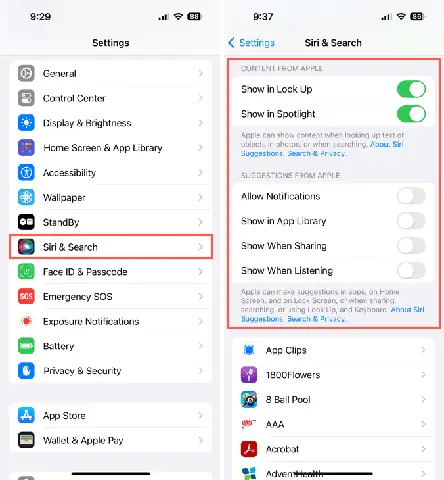
Siri Suggestions (gợi ý Siri) là một tính năng thông minh được tích hợp trong iOS, giúp người dùng nhanh chóng truy cập các ứng dụng, liên hệ, lịch trình, tin nhắn và nhiều nội dung khác dựa trên thói quen và vị trí của họ. Mặc dù tính năng này mang lại sự tiện lợi, nhưng không phải ai cũng muốn Siri theo dõi và đề xuất thông tin cá nhân. Đối với những người quan ngại về quyền riêng tư, hoặc đơn giản là muốn giảm thiểu các gợi ý không cần thiết, việc tắt Siri Suggestions trên iPhone là một lựa chọn hợp lý.
Trong bài viết này, chúng tôi sẽ cung cấp hướng dẫn chi tiết, từng bước một, để bạn có thể tắt hoàn toàn hoặc tùy chỉnh Siri Suggestions trên iPhone của mình. Bài viết sẽ bao gồm:
Khái niệm cơ bản về Siri Suggestions
Lý do bạn có thể muốn tắt tính năng này
Cách tắt Siri Suggestions trên màn hình khóa, trung tâm thông báo, và tìm kiếm
Cách tắt Siri Suggestions trên các ứng dụng riêng lẻ
Siri Suggestions (Gợi ý Siri) là một phần của trợ lý ảo Siri, được thiết kế để:
Hiển thị các đề xuất trên Màn hình khóa: Ví dụ, gợi ý mở ứng dụng “Tin nhắn” khi bạn nhận được tin mới.
Hiển thị trên Trung tâm thông báo: Đưa ra các đề xuất như “Gọi lại số đã gọi” hoặc “Mở địa chỉ trong Maps”.
Tích hợp vào Tìm kiếm Spotlight: Khi bạn gõ từ khóa, Siri sẽ hiển thị các kết quả đề xuất dựa trên lịch sử và thói quen sử dụng.
Hiển thị trên Đề xuất trong Safari: Khi duyệt web, Siri có thể đề xuất các địa chỉ trang web dựa trên lịch sử duyệt.
Siri sử dụng dữ liệu về vị trí, lịch sử sử dụng, thói quen hàng ngày, và các tương tác để đưa ra các gợi ý. Dữ liệu này được lưu trữ cục bộ trên thiết bị và (trong một số trường hợp) đồng bộ với iCloud để cung cấp trải nghiệm liền mạch trên các thiết bị Apple khác.
Theo dõi hành vi: Siri ghi nhận các hành vi và thói quen, có thể khiến người dùng cảm thấy bị xâm phạm.
Dữ liệu nhạy cảm: Nếu bạn chia sẻ iPhone với người khác, các gợi ý có thể lộ thông tin cá nhân như tin nhắn, lịch hẹn, hoặc địa chỉ.
2.2. Giảm phiền toái
Gợi ý không cần thiết: Đôi khi Siri đưa ra các đề xuất không liên quan, gây phiền toái khi bạn nhìn vào màn hình khóa hoặc trung tâm thông báo.
Tiết kiệm pin: Mặc dù tác động không lớn, nhưng việc tắt các tính năng nền có thể giúp kéo dài thời gian sử dụng pin.
2.3. Tối ưu trải nghiệm người dùng
Giao diện sạch sẽ: Khi tắt Siri Suggestions, màn hình sẽ ít yếu tố gây rối mắt, giúp bạn tập trung vào những gì thực sự quan trọng.
Kiểm soát tốt hơn: Bạn có thể tùy chỉnh riêng từng loại gợi ý thay vì tắt toàn bộ.
3. Cách tắt Siri Suggestions trên iPhone (iOS 17 và các phiên bản gần đây)
3.1. Tắt Siri Suggestions trên Màn hình khóa và Trung tâm thông báo
Mở Cài đặt (Settings)
Tìm và nhấn vào biểu tượng “Cài đặt” trên màn hình chính.
Chọn “Siri & Tìm kiếm” (Siri & Search)
Đây là mục chứa tất cả các cài đặt liên quan đến Siri, bao gồm cả gợi ý.
Cuộn xuống tới phần “Gợi ý Siri” (Siri Suggestions)
Bạn sẽ thấy các tùy chọn:
Gợi ý trên Màn hình khóa (Suggestions on Lock Screen)
Gợi ý trong Trung tâm thông báo (Suggestions in Notification Center)
Gợi ý trong Tìm kiếm (Suggestions in Search)
Tắt từng tùy chọn
Đánh dấu công tắc (toggle) sang vị trí “Tắt” (Off) cho các mục bạn không muốn hiển thị gợi ý.
Mẹo: Nếu bạn muốn tắt hoàn toàn mọi gợi ý, hãy tắt cả ba mục trên.
3.2. Tắt Siri Suggestions trong Tìm kiếm Spotlight
Vẫn ở mục “Siri & Tìm kiếm”, cuộn xuống tới danh sách các ứng dụng đã cài đặt.
Chọn một ứng dụng (ví dụ: “Mail”, “Messages”, “Maps”).
Tắt “Cho phép gợi ý Siri” (Allow Siri Suggestions) cho từng ứng dụng.
Khi tắt, Siri sẽ không hiển thị các đề xuất liên quan đến ứng dụng đó trong Spotlight.
Lặp lại cho các ứng dụng mà bạn không muốn nhận gợi ý.
Lưu ý: Đối với một số ứng dụng hệ thống (như “Phone” hoặc “Safari”), tùy chọn này có thể không xuất hiện. Trong trường hợp đó, việc tắt “Gợi ý trên Màn hình khóa” và “Gợi ý trong Trung tâm thông báo” sẽ ngăn các đề xuất xuất hiện.
Điều này sẽ ngăn Safari hiển thị các gợi ý dựa trên lịch sử duyệt và dữ liệu Siri.
4. Cách tắt Siri Suggestions cho từng ứng dụng riêng lẻ
Nếu bạn muốn giữ một số gợi ý nhưng tắt những gợi ý không mong muốn, hãy thực hiện các bước sau:
Mở “Cài đặt” → “Siri & Tìm kiếm”.
Cuộn xuống danh sách ứng dụng và chọn ứng dụng bạn muốn tùy chỉnh.
Tắt các tùy chọn sau (nếu có):
Cho phép gợi ý Siri (Allow Siri Suggestions)
Hiển thị trong Tìm kiếm (Show in Search)
Hiển thị trong Gợi ý (Show on Home Screen)
Hiển thị trong Trung tâm thông báo (Show in Notification Center)
4.1. Ví dụ thực tế
Messages: Nếu bạn không muốn Siri đề xuất trả lời nhanh, tắt “Cho phép gợi ý Siri”.
Maps: Để tránh các đề xuất địa điểm, tắt “Cho phép gợi ý Siri”.
Mail: Nếu không muốn Siri gợi ý trả lời email, tắt “Cho phép gợi ý Siri”.
Khi tắt các tùy chọn này, Siri vẫn có thể thu thập dữ liệu cho các tính năng khác (như “Hey Siri”), nhưng sẽ không hiển thị gợi ý trên màn hình người dùng.
5. Kiểm tra xem Siri Suggestions đã thực sự bị tắt chưa
Sau khi thực hiện các bước trên, bạn nên kiểm tra lại để chắc chắn tính năng đã được tắt:
Màn hình khóa: Khóa iPhone và bật lại để xem có bất kỳ gợi ý nào xuất hiện không. Nếu không, tính năng đã tắt thành công.
Trung tâm thông báo: Kéo xuống từ trên cùng của màn hình để mở Notification Center. Kiểm tra xem có các mục “Gợi ý Siri” không.
Spotlight Search: Vuốt xuống từ màn hình chính để mở Spotlight, nhập một từ khóa và xem có đề xuất nào từ Siri không.
Safari: Mở Safari, nhập một truy vấn tìm kiếm và quan sát xem có gợi ý tự động xuất hiện không.
Nếu vẫn còn gợi ý xuất hiện, có thể một số cài đặt chưa được tắt hoàn toàn. Hãy quay lại “Siri & Tìm kiếm” và kiểm tra lại từng mục một.
6. Các vấn đề thường gặp và cách khắc phục
6.1. Gợi ý vẫn xuất hiện dù đã tắt
Nguyên nhân: Một số cài đặt có thể bị ghi đè khi cập nhật iOS.
Giải pháp: Kiểm tra lại sau khi cập nhật hệ điều hành. Nếu vẫn tồn tại, thử khởi động lại iPhone (Power off > Power on) để thiết lập lại các cài đặt.
6.2. Không tìm thấy tùy chọn “Cho phép gợi ý Siri” cho một số ứng dụng
Nguyên nhân: Ứng dụng hệ thống hoặc các ứng dụng không hỗ trợ tính năng gợi ý.
Giải pháp: Tắt “Gợi ý trên Màn hình khóa” và “Gợi ý trong Trung tâm thông báo” để ngăn toàn bộ gợi ý liên quan đến các ứng dụng này.
6.3. Siri vẫn lắng nghe “Hey Siri” và đưa ra gợi ý âm thanh
Nguyên nhân: Tính năng “Hey Siri” không liên quan đến gợi ý hiển thị, nhưng vẫn có thể đưa ra đề xuất bằng giọng nói.
Giải pháp: Vào Cài đặt → Siri & Tìm kiếm → Lắng nghe “Hey Siri” và tắt tính năng này nếu bạn không muốn Siri phản hồi bằng giọng nói.
6.4. Pin giảm nhanh hơn sau khi tắt Siri Suggestions
Nguyên nhân: Có thể do việc tắt gợi ý khiến iPhone thực hiện các quá trình nền khác (ví dụ: đồng bộ iCloud).
Giải pháp: Kiểm tra Cài đặt → Pin để xem các ứng dụng tiêu thụ năng lượng, và tắt các dịch vụ không cần thiết.
7. Tổng kết
Việc tắt Siri Suggestions trên iPhone không chỉ giúp bảo vệ quyền riêng tư mà còn tạo ra một trải nghiệm người dùng sạch sẽ, không bị gián đoạn bởi các đề xuất không mong muốn. Bằng việc thực hiện các bước chi tiết trong bài viết này, bạn có thể:
Tắt hoàn toàn gợi ý trên Màn hình khóa, Trung tâm thông báo và Spotlight.
Tùy chỉnh gợi ý cho từng ứng dụng riêng lẻ.
Kiểm tra và xác nhận việc tắt thành công.
Giải quyết các vấn đề thường gặp nếu gợi ý vẫn xuất hiện.
Hãy nhớ rằng, iOS luôn cập nhật và thay đổi giao diện cài đặt, vì vậy nếu bạn nâng cấp lên phiên bản mới, hãy kiểm tra lại các tùy chọn để đảm bảo tính năng vẫn được tắt như mong muốn. Nếu có bất kỳ thắc mắc nào, đừng ngần ngại tham khảo tài liệu hỗ trợ của Apple hoặc liên hệ với cộng đồng người dùng iPhone để được trợ giúp.
Chúc bạn thành công trong việc quản lý Siri Suggestions và tận hưởng một iPhone an toàn, riêng tư hơn!