Trong thời đại công nghệ số, điện thoại thông minh đã trở thành một phần không thể thiếu trong cuộc sống hàng ngày. iPhone, với hệ điều hành iOS mạnh mẽ và giao diện thân thiện, luôn được người dùng yêu thích. Tuy nhiên, một trong những vấn đề thường gặp mà nhiều người dùng iPhone phải đối mặt là rung thông báo (notification vibration). Đôi khi, rung liên tục gây phiền toái, làm gián đoạn công việc, hoặc thậm chí ảnh hưởng đến giấc ngủ. Vì vậy, việc biết cách tắt rung thông báo trên iPhone là rất cần thiết.
Trong bài viết này, chúng tôi sẽ cung cấp cho bạn một hướng dẫn chi tiết, từng bước một, giúp bạn tắt rung thông báo trên iPhone một cách dễ dàng và hiệu quả. Bài viết sẽ bao gồm:
- Hiểu rõ cơ chế rung trên iPhone
- Tắt rung thông báo toàn hệ thống
- Tắt rung cho từng ứng dụng cụ thể
- Cách tắt rung khi nhận cuộc gọi
- Sử dụng chế độ im lặng (Silent Mode) và các tùy chọn liên quan
- Cách tắt rung khi sử dụng tai nghe hoặc AirPods
- Khắc phục các vấn đề phổ biến khi không thể tắt rung
- Mẹo tối ưu hoá trải nghiệm không rung nhưng vẫn nhận thông báo
Hãy cùng khám phá từng phần một cách chi tiết dưới đây.
Có thể bạn quan tâm: Cách Tắt Thông Báo Cập Nhật Iphone: Hướng Dẫn Chi Tiết Để Không Bị Quấy Rầy
1. Hiểu Rõ Cơ Chế Rung Trên iPhone
Trước khi đi vào cách tắt rung, chúng ta cần nắm rõ cách iPhone xử lý rung thông báo:
- Rung hệ thống (System Vibration): Khi iPhone ở chế độ im lặng (vô tiếng) hoặc khi nhận thông báo, thiết bị sẽ tự động rung nếu tùy chọn “Vibrate on Silent” hoặc “Vibrate on Ring” được bật.
- Rung riêng cho từng ứng dụng: Mỗi ứng dụng có thể có cài đặt riêng cho rung, ví dụ như tin nhắn, email, mạng xã hội, v.v.
- Rung khi nhận cuộc gọi: Được điều khiển bởi cài đặt “Vibrate on Ring” trong mục Sounds & Haptics.
- Rung khi sử dụng tai nghe/AirPods: Một số tai nghe hỗ trợ phản hồi rung thông qua âm thanh, nhưng không ảnh hưởng tới cài đặt rung của iPhone.
Hiểu rõ những điểm này sẽ giúp bạn quyết định nên tắt rung ở mức độ nào: toàn hệ thống, từng ứng dụng, hay chỉ khi nhận cuộc gọi.
Có thể bạn quan tâm: Cách Tắt Mã Hóa Sao Lưu Iphone: Hướng Dẫn Chi Tiết Từng Bước
2. Cách Tắt Rung Thông Báo Toàn Hệ Thống
Bước 1: Vào Cài Đặt (Settings)
- Mở Settings trên màn hình chính của iPhone.
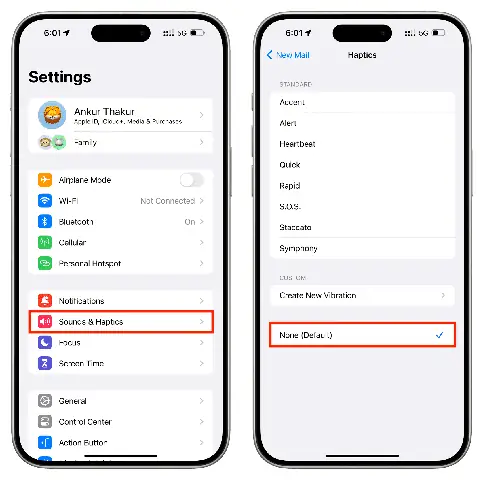
Bước 2: Chọn “Sounds & Haptics”
- Cuộn xuống và nhấn vào mục Sounds & Haptics (Âm thanh & Rung).
Bước 3: Tắt “Vibrate on Ring” và “Vibrate on Silent”
- Vibrate on Ring: Khi bật, iPhone sẽ rung khi có cuộc gọi hoặc thông báo trong chế độ âm thanh. Đánh dấu tắt (slide sang trái) để tắt.
- Vibrate on Silent: Khi bật, iPhone sẽ rung khi ở chế độ im lặng. Đánh dấu tắt (slide sang trái) để tắt.
Lưu ý: Khi cả hai tùy chọn này đều tắt, iPhone sẽ không rung trong bất kỳ tình huống nào, kể cả khi nhận cuộc gọi hoặc thông báo.
Bước 4: Kiểm Tra Kết Quả
- Đặt iPhone ở chế độ im lặng (gạt công tắc ở bên trái) và gửi một tin nhắn thử nghiệm. Nếu không rung, bạn đã tắt thành công.
Có thể bạn quan tâm: Cách Tắt Cập Nhật Ứng Dụng Trên Iphone: Hướng Dẫn Chi Tiết Và Lý Do Nên Làm
3. Tắt Rung Cho Từng Ứng Dụng Cụ Thể
Trong một số trường hợp, bạn muốn tắt rung cho một số ứng dụng nhưng vẫn giữ rung cho các ứng dụng quan trọng. Thực hiện các bước sau:
Bước 1: Vào Settings → Notifications
- Mở Settings, chọn Notifications.
Bước 2: Chọn Ứng Dụng Muốn Tắt Rung
- Trong danh sách ứng dụng, nhấn vào ứng dụng cần tắt rung (ví dụ: Messages, WhatsApp, Facebook, …).
Bước 3: Tắt “Sounds” Hoặc “Vibration”
- Messages: Nhấn Sounds, sau đó chọn None cho âm thanh. Đối với rung, iPhone sẽ không rung nếu không có âm thanh. Tuy nhiên, để chắc chắn tắt rung, bạn có thể vào Settings → Sounds & Haptics → Ringtone → Vibration và chọn None.
- WhatsApp: Vào WhatsApp → Settings → Notifications → Message Notifications → Vibration → Off.
- Facebook: Vào Facebook → Settings → Notifications → Push Notifications → Vibration → Off.
Bước 4: Lặp Lại Cho Các Ứng Dụng Khác
- Thực hiện tương tự cho các ứng dụng khác mà bạn muốn tắt rung.
Mẹo: Nếu không thấy tùy chọn tắt rung trực tiếp trong Settings → Notifications, hãy kiểm tra trong cài đặt của ứng dụng đó (thường nằm trong phần Settings của ứng dụng).
4. Tắt Rung Khi Nhận Cuộc Gọi
Nếu bạn chỉ muốn tắt rung khi có cuộc gọi, làm theo các bước:
Bước 1: Settings → Sounds & Haptics
- Mở Settings, chọn Sounds & Haptics.
Bước 2: Tắt “Vibrate on Ring”
- Đánh dấu Vibrate on Ring sang trái để tắt.
Bước 3: Kiểm Tra
Có thể bạn quan tâm: Cách Tắt Theo Dõi Vị Trí (location Tracking) Trên Iphone: Hướng Dẫn Chi Tiết Từng Bước
- Nhận một cuộc gọi thử nghiệm. Nếu iPhone không rung, bạn đã thành công.
Lưu ý: Khi tắt Vibrate on Ring, điện thoại vẫn sẽ phát âm thanh chuông nếu âm lượng chuông không được giảm xuống mức 0.
5. Sử Dụng Chế Độ Im Lặng (Silent Mode) Và Các Tùy Chọn Liên Quan
Cách Kích Hoạt Silent Mode
- Công tắc Bên Trái: Gạt công tắc ở bên trái iPhone lên phía Silent (có màu cam). Khi công tắc này được bật, iPhone sẽ chuyển sang chế độ im lặng và nếu Vibrate on Silent vẫn bật, điện thoại sẽ rung.
Khi Silent Mode Không Tắt Được Rung
- Đảm bảo Vibrate on Silent đã được tắt trong Settings → Sounds & Haptics.
Sử Dụng “Do Not Disturb” (Không Làm Phiền)
- Settings → Focus → Do Not Disturb: Bật chế độ này để ngăn mọi thông báo, kèm theo tùy chọn Allow Calls From và Repeated Calls. Khi Do Not Disturb được bật, iPhone sẽ không rung trừ khi bạn cho phép một số liên hệ đặc biệt.
6. Cách Tắt Rung Khi Sử Dụng Tai Nghe Hoặc AirPods
Mặc dù tai nghe không trực tiếp gây rung, nhưng một số người dùng cảm thấy thông báo âm thanh qua tai nghe vẫn gây phiền. Để giảm thiểu:
Bước 1: Vào Settings → Bluetooth
- Kiểm tra tai nghe đang kết nối.
Bước 2: Tắt “Phone Calls” Hoặc “Notifications” Cho Tai Nghe
- Một số tai nghe hỗ trợ tùy chỉnh thông báo. Nếu tai nghe của bạn cho phép, vào Settings → Notifications → (Tên tai nghe) và tắt thông báo.
Bước 3: Đặt AirPods Vào “Transparency Mode” Hoặc “Off”
- Khi AirPods ở chế độ Transparency, âm thanh môi trường có thể làm bạn nghe rõ hơn nhưng không ảnh hưởng tới rung. Đặt AirPods ở chế độ Off để không nhận bất kỳ âm thanh nào.
Lưu ý: iPhone vẫn sẽ rung nếu Vibrate on Silent hoặc Vibrate on Ring chưa tắt. Do đó, cần tắt các tùy chọn rung trong Sounds & Haptics như đã nêu ở phần 2.
7. Khắc Phục Các Vấn Đề Phổ Biến Khi Không Thể Tắt Rung
Vấn Đề 1: Rung Vẫn Tiếp Tục Mặc Dù Đã Tắt
- Kiểm tra lại cài đặt: Đảm bảo Vibrate on Ring và Vibrate on Silent đều đã tắt.
- Khởi động lại iPhone: Đôi khi cài đặt chưa áp dụng ngay, khởi động lại thiết bị sẽ giúp.
- Cập nhật iOS: Đảm bảo iPhone đang chạy phiên bản iOS mới nhất (Settings → General → Software Update).
Vấn Đề 2: Rung Khi Nhận Cuộc Gọi Từ Số Đặc Biệt
- Kiểm tra mục “Emergency Bypass”: Vào Contacts → Tên liên hệ → Edit → Ringtone → Vibration → Emergency Bypass. Tắt nếu không muốn rung.
Vấn Đề 3: Rung Khi Nhận Thông Báo Từ Ứng Dụng Không Có Cài Đặt Rung Riêng
- Kiểm tra cài đặt hệ thống: Đi tới Settings → Notifications → Show Previews và Settings → Sounds & Haptics để chắc chắn không có tùy chọn rung chung đang bật.
Vấn Đề 4: Rung Khi Sử Dụng “Apple Watch”
- Apple Watch có tùy chọn rung riêng: Mở Watch App → My Watch → Sounds & Haptics và tắt Haptic Alerts nếu không muốn rung trên đồng hồ.
8. Mẹo Tối Ưu Hoá Trải Nghiệm Không Rung Nhưng Vẫn Nhận Thông Báo
- Sử Dụng “Banner” Thay Vì “Alert”: Trong Settings → Notifications, chọn kiểu hiển thị Banner để thông báo xuất hiện nhanh hơn mà không gây rung.
- Cài Đặt “LED Flash for Alerts”: Nếu muốn nhận cảnh báo mà không rung, bật Settings → Accessibility → Audio/Visual → LED Flash for Alerts. Khi có thông báo, đèn flash phía sau sẽ nhấp nháy.
- Tận Dụng “Focus Mode” Tùy Chỉnh: Tạo một Focus cho công việc, học tập hoặc ngủ, chọn Allow Notifications From những người hoặc ứng dụng quan trọng. Khi Focus được bật, iPhone sẽ không rung cho các thông báo không được phép.
- Sử Dụng “Silent Vibration” Bằng Ứng Dụng Bên Thứ Ba: Một số ứng dụng như “Silent Vibration” cho phép tạo rung nhẹ không gây ồn. Tuy nhiên, nếu muốn tắt hoàn toàn, hãy giữ các cài đặt mặc định.
9. Kết Luận
Việc tắt rung thông báo trên iPhone không chỉ giúp giảm phiền toái mà còn nâng cao chất lượng cuộc sống, đặc biệt là trong môi trường làm việc yên tĩnh hoặc khi bạn cần ngủ ngon. Bằng cách nắm vững các bước:
- Tắt rung toàn hệ thống qua Settings → Sounds & Haptics.
- Tắt rung cho từng ứng dụng trong Settings → Notifications.
- Điều chỉnh chế độ rung khi nhận cuộc gọi.
- Sử dụng Silent Mode, Do Not Disturb, và Focus một cách thông minh.
- Kiểm tra và tối ưu cài đặt cho tai nghe, Apple Watch và các thiết bị phụ trợ.
Bạn sẽ có một iPhone hoạt động yên tĩnh, chỉ cung cấp những thông báo thực sự cần thiết mà không gây phiền toái bằng rung. Hãy áp dụng những hướng dẫn trên ngay hôm nay để trải nghiệm iPhone của bạn trở nên nhẹ nhàng, tập trung và thoải mái hơn. Nếu gặp bất kỳ khó khăn nào, đừng ngần ngại tham khảo lại các bước hoặc liên hệ hỗ trợ từ Apple để được giải đáp nhanh chóng. Chúc bạn thành công!