Có thể bạn quan tâm: Trực Tiếp Ra Mắt Iphone 13: Tất Cả Những Điều Bạn Cần Biết Về Sự Kiện Đỉnh Cao Của Apple
Mở Đầu
Trong thời đại công nghệ số, iPhone đã trở thành một trong những thiết bị di động phổ biến nhất trên thế giới. Với khả năng kết nối internet qua Wi‑Fi và dữ liệu di động (cellular data), người dùng có thể truy cập mạng mọi lúc, mọi nơi. Tuy nhiên, không phải lúc nào chúng ta cũng muốn hoặc cần sử dụng dữ liệu di động. Việc tắt cellular data trên iPhone không những giúp tiết kiệm chi phí gói cước mà còn bảo vệ dung lượng dữ liệu, tránh việc tiêu thụ quá mức và giảm nguy cơ bị gián đoạn khi di chuyển sang vùng không có sóng.
Bài viết dưới đây sẽ cung cấp cho bạn một hướng dẫn chi tiết, từng bước một, về cách tắt dữ liệu di động trên iPhone, đồng thời giải thích các tùy chọn liên quan, những lưu ý cần biết và cách khắc phục các vấn đề thường gặp. Dù bạn là người mới dùng iPhone hay đã là “cựu binh” của Apple, các thông tin này sẽ giúp bạn kiểm soát tốt hơn việc sử dụng dữ liệu di động trên thiết bị của mình.
Có thể bạn quan tâm: Những Trò Chơi Hay Trên Iphone: Khám Phá Thế Giới Giải Trí Đỉnh Cao Trên Thiết Bị Của Bạn
1. Tại Sao Nên Tắt Cellular Data?
1.1. Tiết Kiệm Chi Phí
- Gói dữ liệu hạn chế: Nhiều nhà mạng cung cấp gói dữ liệu có giới hạn, vượt mức sẽ bị tính phí cao.
- Chi phí roaming: Khi đi du lịch nước ngoài, dữ liệu di động có thể tốn kém nếu không tắt.
1.2. Bảo Vệ Dung Lượng Dữ Liệu
- Ứng dụng nền: Nhiều ứng dụng (như email, mạng xã hội, cập nhật thời tiết) có thể tiêu thụ dữ liệu ngay cả khi không sử dụng trực tiếp.
- Cập nhật tự động: iOS thường tự động tải cập nhật ứng dụng và hệ thống qua dữ liệu di động nếu không được hạn chế.
1.3. Tăng Độ Ổn Định Khi Kết Nối Wi‑Fi
- Khi dữ liệu di động và Wi‑Fi cùng hoạt động, một số ứng dụng có thể chuyển qua dữ liệu di động nếu Wi‑Fi yếu, gây gián đoạn.
- Tắt cellular data giúp thiết bị ưu tiên kết nối Wi‑Fi, mang lại trải nghiệm mượt mà hơn.
Có thể bạn quan tâm: Xem Video 4k Trên Iphone: Hướng Dẫn Chi Tiết Và Những Lưu Ý Quan Trọng
2. Các Cách Tắt Cellular Data Trên iPhone
2.1. Tắt Qua Cài Đặt (Settings)
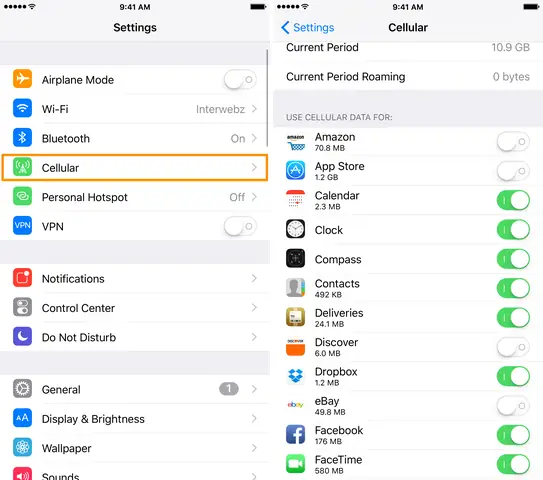
Bước 1: Mở “Settings”
- Trên màn hình chính, chạm vào biểu tượng Settings (cài đặt) có hình bánh răng.
Bước 2: Vào “Cellular” (hoặc “Mobile Data”)
- Cuộn xuống và chọn Cellular. Trên một số phiên bản iOS, mục này còn được gọi là Mobile Data.
Bước 3: Tắt “Cellular Data”
- Bạn sẽ thấy một công tắc (toggle) bên cạnh Cellular Data. Chạm vào để chuyển sang màu xám, nghĩa là đã tắt.
Lưu ý: Khi tắt, các biểu tượng mạng di động trên thanh trạng thái sẽ biến mất và thiết bị sẽ chỉ sử dụng Wi‑Fi để truy cập internet.
2.2. Tắt Nhanh Trong Trung Tâm Điều Khiển (Control Center)
Bước 1: Mở Control Center
- iPhone X trở lên: Vuốt xuống từ góc trên bên phải màn hình.
- iPhone 8 trở xuống: Vuốt lên từ đáy màn hình.
Bước 2: Tìm biểu tượng “Cellular Data”
- Biểu tượng thường là một hình ăng-ten hoặc “cellular” (có thể cần tùy chỉnh để hiển thị).
Bước 3: Nhấn vào biểu tượng để tắt
- Khi tắt, biểu tượng sẽ chuyển sang màu xám và hiển thị “Cellular Data Off”.
Cài đặt tùy chỉnh: Nếu không thấy biểu tượng, vào Settings > Control Center > Customize Controls và thêm “Cellular Data” vào danh sách.
2.3. Sử Dụng Chế Độ “Low Data Mode”
Low Data Mode không tắt hoàn toàn dữ liệu di động, nhưng giúp giảm lượng dữ liệu tiêu thụ.
Bước 1: Vào Settings > Cellular > Cellular Data Options.
Bước 2: Bật Low Data Mode.
Khi bật, iOS sẽ yêu cầu các ứng dụng giảm bớt việc tải dữ liệu nền, đồng thời hạn chế chất lượng video streaming.
2.4. Tắt Dữ Liệu Di Động Cho Ứng Dụng Cụ Thể
Nếu bạn muốn tắt dữ liệu cho một số ứng dụng nhưng vẫn giữ cho các ứng dụng khác hoạt động, thực hiện:
Bước 1: Vào Settings > Cellular.
Bước 2: Cuộn xuống phần Cellular Data – danh sách các ứng dụng.
Bước 3: Tắt công tắc bên cạnh ứng dụng muốn ngăn không cho sử dụng dữ liệu di động.
Ví dụ: Tắt dữ liệu cho Instagram, YouTube, Spotify để tránh tiêu thụ dữ liệu khi không có Wi‑Fi.
2.5. Tắt Dữ Liệu Khi Sử Dụng Chế Độ “Airplane Mode”
- Khi bật Airplane Mode, toàn bộ kết nối không dây (Wi‑Fi, Bluetooth, Cellular) đều bị tắt.
- Bạn có thể bật lại Wi‑Fi riêng lẻ trong Control Center để sử dụng internet qua Wi‑Fi mà không bật lại dữ liệu di động.
3. Khi Nào Nên Bật Lại Cellular Data?
- Khi ra ngoài và không có Wi‑Fi đáng tin cậy.
- Sử dụng GPS navigation (Google Maps, Apple Maps) khi không có Wi‑Fi.
- Nhận cuộc gọi và tin nhắn SMS/MMS nếu không có kết nối Wi‑Fi.
- Cập nhật ứng dụng hoặc iOS khi không muốn chờ đến khi có Wi‑Fi.
4. Các Vấn Đề Thường Gặp Khi Tắt Cellular Data
| Vấn đề | Nguyên nhân | Cách khắc phục |
|---|---|---|
| Không nhận được tin nhắn MMS | MMS cần dữ liệu di động | Bật lại Cellular Data hoặc chuyển sang iMessage |
| Không thể gọi khi không có Wi‑Fi | Cuộc gọi thoại yêu cầu mạng di động | Kiểm tra Airplane Mode và bật lại Cellular |
| Ứng dụng vẫn tiêu thụ dữ liệu | Ứng dụng được phép dùng dữ liệu nền | Vào Settings > Cellular, tắt dữ liệu cho app cụ thể |
| Biểu tượng mạng di động vẫn hiện | Cài đặt chưa lưu | Khởi động lại iPhone và kiểm tra lại |
| Wi‑Fi không tự động bật khi tắt Cellular | Cài đặt Wi‑Fi Assist | Vào Settings > Cellular > Wi‑Fi Assist, tắt tính năng này |
4.1. Wi‑Fi Assist – Kẻ Thù Thầm Lặng
Wi‑Fi Assist là tính năng tự động chuyển sang dữ liệu di động khi Wi‑Fi yếu. Để tránh việc dữ liệu di động vẫn được sử dụng ngay cả khi bạn đã tắt, hãy:
Có thể bạn quan tâm: Cách Tắt Đèn Tự Động Trên Iphone: Hướng Dẫn Chi Tiết Từ A Đến Z
- Vào Settings > Cellular.
- Cuộn xuống cuối trang và tắt Wi‑Fi Assist.
5. Cách Kiểm Tra Lượng Dữ Liệu Đã Sử Dụng
5.1. Trong Settings
- Settings > Cellular – phần Cellular Data Usage sẽ hiển thị lượng dữ liệu đã sử dụng trong tháng hiện tại và thời gian reset.
5.2. Ứng Dụng Nhà Mạng
- Đăng nhập vào tài khoản của nhà mạng (My Verizon, My AT&T, v.v.) để xem chi tiết hơn, bao gồm dữ liệu đã tiêu thụ và còn lại.
5.3. Sử Dụng Ứng Dụng Bên Thứ Ba
- Các ứng dụng như My Data Manager, Data Usage cung cấp biểu đồ chi tiết, cảnh báo khi gần tới hạn mức.
6. Mẹo & Thủ Thuật Để Quản Lý Dữ Liệu Hiệu Quả
- Đặt giới hạn dữ liệu: Vào Settings > Cellular > Cellular Data Options > Set Data Limit (nếu iOS hỗ trợ). Khi đạt giới hạn, dữ liệu sẽ tự động tắt.
- Tắt tự động tải ảnh/video trong Photos và Messages: Settings > Photos > Cellular Data > Never.
- Sử dụng phiên bản lite của các ứng dụng (Facebook Lite, YouTube Go) để giảm tiêu thụ dữ liệu.
- Tắt tự động tải cập nhật: Settings > App Store > App Updates – tắt Automatic Downloads hoặc chỉ cho phép khi Wi‑Fi.
- Sử dụng chế độ “Do Not Disturb” khi không muốn nhận thông báo tiêu tốn dữ liệu.
7. Câu Hỏi Thường Gặp (FAQ)
Q1: Tắt Cellular Data có ảnh hưởng tới việc nhận cuộc gọi không?
A: Không. Cuộc gọi thoại và tin nhắn SMS vẫn hoạt động nếu mạng di động vẫn bật (chỉ tắt dữ liệu). Nếu bật Airplane Mode, cả cuộc gọi và dữ liệu đều bị tắt.
Q2: Khi tắt Cellular Data, iPhone vẫn hiển thị biểu tượng “4G/5G”?
A: Biểu tượng sẽ biến mất. Nếu vẫn còn, có thể là do Wi‑Fi Assist đang bật hoặc iPhone chưa cập nhật cài đặt. Thử khởi động lại thiết bị.
Q3: Có cách nào để tắt dữ liệu di động tự động vào giờ nhất định không?
A: iOS không hỗ trợ lịch tắt dữ liệu tự động. Tuy nhiên, bạn có thể sử dụng Screen Time > Downtime để hạn chế truy cập ứng dụng, gián tiếp giảm tiêu thụ dữ liệu.
Q4: Khi bật Wi‑Fi, nhưng iPhone vẫn dùng dữ liệu di động, tại sao?
A: Kiểm tra Wi‑Fi Assist và Cellular Data Options > Low Data Mode. Nếu Wi‑Fi không ổn định, iPhone có thể chuyển sang dữ liệu di động.
Q5: Tôi có thể tắt dữ liệu di động cho iMessage không?
A: iMessage sử dụng internet (Wi‑Fi hoặc dữ liệu). Khi dữ liệu di động tắt, iMessage vẫn hoạt động nếu có Wi‑Fi. Không có tùy chọn riêng để tắt iMessage trên dữ liệu di động.
8. Kết Luận
Việc tắt cellular data trên iPhone không chỉ giúp bạn kiểm soát chi phí mà còn bảo vệ dung lượng dữ liệu, nâng cao trải nghiệm sử dụng Wi‑Fi và giảm rủi ro khi di chuyển ra vùng không có sóng. Bằng cách làm theo các bước chi tiết ở trên, bạn có thể dễ dàng bật/tắt dữ liệu di động, tùy chỉnh cho từng ứng dụng, và sử dụng các công cụ hỗ trợ như Low Data Mode hay Wi‑Fi Assist để tối ưu hoá việc tiêu thụ dữ liệu.
Hãy luôn kiểm tra lượng dữ liệu đã sử dụng, thiết lập giới hạn và thường xuyên cập nhật cài đặt để tránh những bất ngờ không mong muốn từ nhà mạng. Nếu gặp bất kỳ vấn đề nào liên quan đến dữ liệu di động, hãy tham khảo phần “Vấn đề thường gặp” và “FAQ” để tìm giải pháp nhanh chóng.
Chúc bạn quản lý dữ liệu di động trên iPhone một cách thông minh và hiệu quả!