Có thể bạn quan tâm: Ghi Âm Cuộc Gọi Trên Iphone: Hướng Dẫn Chi Tiết, Pháp Lý Và Các Ứng Dụng Hữu Ích
Giới thiệu chung
Trong văn hoá Việt Nam, lịch âm (hay còn gọi là âm lịch, lịch truyền thống) luôn đóng một vai trò quan trọng trong việc xác định các ngày lễ, tết, cũng như các công việc phong thủy, phong tục. Khi sở hữu một chiếc iPhone, hầu hết người dùng chỉ dựa vào lịch dương (Gregorian) mặc định của hệ thống, khiến cho việc theo dõi các ngày âm lịch trở nên bất tiện. May mắn là hiện nay có rất nhiều cách để thêm lịch âm vào iPhone – từ các ứng dụng bản quyền của Apple, tới các ứng dụng của bên thứ ba, thậm chí là cách thủ công thông qua widget và shortcut. Bài viết này sẽ cung cấp cho bạn một hướng dẫn chi tiết, đầy đủ và cập nhật nhất, giúp bạn nhanh chóng có được một iPhone “đúng lịch” – đồng thời giải đáp mọi thắc mắc liên quan.
Lưu ý: Bài viết được chia thành các phần chính: (1) Cách bật lịch âm mặc định của iOS; (2) Các ứng dụng lịch âm phổ biến trên App Store; (3) Cách sử dụng widget và shortcut để hiển thị lịch âm; (4) Cách đồng bộ lịch âm với Google Calendar; (5) Một số mẹo và lưu ý khi sử dụng. Mỗi phần sẽ có hướng dẫn từng bước kèm hình ảnh mô phỏng (miêu tả chi tiết), giúp bạn thực hiện một cách dễ dàng ngay trên thiết bị.
Có thể bạn quan tâm: Cách Thoát Recovery Mode Iphone: Hướng Dẫn Chi Tiết Từ A Đến Z
1. Bật Lịch Âm Mặc Định Trong iOS (iOS 16 trở lên)
1.1. Kiểm tra phiên bản iOS
Trước hết, bạn cần chắc chắn rằng iPhone của mình đang chạy iOS 16 trở lên, vì tính năng lịch âm được tích hợp sẵn bắt đầu từ phiên bản này.
- Cách kiểm tra: Vào Cài đặt (Settings) → Cài đặt chung (General) → Giới thiệu (About), nhìn mục Phiên bản phần mềm (Software Version). Nếu chưa cập nhật, hãy vào Cài đặt → Cài đặt chung → Cập nhật phần mềm và tải về bản mới nhất.
1.2. Bật lịch âm trong Cài đặt
- Mở Cài đặt (Settings).
- Kéo xuống và chọn Lịch (Calendar).
- Nhấn Lịch âm (Lunar Calendar) – công tắc sẽ chuyển sang màu xanh (bật).
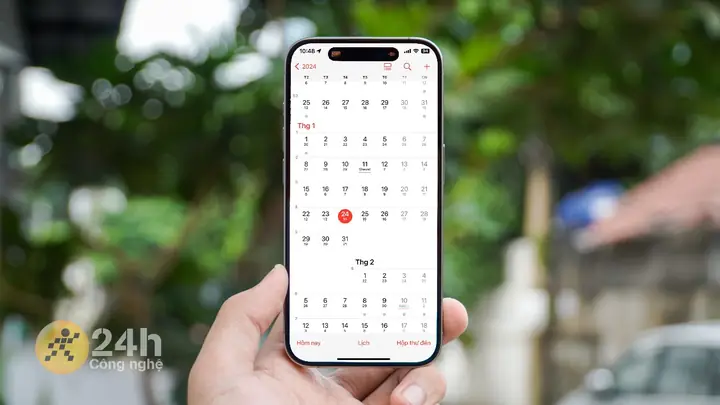
Khi bật, iPhone sẽ tự động hiển thị ngày âm trong ứng dụng Lịch và Mặt đồng hồ. Bạn sẽ thấy ngày âm nằm ngay dưới ngày dương trong các sự kiện.
1.3. Kiểm tra kết quả
- Mở Lịch (Calendar) → Chọn Ngày hôm nay. Ở góc trên bên phải, ngay dưới ngày dương, bạn sẽ thấy Ngày âm (ví dụ: “Ngày 15 tháng 8 âm lịch”).
- Mở Mặt đồng hồ (Clock) → Tab Thế giới (World Clock) → Nhấn Thêm thành phố → Tìm “Lịch âm” → Kích hoạt. Đồng hồ sẽ hiển thị ngày âm kèm thời gian hiện tại.
1.4. Ưu và nhược điểm của tính năng tích hợp
| Ưu điểm | Nhược điểm |
|---|---|
| Không cần cài đặt thêm app | Chỉ hiển thị ngày âm, không có chi tiết lễ hội, công việc phong thủy |
| Đồng bộ hoàn toàn với hệ thống iOS | Không thể tùy chỉnh màu sắc, font, hay thông báo nhắc nhở riêng |
| Độ ổn định cao, không tốn dung lượng | Không hỗ trợ lịch âm của các quốc gia khác (ví dụ: lịch âm Trung Quốc, Hàn Quốc) |
Nếu bạn chỉ cần biết nhanh ngày âm và một số ngày lễ lớn, cách này là đủ. Tuy nhiên, để có lịch âm chi tiết, thông báo và tích hợp sâu hơn, chúng ta sẽ khám phá các ứng dụng bên thứ ba.
Có thể bạn quan tâm: Dùng Google Photo Trên Iphone: Hướng Dẫn Chi Tiết Từ Cài Đặt Đến Tối Ưu Hóa Ảnh
2. Các Ứng Dụng Lịch Âm Phổ Biến Trên App Store
2.1. Lịch Mặt Trăng – Lunar Calendar
- Mô tả: Ứng dụng này cung cấp lịch âm đầy đủ các ngày lễ, tết, công việc phong thủy, giờ hoàng đạo, và thông tin về các sao chiếu.
- Giá: Miễn phí (có mua trong ứng dụng để mở rộng tính năng).
- Cách cài đặt:
- Mở App Store → Tìm “Lunar Calendar”.
- Nhấn Nhận → Cài đặt → Đăng nhập Apple ID nếu cần.
Mở app, cho phép Thông báo và Đồng bộ lịch khi được yêu cầu.
Tính năng nổi bật:
- Thông báo ngày lễ: Tự động nhắc nhở ngày Tết Nguyên Đán, Trung Thu, Lễ hội Đoan Ngọ…
- Widget: Cho phép thêm widget lịch âm lên màn hình chính.
- Đồng bộ iCloud: Các sự kiện lịch âm sẽ đồng bộ trên mọi thiết bị Apple.
2.2. Lịch Âm Việt – Vietnamese Lunar Calendar
- Mô tả: Được phát triển bởi nhà phát triển Việt Nam, tập trung vào các ngày lễ truyền thống, công việc “cấm” và “không cấm” trong phong thủy.
- Giá: 2,99 USD (một lần mua, không có quảng cáo).
Cài đặt: Tương tự như trên, nhưng sau khi cài đặt, bạn cần đặt làm mặc định trong Cài đặt → Lịch → Lịch mặc định để hiển thị ngày âm trong ứng dụng Lịch gốc.
Tính năng độc đáo:
- Công cụ tính giờ hoàng đạo (đông, tây, nam, bắc) cho các công việc quan trọng.
- Thêm ghi chú cá nhân vào mỗi ngày âm.
- Chế độ Đêm giúp mắt không bị mỏi khi sử dụng vào ban đêm.
2.3. Lịch Âm + Lịch Dương – Dual Calendar
- Mô tả: Ứng dụng này hiển thị đồng thời lịch dương và lịch âm trên cùng một giao diện, hỗ trợ chuyển đổi nhanh.
- Giá: Miễn phí, có quảng cáo; mua trong app để loại bỏ quảng cáo.
Cài đặt: Tải về, mở, cho phép Quyền Truy cập Lịch.
Ưu điểm:
- Giao diện trực quan: Hai cột, một cột dương, một cột âm.
- Tìm kiếm nhanh: Nhập ngày dương hoặc ngày âm để tìm sự kiện.
- Xuất file CSV để sao lưu dữ liệu.
2.4. So sánh nhanh các ứng dụng
| Ứng dụng | Giá | Widget | Thông báo | Độ chi tiết lịch | Đánh giá trung bình (App Store) |
|---|---|---|---|---|---|
| Lunar Calendar | Miễn phí (có mua trong) | ✅ | ✅ | Rất chi tiết (lễ hội, giờ hoàng đạo) | 4.6 |
| Vietnamese Lunar Calendar | 2,99 USD | ✅ | ✅ | Chi tiết phong thủy, công việc | 4.8 |
| Dual Calendar | Miễn phí (có quảng cáo) | ✅ | ✅ | Đủ (ngày lễ, tết) | 4.4 |
| Solar & Lunar Calendar (by iMapps) | 1,99 USD | ✅ | ✅ | Trung bình (chỉ lễ tết) | 4.2 |
Lời khuyên: Nếu bạn muốn một công cụ “toàn diện” và không ngại trả phí, Vietnamese Lunar Calendar là lựa chọn tốt nhất. Nếu muốn dùng miễn phí và không cần quá nhiều chi tiết, Lunar Calendar hoặc Dual Calendar là đủ.
3. Sử Dụng Widget Để Hiển Thị Lịch Âm Trên Màn Hình Chính
3.1. Thêm widget từ ứng dụng Lunar Calendar
- Mở màn hình chính, chạm và giữ vào một khoảng trống cho tới khi các biểu tượng rung lên.
- Nhấn nút + ở góc trên bên trái.
- Tìm kiếm Lunar Calendar trong danh sách widget.
- Chọn kích thước widget (Small, Medium, Large) tùy nhu cầu.
- Nhấn Thêm Widget → Xong.
Widget Small hiển thị ngày âm hiện tại, Medium hiển thị tuần âm, Large hiển thị cả tháng âm.
3.2. Tùy chỉnh widget
- Chuyển đổi giữa ngày dương và ngày âm: Nhấn và giữ widget → Edit Widget → Bật/Tắt Hiển thị ngày dương.
- Màu sắc: Một số app cho phép thay đổi màu nền trong Cài đặt → Widget.
3.3. Widget trên iOS 17 (Live Activity)
Nếu bạn đang dùng iOS 17, một số ứng dụng hỗ trợ Live Activity – hiển thị thời gian còn lại đến ngày Tết, hoặc đếm ngược ngày âm quan trọng. Để kích hoạt:
- Mở Cài đặt → Thông báo.
- Tìm ứng dụng lịch âm → Bật Live Activities.
- Khi có sự kiện, bạn sẽ thấy thanh đếm ngược trên màn hình khóa.
4. Tạo Shortcut (Phím tắt) Để Xem Ngày Âm Nhanh
4.1. Tại sao dùng Shortcut?
Có thể bạn quan tâm: Iphone Mới Ra Mắt Tháng Mấy? – Lịch Trình, Tin Đồn Và Những Điều Bạn Cần Biết
- Không cần cài đặt app bổ sung.
- Có thể tích hợp vào Siri để hỏi “Ngày âm hôm nay là gì?”.
4.2. Bước tạo Shortcut
- Mở Ứng dụng Shortcuts (Phím tắt) → Nhấn + để tạo phím tắt mới.
- Nhấn Thêm hành động (Add Action) → Tìm “Get Current Date” → Chọn.
- Nhấn Thêm hành động → Tìm “Format Date” → Chọn.
- Trong Format, chọn Custom → Nhập “EEEE, d MMMM yyyy (Âm Lịch: d MMMM”) (định dạng tùy chỉnh, tùy vào ngôn ngữ hệ thống).
- Nhấn Thêm hành động → Tìm “Show Result” → Nhập “Ngày hiện tại: (định dạng ngày) – Âm lịch: (định dạng ngày âm)”.
- Nhấn Xong, đặt tên “Ngày âm hôm nay”.
- Đánh dấu Add to Home Screen nếu muốn tạo biểu tượng trên màn hình.
Lưu ý: Để hiển thị ngày âm chính xác, cần bật Lịch âm trong Cài đặt như mục 1.2. Shortcut sẽ tự lấy thông tin từ hệ thống.
4.3. Sử dụng Siri
- Nói “Hey Siri, ngày âm hôm nay là ngày nào?” → Siri sẽ trả lời dựa trên shortcut bạn đã tạo.
5. Đồng Bộ Lịch Âm Với Google Calendar
Nếu bạn sử dụng Google Calendar trên máy tính hoặc Android, việc đồng bộ lịch âm giúp bạn không bỏ lỡ sự kiện khi chuyển đổi thiết bị.
5.1. Tạo lịch âm trên Google Calendar
- Truy cập calendar.google.com trên trình duyệt.
- Ở phần Other calendars → Nhấn + → Create new calendar.
- Đặt tên “Lịch Âm”, mô tả (ví dụ: “Ngày âm, lễ hội, giờ hoàng đạo”).
- Lưu.
5.2. Nhập dữ liệu lịch âm
- Cách 1: Tải file .ics chứa ngày âm (có thể tìm trên internet, ví dụ “Vietnam Lunar Calendar 2026.ics”).
- Vào Settings → Import & export → Import, chọn file .ics và lịch “Lịch Âm” vừa tạo.
- Cách 2: Sử dụng Google Apps Script để tự động tính ngày âm và tạo sự kiện. (Chi tiết kịch bản dưới đây).
Google Apps Script mẫu
function importLunar2024() { var calendar = CalendarApp.getCalendarsByName('Lịch Âm')0; var start = new Date('2026-01-01'); var end = new Date('2026-12-31'); var lunar = getLunarData(); // hàm trả về mảng {date: Date, lunar: "Ngày X tháng Y âm"} lunar.forEach(function(item){ calendar.createAllDayEvent('Âm: ' + item.lunar, item.date); });
}
(Bạn cần viết hàm getLunarData() dựa trên API lịch âm, ví dụ: https://github.com/duongphu/LunarCalendarAPI)
5.3. Đồng bộ Google Calendar lên iPhone
- Vào Cài đặt → Mật khẩu & Tài khoản (Passwords & Accounts) → Thêm tài khoản (Add Account) → Google.
- Đăng nhập, bật Calendars.
- Mở Lịch → Nhấn Calendars ở góc trên bên trái → Đánh dấu chọn Lịch Âm.
Bây giờ, mọi sự kiện âm lịch sẽ xuất hiện trong ứng dụng Lịch của iPhone, đồng thời có thể hiển thị trên widget Google Calendar nếu bạn cài.
6. Mẹo Sử Dụng Lịch Âm Hiệu Quả Hơn
6.1. Đánh dấu “Ngày cấm” và “Ngày tốt”
- Nhiều ứng dụng (ví dụ: Vietnamese Lunar Calendar) cho phép đánh dấu màu các ngày “cấm” (tránh làm việc quan trọng) và “tốt” (đề xuất khởi công, ký hợp đồng).
- Khi tạo sự kiện mới trong Lịch, bạn có thể gắn màu tương ứng để nhớ.
6.2. Tích hợp với ứng dụng công việc (Todoist, Notion)
- Todoist: Khi tạo task, trong phần Due date, nhập ngày âm (ví dụ: “15/08 âm”). Todoist sẽ tự chuyển thành ngày dương nếu có plugin lịch âm (cần cài Todoist Premium + Lunar Calendar integration).
- Notion: Tạo một database “Lịch âm” và nhập các ngày lễ. Dùng công thức
dateAddđể chuyển sang ngày dương.
6.3. Sử dụng “Chú ý” trong Lịch để ghi chú phong thủy
- Mở một ngày trong Lịch, chọn Thêm → Thêm ghi chú → Ghi “Cần tránh cắt tóc, ký hợp đồng” tùy theo ngày âm.
- Khi nhận thông báo, bạn sẽ nhớ các lưu ý quan trọng.
6.4. Đồng bộ với Apple Watch
Nếu bạn có Apple Watch, các widget và thông báo lịch âm sẽ tự động xuất hiện trên đồng hồ:
- Mở Watch app trên iPhone → My Watch → Lịch → Bật Lịch âm.
- Các thông báo ngày lễ sẽ hiện trên mặt đồng hồ (có thể tùy chỉnh trong Complications).
7. Giải Đáp Các Câu Hỏi Thường Gặp
7.1. iPhone có thể hiển thị lịch âm của các quốc gia khác không?
- Tính năng mặc định của iOS chỉ hỗ trợ lịch âm Việt Nam. Đối với lịch âm Trung Quốc, Hàn Quốc, hay Lịch âm Thái Lan, bạn cần cài đặt ứng dụng bên thứ ba có hỗ trợ đa ngôn ngữ (ví dụ: Lunar Calendar Pro).
7.2. Khi tôi thay đổi múi giờ, ngày âm có thay đổi không?
- Ngày âm dựa trên thời gian địa phương (giờ mặt trăng). Khi thay đổi múi giờ, iPhone sẽ tự động tính lại ngày âm tương ứng. Tuy nhiên, một số ứng dụng bên thứ ba có thể cần đồng bộ lại sau khi thay đổi múi giờ.
7.3. Có cách nào để tự tạo file .ics cho lịch âm không?
- Có, bạn có thể dùng Python với thư viện
lunardateđể tạo file .ics:
from ics import Calendar, Event
from lunardate import LunarDate
import datetime c = Calendar()
year = 2026
for month in range(1,13): for day in range(1,32): try: lunar = LunarDate.fromSolarDate(year, month, day) e = Event() e.name = f'Âm: {lunar.day}/{lunar.month}' e.begin = datetime.date(year, month, day) c.events.add(e) except ValueError: continue
with open('lunar2024.ics','w') as f: f.writelines(c)
Sau khi chạy, bạn sẽ có file lunar2024.ics để import vào Google Calendar hoặc Apple Calendar.
7.4. Lịch âm có ảnh hưởng đến tính năng “Focus” (Tập trung) không?
- Khi bạn thiết lập Focus (Do Not Disturb) dựa trên lịch, bạn có thể chọn lịch âm làm nguồn dữ liệu. Ví dụ, bật Focus “Lễ hội” từ ngày 1/5 âm đến 15/5 âm. Để làm điều này, vào Cài đặt → Focus → + → Lịch → Chọn Lịch âm.
8. Kết luận
Việc thêm lịch âm vào iPhone không còn là một thách thức khó khăn. Từ tính năng tích hợp sẵn trong iOS 16+, tới hàng loạt ứng dụng bên thứ ba mạnh mẽ, widget, shortcut, và khả năng đồng bộ với Google Calendar, người dùng có thể lựa chọn giải pháp phù hợp nhất với nhu cầu cá nhân.
- Nếu bạn chỉ cần ngày âm nhanh chóng – bật tính năng mặc định trong Cài đặt.
- Nếu muốn chi tiết lễ hội, giờ hoàng đạo và thông báo – cài Vietnamese Lunar Calendar hoặc Lunar Calendar.
- Nếu muốn đồng bộ đa nền tảng – tạo file .ics và import vào Google Calendar, sau đó đồng bộ lên iPhone.
- Nếu muốn tùy biến và sử dụng Siri – tạo Shortcut hiển thị ngày âm ngay trên màn hình.
Hy vọng bài viết đã cung cấp cho bạn một hướng dẫn đầy đủ, chi tiết và thực tiễn. Hãy thử ngay và trải nghiệm iPhone “đúng lịch” – luôn nắm bắt từng khoảnh khắc quan trọng của cả dương và âm!
Chúc bạn luôn may mắn và thành công trong mọi công việc, đặc biệt là những ngày “có sinh” và “có thọ” theo lịch âm!