- Mở Đầu
- 1. Tại Sao Người Dùng iPhone Cần Ghi Âm Cuộc Gọi?
- 1.1. Lưu trữ thông tin quan trọng
- 1.2. Hỗ trợ trong công việc và học tập
- 1.3. Bảo vệ pháp lý
- 1.4. Lưu giữ kỷ niệm
- 2. Các Giải Pháp Ghi Âm Cuộc Gọi Trên iPhone
- 2.1. Sử dụng Tính Năng Ghi Âm Tích Hợp (Không Có Trên iOS)
- 2.2. Phương Pháp Sử Dụng Ba Số Điện Thoại (Three‑Way Call)
- 2.3. Sử Dụng Ứng Dụng Ghi Âm Bên Thứ Ba
- 2.4. Sử Dụng Thiết Bị Ngoại Vi (External Recorder)
- 2.5. Ghi Âm Cuộc Gọi Trên Mac (Sử Dụng iPhone và QuickTime)
- 3. Hướng Dẫn Chi Tiết Ghi Âm Cuộc Gọi Trên iPhone Bằng 3 Phương Pháp
- 3.1. Phương Pháp 1: Sử Dụng Dịch Vụ Ghi Âm (Google Voice)
- 3.2. Phương Pháp 2: Dùng TapeACall Pro
- 3.3. Phương Pháp 3: Sử Dụng Máy Ghi Âm Cầm Tay
- 4. Các Vấn Đề Pháp Lý Khi Ghi Âm Cuộc Gọi
- 4.1. Quy Định Pháp Luật Việt Nam
- 4.2. Khi Nào Có Thể Ghi Âm Mà Không Cần Đồng Ý?
- 4.3. Hình Phạt Nếu Ghi Âm Không Phép
- 4.4. Lời Khuyên Thực Hành
- 5. Bảo Mật và Quản Lý Dữ Liệu Ghi Âm
- 5.1. Mã Hoá File Ghi Âm
- 5.2. Quyền Truy Cập
- 5.3. Sao Lưu Dữ Liệu
- 5.4. Xóa Dữ Liệu Khi Không Cần Thiết
- 6. So Sánh Các Phương Pháp Ghi Âm
- 7. Các Bước Thực Tế Khi Ghi Âm Cuộc Gọi Kinh Doanh
- 8. Câu Hỏi Thường Gặp (FAQ)
- 8.1. iPhone có thể ghi âm cuộc gọi mà không dùng app bên thứ ba không?
- 8.2. Ghi âm khi người đối thoại không biết có vi phạm pháp luật?
- 8.3. Ghi âm có ảnh hưởng tới chất lượng cuộc gọi không?
- 8.4. Làm sao để giảm chi phí khi sử dụng dịch vụ ghi âm?
- 8.5. Có cách nào để tự động ghi âm mọi cuộc gọi không?
- 9. Kết Luận
Có thể bạn quan tâm: Dùng Google Photo Trên Iphone: Hướng Dẫn Chi Tiết Từ Cài Đặt Đến Tối Ưu Hóa Ảnh
Mở Đầu
Trong thời đại số, việc ghi âm các cuộc gọi điện thoại đã trở thành một nhu cầu thiết yếu đối với nhiều người dùng. Đối với người dùng iPhone, việc này không chỉ giúp lưu trữ thông tin quan trọng mà còn hỗ trợ trong các tình huống pháp lý, kinh doanh và cá nhân. Tuy nhiên, do đặc thù hệ điều hành iOS, việc ghi âm cuộc gọi trên iPhone không đơn giản như trên một số thiết bị Android. Bài viết dưới đây sẽ cung cấp cho bạn một hướng dẫn chi tiết, từ các cách ghi âm tích hợp, sử dụng phần mềm bên thứ ba, cho tới các lưu ý pháp lý quan trọng, giúp bạn thực hiện việc ghi âm một cách an toàn và hiệu quả.
Có thể bạn quan tâm: Xem Dung Lượng Pin Của Iphone: Hướng Dẫn Chi Tiết Và Các Mẹo Tối Ưu
1. Tại Sao Người Dùng iPhone Cần Ghi Âm Cuộc Gọi?
1.1. Lưu trữ thông tin quan trọng
- Ghi chú nội dung hợp đồng: Khi thảo luận về các điều khoản hợp đồng, việc có bản ghi âm sẽ giúp bạn kiểm tra lại chi tiết mà không sợ quên.
- Lưu trữ lời hứa, cam kết: Trong các cuộc gọi kinh doanh, việc có bằng chứng âm thanh giúp bạn bảo vệ quyền lợi khi đối tác không thực hiện cam kết.
1.2. Hỗ trợ trong công việc và học tập
- Phỏng vấn: Nhà báo, nhà nghiên cứu thường cần ghi lại toàn bộ nội dung phỏng vấn để trích dẫn chính xác.
- Ghi chú cuộc họp: Khi làm việc từ xa, cuộc gọi video hoặc thoại có thể được ghi lại để chia sẻ với đồng nghiệp.
1.3. Bảo vệ pháp lý
- Chứng cứ trong tranh chấp: Khi có tranh chấp, bản ghi âm có thể được dùng làm bằng chứng trong tòa án (tùy thuộc vào quy định pháp luật của từng quốc gia).
- Ghi lại lời đe dọa: Trong trường hợp nhận lời đe dọa, bạn có thể cung cấp bản ghi âm cho cơ quan chức năng.
1.4. Lưu giữ kỷ niệm
- Ghi lại những khoảnh khắc đáng nhớ: Gọi điện thoại với người thân, bạn bè ở xa, ghi âm lại để nghe lại sau này.
Có thể bạn quan tâm: Cách Thiết Lập Iphone Mới: Hướng Dẫn Chi Tiết Từ A Đến Z
2. Các Giải Pháp Ghi Âm Cuộc Gọi Trên iPhone
2.1. Sử dụng Tính Năng Ghi Âm Tích Hợp (Không Có Trên iOS)
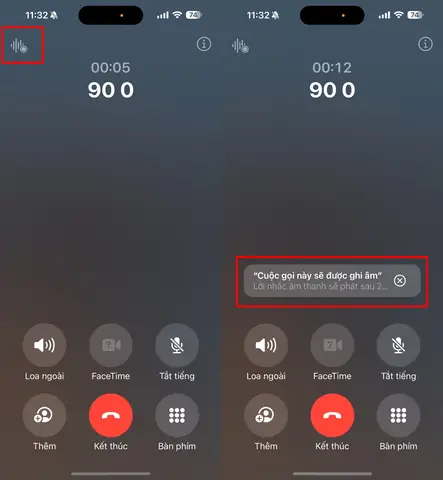
iOS không cung cấp tính năng ghi âm cuộc gọi trực tiếp do các ràng buộc về quyền riêng tư và bảo mật. Do đó, người dùng phải dựa vào các phương pháp thay thế.
2.2. Phương Pháp Sử Dụng Ba Số Điện Thoại (Three‑Way Call)
2.2.1. Nguyên lý hoạt động
- Bước 1: Gọi người bạn muốn ghi âm.
- Bước 2: Khi đối phương trả lời, nhấn “Thêm cuộc gọi” (Add Call) và gọi đến một dịch vụ ghi âm (số điện thoại cung cấp dịch vụ ghi âm).
- Bước 3: Khi dịch vụ ghi âm trả lời, nhấn “Hợp nhất cuộc gọi” (Merge Calls). Khi đó, iPhone sẽ tạo một cuộc gọi ba phía: bạn, đối phương, và dịch vụ ghi âm.
2.2.2. Lợi ích
- Không cần cài đặt phần mềm bên thứ ba.
- Dễ dàng thực hiện trên mọi model iPhone.
2.2.3. Nhược điểm
- Chi phí: Các dịch vụ thường tính phí theo phút.
- Chất lượng âm thanh: Có thể giảm do truyền qua mạng di động.
- Giới hạn thời gian: Một số dịch vụ có giới hạn thời gian ghi âm (ví dụ: 30 phút).
2.2.4. Các dịch vụ phổ biến
| Dịch vụ | Mô tả | Giá (USD/phút) |
|---|---|---|
| Google Voice | Dịch vụ miễn phí cho người dùng Mỹ, hỗ trợ ghi âm cuộc gọi inbound. | 0 |
| TapeACall | Ứng dụng trả phí, hỗ trợ ghi âm outbound và inbound. | 0.99 |
| Rev Call Recorder | Ghi âm miễn phí, cung cấp dịch vụ chuyển đổi giọng nói thành văn bản. | 0 |
| Call Recorder – IntCall | Thu phí theo phút, hỗ trợ ghi âm quốc tế. | 0.05-0.10 |
2.3. Sử Dụng Ứng Dụng Ghi Âm Bên Thứ Ba
2.3.1. Các ứng dụng phổ biến trên App Store
| Ứng dụng | Tính năng nổi bật | Giá | Đánh giá (App Store) |
|---|---|---|---|
| TapeACall Pro | Ghi âm inbound & outbound, lưu trữ đám mây, chuyển đổi văn bản. | $9.99/tháng | 4.6 |
| Rev Call Recorder | Miễn phí, không giới hạn thời gian, hỗ trợ chuyển văn bản. | Miễn phí (có phí chuyển văn bản) | 4.8 |
| Call Recorder – IntCall | Ghi âm qua VoIP, hỗ trợ đa ngôn ngữ. | 4.99/tháng | 4.4 |
| Automatic Call Recorder | Ghi âm tự động, phân loại cuộc gọi. | $2.99/tháng | 4.5 |
| NoNotes | Ghi âm + chuyển văn bản, bảo mật dữ liệu. | $5/tháng | 4.7 |
2.3.2. Cách cài đặt và sử dụng (ví dụ TapeACall Pro)
- Tải ứng dụng: Mở App Store, tìm “TapeACall Pro”, tải về và cài đặt.
- Đăng ký tài khoản: Mở ứng dụng, đăng ký bằng email hoặc Apple ID.
- Cho phép quyền truy cập: Ứng dụng sẽ yêu cầu quyền truy cập danh bạ, mic và cuộc gọi. Nhấn “Allow”.
- Bắt đầu ghi âm:
- Outbound: Mở ứng dụng, nhấn nút “Record”. Ứng dụng sẽ gọi vào một số dịch vụ ghi âm, sau đó thực hiện “three‑way call” tự động.
- Inbound: Khi nhận cuộc gọi, trả lời, sau đó mở ứng dụng và nhấn “Record”. Ứng dụng sẽ thực hiện ba bước như trên.
- Lưu và chia sẻ: Sau khi kết thúc cuộc gọi, bản ghi sẽ tự động lưu trong thư viện của ứng dụng. Bạn có thể xuất file MP3, gửi qua email hoặc lưu lên iCloud, Google Drive.
2.3.3. Lưu ý khi dùng ứng dụng
- Kiểm tra phí dịch vụ: Một số ứng dụng tính phí mỗi phút, hãy kiểm tra trước khi sử dụng.
- Kiểm tra quyền riêng tư: Đảm bảo ứng dụng không lưu trữ dữ liệu của bạn trên máy chủ không an toàn.
- Kiểm tra độ tương thích: Một số ứng dụng không hỗ trợ iOS phiên bản mới nhất ngay lập tức.
2.4. Sử Dụng Thiết Bị Ngoại Vi (External Recorder)
2.4.1. Các loại thiết bị
- Máy ghi âm cầm tay: Kết nối cổng Lightning hoặc cổng tai nghe (nếu có). Ví dụ: Zoom H1n, Tascam DR‑05X.
- Adapter chuyển đổi: Sử dụng Lightning to 3.5mm adapter để kết nối tai nghe/đầu thu.
2.4.2. Cách thực hiện
- Kết nối thiết bị: Cắm đầu thu vào cổng tai nghe (hoặc Lightning adapter).
- Bật chế độ ghi âm trên máy ghi.
- Thực hiện cuộc gọi: Khi cuộc gọi bắt đầu, âm thanh sẽ được truyền qua tai nghe và ghi lại trên máy.
- Lưu và chuyển file: Kết nối máy ghi với máy tính qua USB hoặc Bluetooth để sao chép file.
2.4.3. Ưu và nhược điểm
- Ưu điểm: Không phụ thuộc vào mạng di động, chất lượng âm thanh cao.
- Nhược điểm: Cần mang theo thiết bị, không tiện lợi cho các cuộc gọi nhanh.
2.5. Ghi Âm Cuộc Gọi Trên Mac (Sử Dụng iPhone và QuickTime)
2.5.1. Yêu cầu
- iPhone và Mac cùng tài khoản iCloud.
- Cáp Lightning hoặc kết nối không dây (AirPlay).
2.5.2. Các bước thực hiện
- Kết nối iPhone với Mac qua cáp Lightning.
- Mở QuickTime Player trên Mac, chọn “File” → “New Audio Recording”.
- Chọn nguồn âm thanh: Nhấp vào mũi tên bên cạnh nút ghi, chọn iPhone làm nguồn đầu vào.
- Thực hiện cuộc gọi trên iPhone.
- Bắt đầu ghi âm trên QuickTime. Khi cuộc gọi kết thúc, nhấn “Stop” và lưu file.
2.5.3. Lưu ý
- Phải bật “Allow Access to Microphone” cho QuickTime trong Settings → Privacy → Microphone.
- Đảm bảo iPhone không ở chế độ im lặng.
3. Hướng Dẫn Chi Tiết Ghi Âm Cuộc Gọi Trên iPhone Bằng 3 Phương Pháp
3.1. Phương Pháp 1: Sử Dụng Dịch Vụ Ghi Âm (Google Voice)
Bước 1: Đăng ký Google Voice
- Truy cập voice.google.com, đăng nhập bằng tài khoản Google.
- Chọn số điện thoại Mỹ (nếu bạn không ở Mỹ, có thể dùng VPN).
Bước 2: Kích hoạt Ghi Âm
- Vào “Settings” → “Calls” → bật “Call Recording”.
Bước 3: Ghi âm cuộc gọi inbound
- Khi nhận cuộc gọi, nhấn “4” trên bàn phím để bắt đầu ghi âm.
- Nhấn “4” lần nữa để dừng. File ghi âm sẽ được lưu trong Google Voice.
Bước 4: Ghi âm cuộc gọi outbound
- Gọi qua Google Voice (sử dụng ứng dụng hoặc web).
- Sau khi kết nối, nhấn “4” để ghi âm.
Lưu ý:
- Chỉ hỗ trợ cuộc gọi nội địa Mỹ.
- Khi ghi âm, đối phương sẽ nghe thông báo “This call is being recorded”.
3.2. Phương Pháp 2: Dùng TapeACall Pro
Bước 1: Cài đặt và đăng ký
- Tải và cài đặt trên App Store.
- Đăng ký tài khoản và mua gói dịch vụ (có thể dùng bản dùng thử 7 ngày).
Bước 2: Ghi âm cuộc gọi outbound
- Mở ứng dụng, nhấn “Record”.
- Ứng dụng sẽ gọi một số dịch vụ ghi âm, sau đó tự động thực hiện “three‑way call”.
- Khi cuộc gọi được hợp nhất, bạn sẽ thấy biểu tượng ghi âm trên màn hình.
Bước 3: Ghi âm cuộc gọi inbound
- Khi nhận cuộc gọi, trả lời.
- Mở TapeACall, nhấn “Record”.
- Thực hiện ba bước “add call”, “merge”.
Bước 4: Quản lý bản ghi
- Các bản ghi sẽ xuất hiện trong “Inbox”.
- Nhấn vào bản ghi để phát lại, chia sẻ hoặc tải xuống.
Bước 5: Chuyển đổi văn bản (tùy chọn)
- Sử dụng tính năng “Transcribe” để chuyển âm thanh thành văn bản (phí thêm $0.10/phút).
3.3. Phương Pháp 3: Sử Dụng Máy Ghi Âm Cầm Tay
Chuẩn bị:
- Máy ghi âm (Zoom H1n, Tascam, v.v.)
- Cáp Lightning to 3.5mm (nếu iPhone không có jack).
Các bước:
- Kết nối: Cắm cáp vào iPhone và máy ghi.
- Bật máy ghi: Đảm bảo chế độ “Stereo Mix” để ghi âm cả hai kênh.
- Thực hiện cuộc gọi: Gọi người mà bạn muốn ghi âm.
- Kiểm tra âm thanh: Đảm bảo âm thanh được ghi rõ ràng, không bị rè.
- Kết thúc và lưu: Khi cuộc gọi xong, dừng máy ghi và sao chép file vào máy tính.
4. Các Vấn Đề Pháp Lý Khi Ghi Âm Cuộc Gọi
4.1. Quy Định Pháp Luật Việt Nam
Theo Điều 2 – Luật Bảo vệ Quyền riêng tư (2026), việc ghi âm cuộc gọi mà không có sự đồng ý của người tham gia có thể vi phạm:
– Điều 4: Bảo vệ bí mật cá nhân, không cho phép thu thập, ghi âm, lưu trữ thông tin cá nhân mà không có sự đồng ý.
– Điều 6: Truy cập trái phép vào hệ thống thông tin, bao gồm việc ghi âm trái phép.
Tuy nhiên, Luật Giao dịch điện tử (2005) cho phép ghi âm nếu:
– Có sự đồng ý của cả hai bên (người gọi và người nhận).
– Mục đích ghi âm là hợp pháp, ví dụ: lưu trữ hợp đồng, bằng chứng trong tranh chấp.
4.2. Khi Nào Có Thể Ghi Âm Mà Không Cần Đồng Ý?
- Ghi âm công cộng: Khi cuộc gọi được thực hiện trong môi trường công cộng, và không có mong muốn bảo mật.
- Ghi âm để tự bảo vệ: Trong trường hợp bạn cảm thấy bị đe dọa, bạn có quyền ghi lại để làm bằng chứng, tuy nhiên nên thông báo cho đối phương nếu có thể.
4.3. Hình Phạt Nếu Ghi Âm Không Phép
Có thể bạn quan tâm: Cách Thoát Recovery Mode Iphone: Hướng Dẫn Chi Tiết Từ A Đến Z
- Phạt tiền: Từ 100.000 đến 500.000 VND (theo quy định hiện hành).
- Bị xử lý hình sự nếu vi phạm nghiêm trọng, gây hậu quả nghiêm trọng cho nhân cách, danh dự, uy tín của người bị ghi âm.
4.4. Lời Khuyên Thực Hành
- Luôn thông báo: Khi bắt đầu ghi âm, nói “Tôi đang ghi âm cuộc gọi này để lưu trữ” để tránh vi phạm.
- Lưu trữ an toàn: Bảo mật file ghi âm bằng mật khẩu, mã hoá.
- Xóa bản ghi không cần thiết: Để tránh vi phạm quyền riêng tư sau này.
5. Bảo Mật và Quản Lý Dữ Liệu Ghi Âm
5.1. Mã Hoá File Ghi Âm
- Sử dụng phần mềm VeraCrypt hoặc BitLocker (trên máy Mac) để mã hoá thư mục chứa bản ghi.
- Đối với iPhone, bật iCloud Keychain và Two‑Factor Authentication để bảo vệ tài khoản iCloud, nơi lưu trữ đám mây.
5.2. Quyền Truy Cập
- Kiểm soát quyền truy cập trong Settings → Privacy → Microphone, để chỉ các ứng dụng tin cậy có thể sử dụng.
- Xóa quyền của các ứng dụng không còn sử dụng.
5.3. Sao Lưu Dữ Liệu
- iCloud Backup: Đảm bảo tính năng “iCloud Drive” bật, để tự động sao lưu file MP3.
- Google Drive / Dropbox: Kết nối từ ứng dụng ghi âm để tự động tải lên.
5.4. Xóa Dữ Liệu Khi Không Cần Thiết
- Trên iPhone, vào Settings → General → iPhone Storage, chọn ứng dụng ghi âm, xóa các file không cần.
- Đối với máy tính, xóa file trên ổ cứng và làm sạch thùng rác.
6. So Sánh Các Phương Pháp Ghi Âm
| Tiêu chí | Ba số điện thoại (Three‑Way) | Ứng dụng bên thứ ba | Máy ghi cầm tay | Mac + QuickTime |
|---|---|---|---|---|
| Chi phí | Tùy dịch vụ (có thể cao) | Gói thuê bao (tháng) hoặc phí phút | Một lần mua thiết bị | Miễn phí (nếu có Mac) |
| Chất lượng | Trung bình (phụ thuộc mạng) | Tốt (được tối ưu) | Rất tốt (độ phân giải cao) | Tốt (đầu vào trực tiếp) |
| Tiện lợi | Không cần cài đặt | Cài đặt nhanh, giao diện thân thiện | Cần mang thiết bị | Cần Mac, không tiện cho di động |
| Khả năng ghi inbound | Có (qua dịch vụ) | Có | Có | Có |
| Pháp lý | Cần thông báo cho đối phương | Cũng cần thông báo | Cũng cần thông báo | Cũng cần thông báo |
| Độ phức tạp | Trung bình | Thấp | Trung bình | Thấp (nếu có Mac) |
7. Các Bước Thực Tế Khi Ghi Âm Cuộc Gọi Kinh Doanh
- Xác định mục tiêu: Bạn muốn ghi lại nội dung hợp đồng, hay chỉ muốn lưu trữ thông tin?
- Chọn công cụ phù hợp: Nếu cần chất lượng cao, chọn máy ghi cầm tay; nếu cần nhanh gọn, dùng TapeACall.
- Chuẩn bị trước: Kiểm tra dung lượng lưu trữ, pin, mạng.
- Thông báo đối phương: “Xin phép ghi âm để bảo đảm nội dung chính xác.”
- Thực hiện ghi âm: Bắt đầu ghi ngay khi cuộc gọi được kết nối.
- Lưu trữ và ghi chú: Ghi lại thời gian, người tham gia, mục đích trong file.
- Sao lưu và mã hoá: Đảm bảo dữ liệu không bị rò rỉ.
- Xử lý dữ liệu: Khi công việc hoàn tất, xóa bản ghi không cần thiết.
8. Câu Hỏi Thường Gặp (FAQ)
8.1. iPhone có thể ghi âm cuộc gọi mà không dùng app bên thứ ba không?
Không. iOS không cung cấp tính năng này vì lý do bảo mật và quyền riêng tư. Bạn phải dùng dịch vụ hoặc ứng dụng bên thứ ba.
8.2. Ghi âm khi người đối thoại không biết có vi phạm pháp luật?
Ở Việt Nam, nếu không có sự đồng ý của cả hai bên, việc ghi âm có thể bị coi là vi phạm quyền riêng tư và có thể chịu hình phạt. Vì vậy, nên luôn thông báo.
8.3. Ghi âm có ảnh hưởng tới chất lượng cuộc gọi không?
Có thể. Khi dùng ba số điện thoại, âm thanh sẽ được truyền qua một kênh phụ, làm giảm chất lượng. Máy ghi cầm tay thường cho chất lượng tốt hơn.
8.4. Làm sao để giảm chi phí khi sử dụng dịch vụ ghi âm?
- Chọn gói trả phí tháng thay vì trả tiền theo phút.
- Sử dụng các dịch vụ miễn phí như Google Voice (nếu có thể).
- Ghi âm bằng máy cầm tay để không trả phí cuộc gọi bổ sung.
8.5. Có cách nào để tự động ghi âm mọi cuộc gọi không?
Hiện tại, iOS không cho phép tự động ghi âm toàn bộ cuộc gọi vì lý do bảo mật. Bạn phải kích hoạt ghi âm thủ công cho mỗi cuộc gọi.
9. Kết Luận
Ghi âm cuộc gọi trên iPhone không phải là một nhiệm vụ đơn giản như trên một số thiết bị Android, nhưng vẫn có nhiều giải pháp khả thi để đáp ứng nhu cầu của người dùng. Từ việc sử dụng dịch vụ ba số điện thoại, các ứng dụng chuyên dụng, tới việc dùng máy ghi cầm tay hoặc kết nối với máy tính Mac, mỗi phương pháp đều có ưu và nhược điểm riêng.
Khi lựa chọn giải pháp, bạn cần cân nhắc các yếu tố:
– Mục đích sử dụng (kinh doanh, pháp lý, cá nhân).
– Chi phí (phí dịch vụ, mua thiết bị).
– Chất lượng âm thanh (độ rõ, tạp âm).
– Khả năng bảo mật (lưu trữ, mã hoá).
– Tuân thủ pháp luật (đảm bảo có sự đồng ý của đối phương).
Bằng cách hiểu rõ các công cụ và quy định pháp lý, bạn có thể ghi âm một cách an toàn, hiệu quả và hợp pháp, đồng thời bảo vệ quyền riêng tư của mình và người khác. Hy vọng bài viết này đã cung cấp đầy đủ thông tin và hướng dẫn chi tiết để bạn tự tin thực hiện việc ghi âm cuộc gọi trên iPhone trong mọi tình huống. Chúc bạn thành công!
