Có thể bạn quan tâm: Thế Giới Alo Iphone 11: Khám Phá, So Sánh Và Những Câu Hỏi Thường Gặp
Mở Đầu
Trong thời đại công nghệ số hiện nay, việc quản lý và bảo vệ thiết bị di động trở nên quan trọng hơn bao giờ hết. Đối với người dùng iPhone, iCloud không chỉ là một dịch vụ lưu trữ đám mây mà còn là công cụ mạnh mẽ giúp bạn theo dõi, định vị và bảo vệ thiết bị khi gặp sự cố mất hoặc bị đánh cắp. Bài viết này sẽ cung cấp cho bạn một hướng dẫn chi tiết, từng bước một, về cách sử dụng iCloud để theo dõi iPhone, bao gồm các tính năng như Find My iPhone, chia sẻ vị trí, và cách khôi phục dữ liệu khi cần thiết.
Lưu ý: Để thực hiện các bước dưới đây, bạn cần có tài khoản Apple ID đã đăng ký iCloud và iPhone cần theo dõi phải bật tính năng “Find My iPhone”. Ngoài ra, thiết bị phải có kết nối internet (Wi‑Fi hoặc dữ liệu di động) để gửi vị trí về iCloud.
Có thể bạn quan tâm: Thay Chỗ Cắm Sạc Iphone: Hướng Dẫn Chi Tiết, Nguyên Nhân Và Cách Khắc Phục
1. Kiến Thức Cơ Bản Về iCloud Và Find My iPhone
1.1 iCloud là gì?
iCloud là dịch vụ lưu trữ và đồng bộ dữ liệu của Apple, cho phép người dùng sao lưu ảnh, video, tài liệu, danh bạ, lịch, và nhiều loại dữ liệu khác lên đám mây. Khi thiết bị của bạn kết nối internet, mọi thay đổi sẽ được đồng bộ tự động giữa các thiết bị Apple cùng tài khoản.
1.2 Find My iPhone (Tìm iPhone của tôi) là gì?
Find My iPhone là một phần của dịch vụ iCloud, cho phép bạn:
– Xác định vị trí hiện tại của iPhone trên bản đồ.
– Phát âm thanh trên thiết bị ngay cả khi ở chế độ im lặng.
– Chế độ mất (Lost Mode): khóa màn hình, hiển thị thông báo tùy chỉnh và thu thập địa chỉ email khi ai đó nhập mật khẩu.
– Xóa dữ liệu từ xa (Erase) khi thiết bị không thể thu hồi.
1.3 Yêu cầu tối thiểu
| Yêu cầu | Mô tả |
|---|---|
| iOS | iOS 8 trở lên (khuyến nghị iOS 13+ để có tính năng “Find My” tích hợp) |
| Apple ID | Đã đăng nhập iCloud trên iPhone |
| Kết nối | Wi‑Fi hoặc dữ liệu di động |
| Dịch vụ | “Find My iPhone” bật trong Cài đặt → Apple ID → iCloud → Find My iPhone |
| Định vị | Bật Dịch vụ Định vị (Settings → Privacy → Location Services) |
Có thể bạn quan tâm: Thay Đổi Nhạc Chuông Iphone: Hướng Dẫn Chi Tiết Từ Cơ Bản Đến Nâng Cao
2. Cài Đặt Và Kích Hoạt Find My iPhone
2.1 Đăng Nhập Apple ID
- Mở Settings (Cài đặt) trên iPhone.
- Nhấn vào mục Sign in to your iPhone (Đăng nhập vào iPhone) nếu chưa đăng nhập.
- Nhập Apple ID và mật khẩu. Nếu chưa có, chọn Don’t have an Apple ID or forgot it? để tạo mới.
2.2 Bật iCloud và Find My iPhone
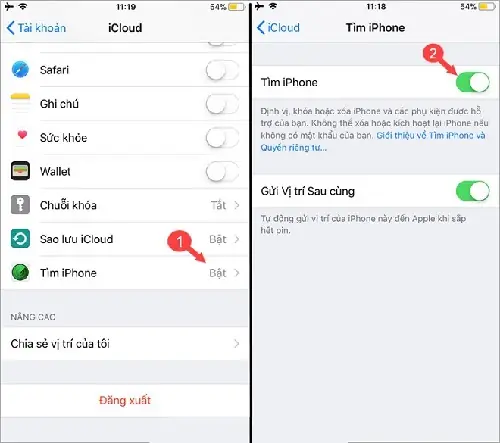
- Vào Settings → Tên của bạn → iCloud.
- Kéo xuống và bật Find My iPhone.
- Khi bật, hệ thống sẽ yêu cầu bật Send Last Location (Gửi vị trí cuối cùng). Nên bật để khi pin yếu, iPhone sẽ gửi vị trí cuối cùng trước khi tắt.
2.3 Kiểm Tra Dịch Vụ Định Vị
- Vào Settings → Privacy → Location Services.
- Bật Location Services.
- Cuộn xuống và chọn Find My iPhone, đặt chế độ While Using the App hoặc Always.
Mẹo: Đặt chế độ Always để iPhone luôn gửi vị trí ngay cả khi ứng dụng không hoạt động.
3. Cách Theo Dõi iPhone Qua iCloud Trên Máy Tính
3.1 Đăng Nhập iCloud.com
- Mở trình duyệt (Chrome, Safari, Edge…) và truy cập iCloud.com.
- Đăng nhập bằng Apple ID và mật khẩu.
- Nhập mã xác thực hai yếu tố (2FA) nếu được yêu cầu.
3.2 Truy Cập Find My iPhone
- Trong giao diện iCloud, nhấn vào biểu tượng Find iPhone (hoặc Find My trên iOS 13+).
- Chọn All Devices (Tất cả thiết bị) ở phần trên cùng và chọn iPhone cần theo dõi.
3.3 Xem Vị Trí Trên Bản Đồ
- Bản đồ: Hiển thị vị trí hiện tại của iPhone (đánh dấu xanh). Nếu thiết bị đang offline, sẽ hiển thị vị trí cuối cùng đã ghi nhận.
- Thời gian cập nhật: Bên dưới bản đồ sẽ hiển thị thời gian cập nhật vị trí cuối cùng.
3.4 Các Tùy Chọn Khác
| Tùy chọn | Mô tả | Khi nào dùng |
|---|---|---|
| Play Sound | Phát âm thanh ồn 6 phút trên iPhone | Khi thiết bị ở gần nhưng không thể tìm thấy |
| Lost Mode | Khóa thiết bị, hiển thị tin nhắn và số liên lạc | Khi thiết bị bị mất hoặc bị đánh cắp |
| Erase iPhone | Xóa toàn bộ dữ liệu và cài đặt | Khi thiết bị không thể thu hồi và dữ liệu quan trọng cần bảo vệ |
4. Sử Dụng Ứng Dụng Find My Trên iPhone hoặc iPad
4.1 Mở Ứng Dụng Find My
- Trên iPhone/iPad, tìm và mở Find My (trước iOS 13 là Find My iPhone).
4.2 Giao Diện Chính
- People (Người): Cho phép chia sẻ vị trí với người thân, bạn bè.
- Devices (Thiết bị): Hiển thị danh sách các thiết bị Apple đã đăng nhập cùng Apple ID.
4.3 Theo Dõi Thiết Bị
- Chọn Devices → Chọn iPhone cần theo dõi.
- Xem vị trí trên bản đồ, thời gian cập nhật.
- Nhấn vào biểu tượng i (thông tin) để mở các tính năng Play Sound, Notify When Found, Lost Mode, Erase.
4.4 Chia Sẻ Vị Trí Với Người Thân
- Vào tab People → Share My Location.
- Chọn liên hệ (iMessage hoặc email) và đặt thời gian chia sẻ (1 giờ, 24 giờ, hoặc Vĩnh viễn).
- Người nhận sẽ nhận được thông báo và có thể xem vị trí của bạn trong Find My.
Lưu ý bảo mật: Không chia sẻ vị trí với người lạ; luôn kiểm tra danh sách người được chia sẻ trong Settings → Privacy → Location Services → Share My Location.
5. Khi iPhone Offline: Cách Xử Lý
Có thể bạn quan tâm: Hình Nền Iphone Đẹp Dễ Thương: Bộ Sưu Tập Độc Đáo Cho Màn Hình Của Bạn
5.1 Vị Trí Cuối Cùng
- Khi iPhone mất kết nối internet, iCloud sẽ hiển thị Last Known Location (Vị trí cuối cùng) nếu Send Last Location đã được bật.
5.2 Bật “Notify When Found”
- Trong Find My, bật Notify When Found để nhận thông báo khi thiết bị lại online.
5.3 Sử Dụng Chế Độ Mất (Lost Mode) Trên Offline
- Dù thiết bị offline, bạn vẫn có thể bật Lost Mode. Khi thiết bị online lần tiếp theo, nó sẽ tự động khóa và hiển thị tin nhắn bạn đã thiết lập.
5.4 Liên Hệ Cơ Quan Chức Năng
- Khi thiết bị bị đánh cắp, cung cấp Serial Number và IMEI cho cảnh sát. Bạn có thể tìm số serial trong Settings → General → About hoặc trên hộp máy.
6. Bảo Mật Khi Sử Dụng iCloud Để Theo Dõi
6.1 Xác Thực Hai Yếu Tố (2FA)
- Kích hoạt 2FA để bảo vệ Apple ID khỏi việc bị hack. Vào Settings → Tên → Password & Security → Two-Factor Authentication.
6.2 Mật Khẩu Mạnh
- Sử dụng mật khẩu ít nhất 12 ký tự, bao gồm chữ hoa, chữ thường, số và ký tự đặc biệt.
6.3 Kiểm Tra Thiết Bị Đăng Nhập
- Truy cập Settings → Tên → Password & Security → Devices để xem danh sách các thiết bị đang đăng nhập Apple ID. Nếu phát hiện thiết bị không quen, ngay lập tức Sign Out và thay đổi mật khẩu.
6.4 Không Để Ai Truy Cập iCloud.com
- Khi sử dụng máy tính công cộng, luôn đăng xuất khỏi iCloud và xóa lịch sử trình duyệt.
7. Khôi Phục Dữ Liệu Sau Khi Xóa iPhone Từ Xa
7.1 Khi Sử Dụng “Erase iPhone”
Khi bạn xóa iPhone từ xa, tất cả dữ liệu sẽ bị xoá, nhưng nếu trước đó đã bật iCloud Backup, bạn vẫn có thể khôi phục:
Khi thiết bị được bật lại, làm theo hướng dẫn thiết lập.
- Khi đến bước Apps & Data, chọn Restore from iCloud Backup.
- Đăng nhập Apple ID và chọn bản sao lưu mới nhất.
7.2 Kiểm Tra Bản Sao Lưu
- Truy cập Settings → Tên → iCloud → iCloud Backup để xem ngày giờ bản sao lưu cuối cùng.
7.3 Khi Không Có Bản Sao Lưu
- Nếu không có backup, dữ liệu sẽ không thể khôi phục. Đây là lý do quan trọng để luôn bật iCloud Backup và thực hiện sao lưu định kỳ.
8. Các Trường Hợp Thực Tế Và Cách Xử Lý
8.1 Trường hợp 1: Điểm Đến Thường Xuyên
- Nếu bạn thường xuyên để iPhone ở nhà, công ty, hoặc xe, hãy đánh dấu “Trusted Locations” trong Find My → Settings → Add Trusted Location. Khi thiết bị xuất hiện ở các vị trí này, bạn sẽ nhận thông báo.
8.2 Trường hợp 2: Con Cái Mất iPhone
- Kích hoạt Lost Mode ngay lập tức, đặt mật khẩu mới và tin nhắn khẩn cấp. Khi con bạn tìm thấy điện thoại, họ có thể nhập mật khẩu mới và thiết bị sẽ mở khóa.
8.3 Trường hợp 3: Đánh Cắp và Dữ Liệu Nhạy Cảm
- Ngoài việc bật Lost Mode, bạn nên khóa tài khoản Apple ID và thay đổi mật khẩu. Đồng thời, thay đổi mật khẩu các dịch vụ quan trọng (email, ngân hàng) đã lưu trên iPhone.
8.4 Trường hợp 4: Thiết Bị Bị Đánh Cắp Tại Nước Ngoài
- Khi thiết bị ở quốc gia khác, địa chỉ IP có thể bị chặn. Tuy nhiên, Find My vẫn hoạt động nếu có kết nối internet. Bạn có thể báo cáo cho cơ quan chức năng quốc tế và cung cấp IMEI.
9. FAQ – Những Câu Hỏi Thường Gặp
| Câu hỏi | Trả lời |
|---|---|
| iPhone có thể bị theo dõi khi ở chế độ máy bay? | Không, vì chế độ máy bay tắt tất cả radio (Wi‑Fi, Bluetooth, Cellular). Khi bật lại, thiết bị sẽ gửi vị trí mới nếu có kết nối. |
| Nếu iPhone không có kết nối internet, có thể xác định vị trí không? | Chỉ có thể xem vị trí cuối cùng đã lưu. Không thể cập nhật vị trí mới cho đến khi có kết nối. |
| Find My iPhone có tiêu tốn pin? | Có ít, nhưng nếu bật Send Last Location, iPhone sẽ gửi vị trí khi pin dưới 20%, tiêu tốn một ít dung lượng. |
| Có thể theo dõi iPhone của người khác mà không có sự cho phép? | Không hợp pháp. Bạn chỉ có thể theo dõi thiết bị của mình hoặc thiết bị mà người dùng đã chia sẻ vị trí với bạn. |
| Làm sao để tắt Find My iPhone khi bán thiết bị? | Vào Settings → Tên → iCloud → Find My iPhone → tắt. Sau đó, xóa toàn bộ dữ liệu bằng Settings → General → Reset → Erase All Content and Settings. |
10. Kết Luận
Việc sử dụng iCloud để theo dõi iPhone không chỉ giúp bạn nhanh chóng xác định vị trí thiết bị khi mất mà còn cung cấp các công cụ bảo mật mạnh mẽ như Lost Mode, Play Sound, và Erase. Để tận dụng tối đa các tính năng này, bạn cần:
- Bật Find My iPhone và Send Last Location ngay khi thiết bị mới được kích hoạt.
- Đảm bảo dịch vụ Định vị luôn bật và cho phép luôn truy cập.
- Kích hoạt 2FA cho Apple ID để bảo vệ tài khoản.
- Thường xuyên sao lưu iCloud để dữ liệu luôn được bảo vệ.
- Kiểm tra và cập nhật các thiết bị đăng nhập vào Apple ID để tránh rủi ro bảo mật.
Bằng cách làm theo các bước chi tiết trong bài viết này, bạn sẽ có một hệ thống theo dõi iPhone hiệu quả, an toàn và sẵn sàng ứng phó khi gặp bất kỳ tình huống mất mát nào. Hãy thực hành ngay hôm nay để yên tâm hơn với chiếc iPhone của mình!