- Mở Đầu: Vì Sao Bạn Nên Thay Đổi Nhạc Chuông iPhone?
- 1. Kiến Thức Cơ Bản Về Định Dạng Nhạc Chuông iPhone
- 1.1 Định Dạng Mặc Định: M4R
- 1.2 Các Định Dạng Khác Có Thể Chuyển Đổi
- 2. Chuẩn Bị Tệp Âm Thanh
- 2.1 Chọn Nhạc hoặc Giai Điệu Yêu Thích
- 2.2 Cắt Và Chỉnh Sửa Âm Thanh
- 2.3 Kiểm Tra Độ Dài
- 3. Đưa Nhạc Chuông Vào iPhone Bằng iTunes (hoặc Finder)
- 3.1 Sử Dụng iTunes Trên Windows hoặc macOS (pre‑Catalina)
- 3.2 Sử Dụng Finder Trên macOS Catalina trở lên
- 3.3 Kiểm Tra Và Áp Dụng Nhạc Chuông
- 4. Tạo Nhạc Chuông Tùy Chỉnh Bằng GarageBand (iOS)
- 4.1 Bước 1: Tải và Mở GarageBand
- 4.2 Bước 2: Nhập Âm Thanh
- 4.3 Bước 3: Chỉnh Sửa
- 4.4 Bước 4: Xuất Thành Nhạc Chuông
- 4.5 Lưu Ý Khi Dùng GarageBand
- 5. Sử Dụng Các Ứng Dụng Bên Thứ Ba
- 5.1 Quy Trình Chung Khi Dùng Ứng Dụng
- 6. Gán Nhạc Chuông Riêng Cho Liên Hệ
- 6.1 Thực Hiện Trên iPhone
- 6.2 Thực Hiện Trên Mac
- 7. Khi Nhạc Chuông Không Hiển Thị Hoặc Không Phát
- 8. Tối Ưu Hóa Nhạc Chuông Để Tiết Kiệm Pin
- 9. Những Sai Lầm Thường Gặp Khi Thay Đổi Nhạc Chuông
- 10. Các Đề Xuất Nhạc Chuông Độc Đáo Cho Nhiều Tình Huống
- 11. Hướng Dẫn Tạo Nhạc Chuông Từ Video
- 11.1 Sử Dụng iMovie (macOS hoặc iOS)
- 11.2 Sử Dụng Online Converter
- 12. FAQ – Câu Hỏi Thường Gặp
- 13. Tổng Kết
Có thể bạn quan tâm: Thay Pin Điện Thoại Iphone: Hướng Dẫn Chi Tiết, Lưu Ý An Toàn Và Các Lựa Chọn Thay Thế
Mở Đầu: Vì Sao Bạn Nên Thay Đổi Nhạc Chuông iPhone?
iPhone đã trở thành một trong những thiết bị di động phổ biến nhất trên thế giới, không chỉ vì hiệu năng mạnh mẽ mà còn vì hệ sinh thái phần mềm tinh vi và khả năng tùy biến cao. Một trong những cách thể hiện cá tính và sở thích cá nhân trên iPhone chính là thay đổi nhạc chuông. Nhạc chuông không chỉ là âm thanh báo tin cho bạn khi có cuộc gọi đến, mà còn là một phần quan trọng trong trải nghiệm người dùng, giúp bạn:
- Nhận diện nhanh: Khi nghe được một giai điệu quen thuộc, bạn ngay lập tức biết đó là cuộc gọi đến từ ai (nếu bạn đã thiết lập âm thanh riêng cho từng liên hệ).
- Thể hiện phong cách: Nhạc chuông có thể phản ánh sở thích âm nhạc, tính cách, hoặc thậm chí là một thông điệp hài hước.
- Tăng tính cá nhân hoá: Khi dùng một nhạc chuông độc đáo, iPhone của bạn sẽ không giống bất kỳ ai khác.
Vậy làm sao để thay đổi nhạc chuông iPhone một cách nhanh chóng, an toàn và hiệu quả? Bài viết dưới đây sẽ cung cấp cho bạn toàn bộ quy trình, từ việc chuẩn bị tệp âm thanh, sử dụng công cụ của Apple đến các phương pháp nâng cao như tạo nhạc chuông tùy chỉnh bằng GarageBand, iTunes (hoặc Finder trên macOS Catalina trở lên), và thậm chí là sử dụng các ứng dụng của bên thứ ba.
Có thể bạn quan tâm: Thay Tấm Phản Quang Iphone: Hướng Dẫn Chi Tiết, Lý Do Nên Thay Và Cách Chọn Địa Chỉ Uy Tín
1. Kiến Thức Cơ Bản Về Định Dạng Nhạc Chuông iPhone
1.1 Định Dạng Mặc Định: M4R
- M4R là định dạng âm thanh chuẩn cho nhạc chuông iPhone. Đây thực chất là một phiên bản của M4A (AAC) chỉ khác ở phần mở rộng file.
- Độ dài tối đa: 40 giây (Apple khuyến cáo không quá 30 giây để tránh việc cắt âm thanh khi đồng bộ).
- Tốc độ mẫu (sample rate): 44.1 kHz hoặc 48 kHz, 16-bit.
- Kênh âm: Stereo.
1.2 Các Định Dạng Khác Có Thể Chuyển Đổi
- MP3, WAV, AIFF, CAF: Bạn có thể chuyển đổi sang M4R bằng các công cụ như iTunes, Finder, hoặc các phần mềm chuyển đổi trực tuyến.
- M4A: Được Apple hỗ trợ, chỉ cần đổi đuôi file thành .m4r.
Có thể bạn quan tâm: Thay Pin Iphone Miễn Phí: Cách Đạt Được Dịch Vụ Uy Tín, An Toàn Và Hiệu Quả
2. Chuẩn Bị Tệp Âm Thanh
2.1 Chọn Nhạc hoặc Giai Điệu Yêu Thích
- Bản quyền: Đảm bảo bạn có quyền sử dụng bản nhạc để làm nhạc chuông (các bài hát mua trên iTunes, hoặc nhạc không bản quyền).
- Độ dài: Cắt ngắn lại khoảng 15‑30 giây để tránh lặp lại quá nhanh và không gây phiền.
2.2 Cắt Và Chỉnh Sửa Âm Thanh
Bạn có thể dùng các phần mềm sau:
| Phần mềm | Hệ điều hành | Tính năng nổi bật |
|---|---|---|
| GarageBand | macOS, iOS | Tạo, cắt, thêm hiệu ứng, xuất ra .m4r |
| Audacity | Windows, macOS, Linux | Miễn phí, cắt, fade-in/out, chuyển đổi định dạng |
| iTunes (hoặc Music app) | macOS (pre‑Catalina) | Chỉnh sửa nhanh, chuyển đổi |
| Online Audio Cutter | Web | Không cần cài đặt, cắt nhanh trong trình duyệt |
Hướng Dẫn Cắt Nhạc Với Audacity (Ví dụ)
- Mở Audacity, kéo thả file nhạc vào cửa sổ.
- Chọn đoạn muốn dùng: Dùng công cụ Selection, kéo để chọn 20‑30 giây đầu tiên hoặc đoạn yêu thích.
- Fade In / Fade Out (tùy chọn): Vào
Effect → Fade InvàEffect → Fade Outđể âm thanh mượt mà hơn. - Export:
File → Export → Export as MP3(hoặc Export as WAV). Đặt tên file, lưu lại. - Đổi đuôi file: Nếu xuất ra MP3, đổi đuôi thành
.m4r(đảm bảo Windows hiển thị phần mở rộng).
2.3 Kiểm Tra Độ Dài
- Click chuột phải vào file →
Properties(Windows) hoặcGet Info(macOS) → Xem thời gian. Đảm bảo không vượt quá 40 giây.
3. Đưa Nhạc Chuông Vào iPhone Bằng iTunes (hoặc Finder)
3.1 Sử Dụng iTunes Trên Windows hoặc macOS (pre‑Catalina)
- Mở iTunes, kết nối iPhone qua cáp USB.
- Chọn iPhone trong thanh thiết bị (icon điện thoại).
- Vào Tổng quan → Tùy chọn và bật “Tự động đồng bộ” (nếu chưa bật).
- Kéo thả file .m4r vào mục Nhạc Chuông trong iTunes (cột bên trái). Nếu không thấy mục này, vào
Edit → Preferences → Devicesvà đánh dấu “Sync only checked songs and videos”. - Đồng bộ: Nhấn
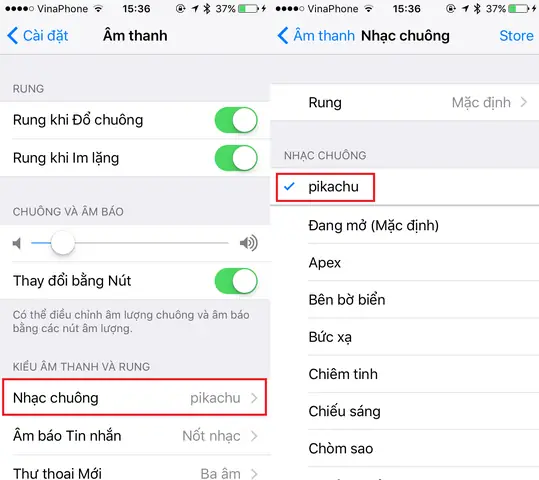
ApplyhoặcSync. Khi đồng bộ xong, nhạc chuông sẽ xuất hiện trongCài đặt → Âm thanh & Rung → Nhạc chuông.
3.2 Sử Dụng Finder Trên macOS Catalina trở lên
- Mở Finder, kết nối iPhone.
- Chọn iPhone trong thanh bên dưới
Locations. - Kéo thả file .m4r vào phần Nhạc Chuông (nếu mục này không hiện ra, bạn có thể kéo thả vào cửa sổ chính và Finder sẽ tự động thêm vào).
- Sync: Nhấn nút
SynchoặcApply. Khi hoàn tất, vào iPhone kiểm tra.
3.3 Kiểm Tra Và Áp Dụng Nhạc Chuông
- Vào
Cài đặt → Âm thanh & Rung → Nhạc chuông. - Nhấn
Edit(Nếu bạn muốn đặt làm mặc định) → Chọn nhạc chuông mới →Done.
4. Tạo Nhạc Chuông Tùy Chỉnh Bằng GarageBand (iOS)
Nếu bạn không muốn dùng máy tính, GarageBand trên iPhone/iPad cho phép tạo nhạc chuông trực tiếp trên thiết bị.
4.1 Bước 1: Tải và Mở GarageBand
- Tải từ App Store (miễn phí).
- Mở app, chọn
+để tạo dự án mới →Audio RecorderhoặcKeyboard.
4.2 Bước 2: Nhập Âm Thanh
- Nhập từ Files: Nhấn
Loops → Files, duyệt tới file âm thanh (MP3, WAV) và kéo vào track. - Ghi âm trực tiếp: Nhấn nút ghi âm và thu âm giọng hoặc âm thanh môi trường.
4.3 Bước 3: Chỉnh Sửa
- Cắt đoạn: Chạm và kéo đầu/đuôi clip để chọn độ dài.
- Thêm hiệu ứng: Reverb, Echo, EQ.
- Fade In/Out: Sử dụng Automation.
4.4 Bước 4: Xuất Thành Nhạc Chuông
- Nhấn nút
My Songs→ Giữ lâu để hiệnShare. - Chọn
Ringtone. - Đặt tên, nhấn
Export. - Khi xuất xong, một thông báo sẽ hiện “Use sound as…”, chọn
Standard ringtoneđể đặt mặc định hoặcAssign to contactđể gán cho người liên hệ.
4.5 Lưu Ý Khi Dùng GarageBand
- Độ dài tối đa: 30 giây (GarageBand tự động cắt nếu vượt quá).
- Định dạng: Tự động chuyển thành .m4r và đồng bộ qua iCloud.
5. Sử Dụng Các Ứng Dụng Bên Thứ Ba
Có thể bạn quan tâm: Thay Đổi Icloud Trên Iphone: Hướng Dẫn Chi Tiết Từ A Đến Z
Nhiều ứng dụng trên App Store cung cấp chức năng tạo & tải nhạc chuông nhanh chóng:
| Ứng dụng | Tính năng nổi bật | Giá |
|---|---|---|
| Ringtone Maker | Cắt, thêm hiệu ứng, chia sẻ qua AirDrop | Miễn phí (có mua trong ứng dụng) |
| Zedge | Thư viện nhạc chuông phong phú, tải trực tiếp | Miễn phí (có quảng cáo) |
| Ringtone Designer | Tạo nhạc chuông từ video, âm thanh, hỗ trợ iCloud | Miễn phí (có mua trong ứng dụng) |
| Ringdroid (Android) | Không áp dụng cho iPhone, nhưng có thể chuyển qua iTunes | — |
5.1 Quy Trình Chung Khi Dùng Ứng Dụng
- Tải và mở app.
- Chọn nguồn âm thanh: Âm thanh có sẵn, thư viện cá nhân, hoặc ghi âm.
- Cắt và chỉnh sửa: Đặt điểm bắt đầu/kết thúc, fade, hiệu ứng.
- Lưu dưới dạng ringtone: Thường có nút
SavehoặcExport. - Đồng bộ: Nhiều app sẽ tự động đưa ringtone vào iPhone; nếu không, bạn có thể sử dụng
Share → Ringtoneđể chuyển qua iTunes/Finder.
6. Gán Nhạc Chuông Riêng Cho Liên Hệ
6.1 Thực Hiện Trên iPhone
- Mở
Liên hệ→ Chọn người cần gán nhạc chuông. - Nhấn
Edit→Thêm nhạc chuông. - Chọn nhạc chuông đã tạo →
Done.
6.2 Thực Hiện Trên Mac
- Mở Contacts app.
- Chọn liên hệ →
Edit. - Kéo thả nhạc chuông vào mục
Ringtone(nếu chưa có, kéo từ Finder vào). - Đồng bộ với iPhone qua iCloud.
7. Khi Nhạc Chuông Không Hiển Thị Hoặc Không Phát
| Nguyên nhân | Giải pháp |
|---|---|
| File không phải .m4r | Đổi đuôi thành .m4r hoặc sử dụng iTunes để chuyển đổi. |
| Độ dài > 40 giây | Cắt lại đoạn âm thanh ngắn hơn. |
| iPhone không đồng bộ | Kiểm tra kết nối USB, bật Trust This Computer, thử khởi động lại iPhone và máy tính. |
| iCloud Sync lỗi | Vào Cài đặt → Apple ID → iCloud → Contacts bật lại, hoặc tắt rồi bật lại. |
| Bị chặn bởi cấu hình doanh nghiệp | Kiểm tra Cài đặt → General → Profiles & Device Management. |
8. Tối Ưu Hóa Nhạc Chuông Để Tiết Kiệm Pin
- Không dùng âm thanh quá to: Âm thanh lớn sẽ làm loa hoạt động mạnh hơn, tiêu tốn năng lượng.
- Giảm tần số cao: Các tần số cao (trên 15kHz) tiêu tốn nhiều năng lượng khi tái tạo; khi cắt giảm, pin sẽ lâu hơn.
- Sử dụng chế độ rung: Khi không cần âm thanh, bật chế độ rung để tiết kiệm pin hơn.
9. Những Sai Lầm Thường Gặp Khi Thay Đổi Nhạc Chuông
- Quên đổi đuôi file: Nhiều người chỉ chuyển đổi định dạng mà quên đổi .m4a → .m4r, khiến iTunes không nhận.
- Sử dụng nhạc có bản quyền mà không mua: Khi đồng bộ, iTunes có thể từ chối hoặc làm cho nhạc chuông không hoạt động.
- Cắt quá ngắn: Nếu đoạn âm thanh ngắn hơn 1 giây, iPhone có thể không phát âm thanh hoặc phát liên tục gây phiền.
- Đồng bộ không đúng: Đôi khi người dùng đồng bộ “Only selected music” khiến nhạc chuông không được đưa vào thiết bị. Hãy chắc chắn chọn “All music” hoặc “Selected” và đánh dấu nhạc chuông.
10. Các Đề Xuất Nhạc Chuông Độc Đáo Cho Nhiều Tình Huống
| Tình huống | Gợi ý nhạc chuông | Lý do |
|---|---|---|
| Công việc | Âm thanh nhẹ nhàng piano, 15 giây | Không gây xao lạc, phù hợp môi trường văn phòng. |
| Thể thao | Beat mạnh, EDM ngắn | Tạo cảm giác năng động, khuyến khích vận động. |
| Giải trí | Đoạn nhạc pop yêu thích | Thể hiện cá tính, tạo niềm vui khi nhận cuộc gọi. |
| Gia đình | Giai điệu nhẹ nhàng, tiếng chim | Thân thiện, không gây ồn ào cho trẻ em. |
| Giao tiếp doanh nghiệp | Tông chuông chuẩn, không lời | Trang trọng, thể hiện sự chuyên nghiệp. |
Bạn có thể tải các giai điệu trên từ các nguồn như FreeSound, Jamendo, hoặc mua bản quyền trên iTunes Store.
11. Hướng Dẫn Tạo Nhạc Chuông Từ Video
11.1 Sử Dụng iMovie (macOS hoặc iOS)
- Mở iMovie, tạo dự án mới.
- Nhập video muốn lấy âm thanh.
- Tách audio track: Nhấp chuột phải →
Detach Audio. - Cắt đoạn âm thanh muốn dùng (15‑30 giây).
- Export →
File→ Đặt định dạngAudio Only (AAC)→ Lưu. - Đổi đuôi file thành
.m4r, rồi thực hiện đồng bộ như mục 3.
11.2 Sử Dụng Online Converter
- Truy cập onlinevideoconverter.com hoặc convertio.co.
- Tải video lên, chọn “Extract audio”, định dạng AAC.
- Tải file về, cắt ngắn bằng Audacity, đổi đuôi thành
.m4r.
12. FAQ – Câu Hỏi Thường Gặp
Q1: Có thể dùng nhạc chuông từ Spotify không?
A: Không trực tiếp, vì Spotify là dịch vụ streaming có bản quyền. Bạn có thể tải nhạc (nếu có quyền) sang máy tính, sau đó chuyển đổi sang .m4r.
Q2: Nhạc chuông không xuất hiện trong danh sách iPhone, mặc dù đã đồng bộ.
A: Kiểm tra lại trong iTunes/Finder xem file có nằm trong mục “Tones” không. Đôi khi file bị đặt trong “Music” thay vì “Tones”.
Q3: Tôi muốn có nhiều nhạc chuông cho từng liên hệ, nhưng iPhone chỉ cho phép một số ít.
A: iOS hiện cho phép gán nhạc chuông riêng cho mỗi liên hệ, nhưng số lượng không giới hạn. Chỉ cần tạo đủ nhạc chuông và gán từng cái.
Q4: Có thể dùng Siri để thay đổi nhạc chuông?
A: Siri không hỗ trợ thay đổi nhạc chuông trực tiếp, nhưng bạn có thể yêu cầu “Open Settings” và thay đổi thủ công.
Q5: Khi cài đặt iOS mới, nhạc chuông tôi tạo ra có mất không?
A: Nếu bạn đồng bộ qua iCloud và bật iCloud Drive → iTunes, nhạc chuông sẽ được lưu trữ trên iCloud và tự động đồng bộ lại.
13. Tổng Kết
Việc thay đổi nhạc chuông iPhone không chỉ là một bước tùy biến đơn giản mà còn là cơ hội để bạn thể hiện cá tính, nâng cao trải nghiệm và thậm chí tối ưu hoá việc sử dụng pin. Từ việc chuẩn bị file âm thanh, cắt ngắn, chuyển đổi sang định dạng .m4r, cho đến đồng bộ qua iTunes/Finder hoặc tạo trực tiếp trên thiết bị bằng GarageBand – mọi bước đều có thể thực hiện một cách dễ dàng mà không cần kiến thức kỹ thuật sâu.
Hãy nhớ:
- Đảm bảo định dạng và độ dài (≤ 40 giây, .m4r).
- Sử dụng công cụ phù hợp: Audacity cho chỉnh sửa nhanh, GarageBand cho sáng tạo, iTunes/Finder cho đồng bộ.
- Kiểm tra sau khi đồng bộ để chắc chắn nhạc chuông hoạt động.
- Tận dụng tính năng gán nhạc chuông riêng cho từng liên hệ để nhận diện cuộc gọi nhanh hơn.
- Luôn tôn trọng bản quyền khi sử dụng nhạc.
Hy vọng qua bài viết này, bạn đã nắm vững toàn bộ quy trình thay đổi nhạc chuông iPhone và có thể tự tin tạo ra những âm thanh độc đáo, phù hợp với mọi hoàn cảnh. Hãy thử ngay và chia sẻ những giai điệu yêu thích của bạn với bạn bè nhé!
