Có thể bạn quan tâm: Cách Tăng Sóng Điện Thoại Iphone: Hướng Dẫn Chi Tiết Để Có Tín Hiệu Mạnh, Ổn Định Và Trải Nghiệm Trọn Vẹn
Mở Đầu
Trong thời đại smartphone ngày càng trở nên đa năng, việc tùy chỉnh giao diện và các phím tắt trên iPhone không chỉ giúp nâng cao trải nghiệm sử dụng mà còn tiết kiệm thời gian cho người dùng. Một trong những thao tác phổ biến và hữu ích nhất là tạo nút Home (Home button) ảo trên iPhone, đặc biệt là đối với các mẫu iPhone không có nút Home vật lý như iPhone X, XS, 11, 12, 13, 14 và các phiên bản mới hơn.
Bài viết này sẽ cung cấp cho bạn một hướng dẫn chi tiết, từng bước một, để tạo và sử dụng nút Home trên iPhone một cách hiệu quả. Chúng ta sẽ khám phá các phương pháp chính, bao gồm sử dụng AssistiveTouch, cài đặt Shortcut, và thậm chí là cài đặt phần mềm bên thứ ba. Ngoài ra, chúng tôi sẽ giải đáp những thắc mắc thường gặp và đưa ra một số mẹo tối ưu hoá trải nghiệm.
Có thể bạn quan tâm: Cách Chụp Ảnh Chuyên Nghiệp Với Iphone: Hướng Dẫn Từ A Đến Z
1. Tại Sao Nút Home Lại Quan Trọng?
1.1. Chức Năng Cơ Bản Của Nút Home
- Quay lại màn hình chính: Khi bạn đang trong một ứng dụng, nhấn nút Home sẽ đưa bạn ngay về màn hình chính.
- Mở App Switcher: Nhấn và giữ (hoặc nhấn nhanh hai lần) để xem các ứng dụng đang mở.
- Kích hoạt Siri: Trên một số mẫu iPhone, nhấn và giữ nút Home để gọi Siri.
- Điều khiển các thao tác đa nhiệm: Giúp bạn nhanh chóng chuyển đổi giữa các cửa sổ ứng dụng.
1.2. Khi Nào Cần Nút Home Ảo?
- iPhone không có nút Home vật lý (từ iPhone X trở đi).
- Bạn muốn tránh việc chạm vào các cử chỉ có thể gây xung đột (ví dụ: vuốt lên để mở Control Center trong khi đang xem video).
- Bạn có nhu cầu sử dụng các phím tắt nhanh cho người khuyết tật hoặc người lớn tuổi.
Có thể bạn quan tâm: Hướng Dẫn Chi Tiết: Cách Chụp Ảnh Màn Hình Iphone Để Đạt Kết Quả Tốt Nhất
2. Phương Pháp 1: Sử Dụng AssistiveTouch
2.1. AssistiveTouch Là Gì?
AssistiveTouch là một tính năng trợ năng được tích hợp sẵn trong iOS, cho phép tạo ra một nút Home ảo cùng với các thao tác khác như điều chỉnh âm lượng, khóa màn hình, quay màn hình, và thậm chí là tạo các cử chỉ tùy chỉnh.
2.2. Bật AssistiveTouch
- Mở Settings (Cài đặt): Tìm biểu tượng bánh răng trên màn hình.
- Chọn Accessibility (Trợ năng): Đối với iOS 13 trở lên, bạn sẽ thấy mục này ngay trong danh sách.
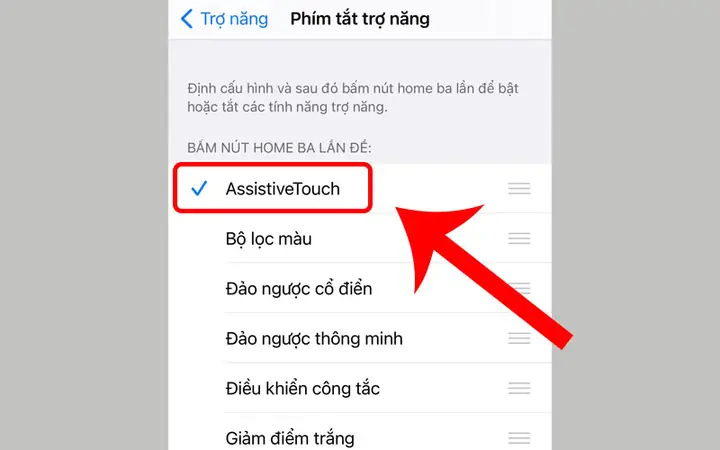
- Vào Touch (Chạm): Ở mục Touch, chọn AssistiveTouch.
- Bật AssistiveTouch: Đưa công tắc sang vị trí On. Khi bật, một biểu tượng hình tròn sẽ xuất hiện trên màn hình.
2.3. Tùy Chỉnh Nút Home
- Nhấn vào biểu tượng AssistiveTouch (hình tròn) để mở menu.
- Chọn “Device” (Thiết bị).
- Nhấn “More” (Thêm).
- Chọn “Home”: Khi bạn nhấn vào “Home”, iPhone sẽ thực hiện chức năng của nút Home vật lý (quay lại màn hình chính).
2.4. Đặt Vị Trí và Độ Trong Suốt
- Di chuyển biểu tượng: Nhấn và giữ biểu tượng AssistiveTouch, kéo đến vị trí mong muốn (thường đặt ở góc dưới bên phải hoặc trái để tránh che khu vực quan trọng).
- Độ trong suốt: Vào Settings > Accessibility > Touch > AssistiveTouch > Opacity và điều chỉnh mức độ trong suốt (0% – 100%). Khi độ trong suốt cao, biểu tượng sẽ ít gây cản trở hơn.
2.5. Tạo Cử Chỉ Tùy Chỉnh
Nếu bạn muốn thực hiện một chuỗi hành động (ví dụ: nhấn Home rồi mở Control Center), bạn có thể tạo Custom Gesture (Cử chỉ tùy chỉnh):
- Vào AssistiveTouch > Create New Gesture (Tạo cử chỉ mới).
- Thực hiện các thao tác trên màn hình (vuốt, chạm, nhấn giữ) theo ý muốn.
- Lưu lại và gán vào một mục trong menu AssistiveTouch.
2.6. Ưu Và Nhược Điểm Của AssistiveTouch
| Ưu điểm | Nhược điểm |
|---|---|
| Miễn phí, tích hợp sẵn trong iOS. | Có thể chiếm không gian trên màn hình. |
| Tùy chỉnh linh hoạt, hỗ trợ cử chỉ và các chức năng khác. | Cần một chút thời gian để làm quen. |
| Hỗ trợ trợ năng cho người khuyết tật. | Không thể thay thế hoàn toàn các cử chỉ đa nhiệm. |
3. Phương Pháp 2: Sử Dụng Shortcuts (Phím Tắt) Để Tạo Nút Home
3.1. Giới Thiệu Về Shortcuts
Apple đã ra mắt ứng dụng Shortcuts (Phím tắt) cho phép người dùng tự động hoá các tác vụ trên iPhone. Mặc dù Shortcuts không thể tạo ra một “nút Home” trực tiếp trên giao diện, nhưng bạn có thể tạo một phím tắt để quay lại màn hình chính và gán nó vào Widget hoặc Home Screen.
3.2. Tạo Shortcut Quay Về Màn Hình Chính
- Mở ứng dụng Shortcuts (có sẵn trên iOS 13+). Nếu chưa có, tải từ App Store.
- Nhấn “+” ở góc trên bên phải để tạo Shortcuts mới.
- Chọn Add Action.
- Tìm “Open App” và chọn “Home” (không có, vì “Home” không phải là một app). Thay vào đó, chúng ta sẽ sử dụng “Run Shortcut”:
- Tìm “Run Shortcut” và chọn “Home Screen” (một shortcut mặc định không tồn tại). Vì iOS không cho phép mở màn hình chính bằng shortcut, chúng ta sẽ dùng “Set Wallpaper” hoặc “Open URL” để fake.
- Thực tế, không thể tạo shortcut trực tiếp để quay về màn hình chính do hạn chế hệ thống. Tuy nhiên, bạn có thể tạo shortcut mở một app mà bạn thường sử dụng như Safari, và đặt shortcut này lên màn hình để thay thế nút Home.
Kết luận: Phương pháp này không thực sự tạo nút Home, nhưng là một giải pháp tạm thời nếu bạn muốn truy cập nhanh một app nào đó.
3.3. Gắn Shortcut Vào Màn Hình Chủ
Có thể bạn quan tâm: Cách Tạo Phím Tắt Cho Iphone: Hướng Dẫn Chi Tiết Từ A Đến Z
- Mở Shortcut vừa tạo.
- Nhấn vào biểu tượng “…” ở góc trên bên phải.
- Chọn “Add to Home Screen”.
- Đặt tên và biểu tượng cho shortcut, sau đó nhấn Add.
3.4. Khi Nào Dùng Phương Pháp Này?
- Khi AssistiveTouch không đáp ứng được yêu cầu tùy chỉnh giao diện.
- Khi bạn muốn truy cập nhanh một ứng dụng hoặc một thao tác thường dùng mà không cần mở Control Center.
4. Phương Pháp 3: Sử Dụng Ứng Dụng Bên Thứ Ba
4.1. Các Ứng Dụng Phổ Biến
| Ứng dụng | Tính năng chính | Giá |
|---|---|---|
| Home Button (App Store) | Tạo nút Home ảo, tùy chỉnh màu, kích thước, vị trí. | $1.99 |
| Button Mapper | Gán các hành động cho nút vật lý và ảo, hỗ trợ thả dài. | Miễn phí (có mua trong app) |
| AssistiveTouch+ | Nâng cao tính năng AssistiveTouch, cho phép tạo các phím tắt đa dạng. | $2.99 |
4.2. Cài Đặt và Cấu Hình Home Button
- Tải và cài đặt ứng dụng “Home Button” từ App Store.
- Mở ứng dụng, cho phép Quyền truy cập Accessibility khi được yêu cầu.
- Tùy chỉnh:
- Kích thước: Kéo thanh trượt để thay đổi.
- Màu sắc: Chọn màu nền và màu biên.
- Vị trí: Kéo biểu tượng tới góc muốn đặt.
- Chọn hành động: Mặc định là “Home”. Bạn cũng có thể gán hành động “Lock Screen”, “Screenshot”, hoặc “Open Control Center”.
4.3. Lưu Ý Khi Sử Dụng Ứng Dụng Bên Thứ Ba
- Bảo mật: Đảm bảo tải ứng dụng từ nguồn đáng tin cậy (App Store) để tránh rủi ro bảo mật.
- Tương thích iOS: Kiểm tra phiên bản iOS hỗ trợ của ứng dụng. Một số ứng dụng có thể không hoạt động trên iOS 16 trở lên.
- Tiêu thụ pin: Các ứng dụng tạo overlay có thể tiêu thụ pin nhanh hơn một chút.
5. So Sánh Các Phương Pháp
| Tiêu chí | AssistiveTouch | Shortcuts | Ứng dụng bên thứ ba |
|---|---|---|---|
| Miễn phí | ✅ | ✅ | ❌ (có phí) |
| Tùy chỉnh độ trong suốt | ✅ | ❌ | ✅ |
| Có thể gán nhiều hành động | ✅ | ❌ | ✅ |
| Yêu cầu cài đặt thêm | ❌ | ✅ (có thể) | ✅ |
| Tương thích mọi iOS | ✅ (iOS 13+) | ✅ (iOS 13+) | ✅ (phụ thuộc app) |
| Ảnh hưởng tới hiệu suất | Thấp | Thấp | Trung bình |
6. Các Câu Hỏi Thường Gặp (FAQ)
6.1. Tôi có thể ẩn AssistiveTouch khi không dùng không?
Có. Vào Settings > Accessibility > Touch > AssistiveTouch và tắt công tắc. Khi cần, bạn có thể bật lại nhanh chóng.
6.2. Có cách nào để di chuyển nút Home ảo vào vị trí trung tâm màn hình không?
AssistiveTouch cho phép di chuyển tự do, nhưng không hỗ trợ đặt ở vị trí trung tâm do có thể cản các thao tác khác. Các ứng dụng bên thứ ba có thể cho phép vị trí tùy ý hơn.
6.3. Nút Home ảo có hoạt động trong chế độ máy bay không?
Có, vì AssistiveTouch và các ứng dụng trợ năng hoạt động độc lập với kết nối mạng.
6.4. Khi bật AssistiveTouch, liệu có ảnh hưởng tới việc chụp ảnh màn hình không?
Không. Bạn vẫn có thể chụp màn hình bằng cách nhấn Side button + Volume Up (hoặc Home + Power trên các mẫu cũ).
6.5. Tôi có thể tạo một cử chỉ kéo dài để mở Control Center?
Có. Vào AssistiveTouch > Create New Gesture, thực hiện thao tác vuốt lên từ dưới cùng màn hình, lưu lại, và gán vào Custom Action.
7. Mẹo Tối Ưu Hóa Trải Nghiệm
- Kết hợp AssistiveTouch và Control Center: Ẩn các biểu tượng không cần thiết trong Control Center để giảm thiểu nhầm lẫn khi sử dụng nút Home ảo.
- Sử dụng “Back Tap” (Nhấp ngược): Từ iOS 14, bạn có thể gán hành động “Home” cho Back Tap (nhấp 2 lần hoặc 3 lần vào lưng iPhone) qua Settings > Accessibility > Touch > Back Tap.
- Tạo Widget “Home”: Dùng Shortcuts để tạo widget mở một app quan trọng và đặt nó ở góc dưới cùng màn hình, gần vị trí AssistiveTouch để truy cập nhanh.
- Đặt chế độ “Reduce Motion”: Giảm chuyển động của hệ thống để thao tác với AssistiveTouch mượt hơn (Settings > Accessibility > Motion > Reduce Motion).
8. Kết Luận
Việc tạo nút Home trên iPhone không còn là một thách thức khó khăn nữa. Dù bạn chọn AssistiveTouch – giải pháp tích hợp sẵn, Shortcuts – linh hoạt cho các thao tác nhanh, hay ứng dụng bên thứ ba – cung cấp tính năng mở rộng, mỗi phương pháp đều có ưu và nhược điểm riêng.
- AssistiveTouch là lựa chọn tối ưu cho hầu hết người dùng nhờ tính năng miễn phí, dễ cài đặt và hỗ trợ đầy đủ các thao tác trợ năng.
- Shortcuts phù hợp với người muốn tùy biến sâu hơn, nhưng không thể thay thế hoàn toàn chức năng nút Home.
- Ứng dụng bên thứ ba mang lại trải nghiệm tùy chỉnh cao nhưng cần lưu ý về chi phí và bảo mật.
Hy vọng với hướng dẫn chi tiết trên, bạn đã nắm bắt được cách tạo và tùy chỉnh nút Home trên iPhone một cách hiệu quả. Hãy thử ngay và chia sẻ trải nghiệm của mình với cộng đồng! Nếu còn bất kỳ thắc mắc nào, đừng ngần ngại để lại bình luận – chúng tôi luôn sẵn sàng hỗ trợ.
Chúc bạn có một trải nghiệm iPhone mượt mà và tiện lợi hơn bao giờ hết!