Có thể bạn quan tâm: So Sánh Samsung Với Iphone: Cuộc Đua Công Nghệ Giữa Hai Gã Khổng Lồ
Mở Đầu: Tại Sao Bạn Nên Dùng Excel Trên iPhone?
Trong thời đại công nghệ số, việc làm việc linh hoạt và di động đã trở thành nhu cầu thiết yếu của hầu hết người dùng. Đặc biệt, các chuyên gia, nhà quản lý, sinh viên và nhân viên văn phòng thường xuyên phải xử lý các bảng tính, báo cáo tài chính, dự án hay danh sách công việc. Trước đây, để chỉnh sửa file Excel, chúng ta thường phải ngồi trước máy tính để bàn hoặc laptop. Tuy nhiên, với sự phát triển mạnh mẽ của các ứng dụng di động, giờ đây bạn có thể soạn thảo Excel ngay trên iPhone mà không cần mang theo máy tính nặng nề.
Việc sử dụng Excel trên iPhone không chỉ giúp bạn:
- Tiết kiệm thời gian: Có thể cập nhật dữ liệu ngay lập tức khi đang di chuyển.
- Tăng tính linh hoạt: Đánh giá, chỉnh sửa, và chia sẻ file mọi lúc, mọi nơi.
- Đảm bảo tính đồng bộ: Dữ liệu được lưu trữ trên đám mây, luôn đồng bộ với các thiết bị khác.
- Tận dụng tính năng mạnh mẽ: Các hàm, biểu đồ, pivot table, và các công cụ phân tích dữ liệu vẫn hoạt động tốt trên di động.
Bài viết dưới đây sẽ cung cấp cho bạn một hướng dẫn chi tiết, từ cài đặt, cấu hình, các thao tác cơ bản đến những mẹo nâng cao, giúp bạn soạn thảo Excel trên iPhone một cách hiệu quả và chuyên nghiệp.
Có thể bạn quan tâm: So Sánh Iphone Và Samsung: Cuộc Đua Công Nghệ Giữa Hai Gã Khổng Lồ Smartphone
1. Chuẩn Bị: Cài Đặt và Đăng Nhập Ứng Dụng Excel
1.1. Tải Microsoft Excel từ App Store
- Mở App Store trên iPhone của bạn.
- Tìm kiếm “Microsoft Excel”.
- Nhấn Get → Install. Đảm bảo iPhone của bạn đang chạy iOS 13 trở lên để tương thích tốt nhất.
1.2. Đăng Nhập hoặc Tạo Tài Khoản Microsoft
- Nếu bạn đã có tài khoản Microsoft (Outlook, Hotmail, Live, hoặc tài khoản doanh nghiệp): Đăng nhập bằng email và mật khẩu.
- Nếu chưa có: Chọn “Create a new account” và làm theo hướng dẫn (có thể dùng email cá nhân hoặc tài khoản doanh nghiệp).
Lưu ý: Đối với người dùng doanh nghiệp, việc đăng nhập bằng tài khoản Office 365 sẽ mở khóa các tính năng premium như pivot table, Power Query, và hỗ trợ đồng bộ OneDrive for Business.
1.3. Cài Đặt Các Dịch Vụ Đám Mây (OneDrive, SharePoint, Google Drive)
Để làm việc mượt mà, bạn nên đồng bộ file qua các dịch vụ đám mây:
- OneDrive: Được tích hợp sẵn trong Excel, cho phép lưu trữ và đồng bộ tự động.
- SharePoint: Dành cho môi trường doanh nghiệp, hỗ trợ chia sẻ file nội bộ.
- Google Drive: Cài đặt ứng dụng Google Drive và đăng nhập, sau đó bạn có thể mở file Excel từ Drive trong Excel.
Có thể bạn quan tâm: So Sánh Iphone X Với Iphone Xr: Đánh Giá Chi Tiết Các Khía Cạnh Chính
2. Giao Diện và Các Thành Phần Cơ Bản
2.1. Màn Hình Chủ (Home)
Khi mở Excel, bạn sẽ thấy giao diện Home bao gồm:
- Recent: Danh sách các file gần đây.
- New: Tạo file mới (Blank workbook, Templates).
- Shared with me: Các file mà người khác chia sẻ cho bạn.
- Folders: Truy cập các thư mục trong OneDrive/SharePoint/Google Drive.
2.2. Thanh Công Cụ (Ribbon) Trên iPhone
Excel trên iPhone sử dụng Ribbon tối giản để phù hợp với màn hình nhỏ. Các tab chính gồm:
- Home: Định dạng ô, font, màu nền, căn chỉnh, chèn hàng/cột.
- Insert: Chèn bảng, biểu đồ, hình ảnh, biểu tượng, liên kết.
- Formulas: Chọn hàm, quản lý tên, công cụ tính toán.
- Data: Sắp xếp, lọc, bảng dữ liệu.
- Review: Bình luận, bảo vệ sheet, chia sẻ.
Bạn có thể vuốt sang trái hoặc phải để mở các tab khác nhau.
2.3. Thanh Điều Hướng (Navigation Bar)
- Back: Quay lại màn hình trước.
- File name: Nhấn để đổi tên hoặc lưu file.
- Share: Chia sẻ file qua email, Teams, hoặc tạo link.
- Search: Tìm kiếm nội dung trong workbook.
3. Tạo và Lưu File Excel Mới
3.1. Tạo Workbook Trống
- Tại màn hình Home, nhấn New → Blank workbook.
- Một bảng tính trống sẽ xuất hiện. Bạn có thể ngay lập tức bắt đầu nhập dữ liệu.
3.2. Sử Dụng Mẫu (Templates)
- Templates: Excel cung cấp hàng trăm mẫu miễn phí như “Budget Planner”, “Invoice”, “Project Tracker”.
- Chọn một mẫu phù hợp, rồi tùy chỉnh các ô, công thức, và biểu đồ theo nhu cầu.
3.3. Lưu File
- AutoSave: Khi bạn đăng nhập bằng tài khoản Office 365, tính năng AutoSave sẽ tự động lưu file vào OneDrive.
- Save As: Nếu muốn lưu vào thư mục khác, nhấn File → Save As, chọn vị trí lưu (OneDrive, iCloud, Google Drive).
Tip: Đặt tên file ngắn gọn, có ý nghĩa và sử dụng định dạng .xlsx để đảm bảo tính tương thích cao.
4. Nhập Dữ Liệu và Định Dạng Cơ Bản
4.1. Nhập Dữ Liệu
- Cách nhập: Chạm vào ô cần nhập, màn hình bàn phím sẽ hiện ra. Gõ dữ liệu và Enter (hoặc nhấn dấu mũi tên xuống) để di chuyển đến ô tiếp theo.
- Sao chép & Dán: Chọn ô > Copy (hoặc sử dụng 3 ngón tay chạm) > Dán vào ô đích.
4.2. Định Dạng Ô
- Font & Size: Vào tab Home, chọn Font, Size, Bold, Italic, Underline.
- Màu nền: Chọn Fill Color để tô màu nền cho ô.
- Căn chỉnh: Align Left, Center, Right, Top, Middle, Bottom.
- Border: Thêm viền cho ô hoặc phạm vi ô.
4.3. Định Dạng Số
- Number Format: Chọn General, Number, Currency, Accounting, Date, Time, Percentage, Fraction, Scientific.
- Decimal places: Điều chỉnh số chữ số thập phân.
- Thousands separator: Bật/tắt dấu phẩy phân cách hàng nghìn.
5. Sử Dụng Công Thức và Hàm
5.1. Nhập Công Thức
- Chọn ô muốn chứa công thức.
- Nhấn fx (biểu tượng hàm) ở thanh công cụ.
- Nhập công thức bằng cách gõ trực tiếp (ví dụ:
=SUM(A1:A10)) hoặc chọn hàm từ danh sách.
5.2. Các Hàm Cơ Bản Thường Dùng
| Hàm | Mô tả | Ví dụ |
|---|---|---|
SUM | Tổng các giá trị | =SUM(B2:B10) |
AVERAGE | Trung bình | =AVERAGE(C2:C15) |
COUNT | Đếm số ô có dữ liệu | =COUNT(D2:D20) |
IF | Điều kiện | =IF(E2>100,"Lớn","Nhỏ") |
VLOOKUP | Tìm kiếm dọc | =VLOOKUP(F2,Table1,2,FALSE) |
INDEX & MATCH | Tìm kiếm linh hoạt | =INDEX(G2:G10,MATCH(H2,I2:I10,0)) |
TEXT | Định dạng văn bản | =TEXT(J2,"dd/mm/yyyy") |
CONCATENATE | Nối chuỗi | =CONCATENATE(K2," ",L2) |
5.3. Sử Dụng Hàm Nâng Cao
- PivotTable: Vào Insert → PivotTable, chọn dữ liệu nguồn và vị trí hiển thị PivotTable.
- Power Query (chỉ trên phiên bản Office 365): Vào Data → Get & Transform để nhập dữ liệu từ nguồn khác và làm sạch.
- Array formulas: Sử dụng công thức mảng như
=SUMPRODUCT((A1:A10>0)(B1:B10)).
Lưu ý: Một số hàm nâng cao có thể không khả dụng trên iPhone nếu không có gói Office 365.
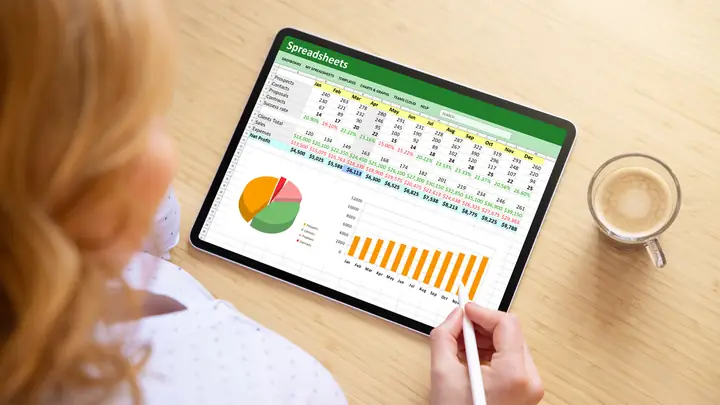
6. Biểu Đồ và Đồ Thị
6.1. Tạo Biểu Đồ Nhanh
- Chọn dải dữ liệu muốn biểu diễn.
- Vào Insert → Chart.
- Chọn loại biểu đồ: Column, Line, Pie, Bar, Area, Scatter, Combo.
- Điều chỉnh Chart Title, Axis Titles, Legend từ thanh Chart Tools.
6.2. Tùy Chỉnh Biểu Đồ
Có thể bạn quan tâm: Cách Quét Mã Vạch Trên Iphone: Hướng Dẫn Chi Tiết Từ A Đến Z
- Thay đổi màu: Chạm vào phần màu và chọn màu mới.
- Thêm dữ liệu: Vào Select Data → Add Series.
- Định dạng trục: Nhấn vào trục → Format Axis để thay đổi khoảng cách, định dạng số.
6.3. Sử Dụng Sparklines
- Sparklines là các biểu đồ nhỏ gọn trong ô.
- Vào Insert → Sparklines → Chọn kiểu (Line, Column, Win/Loss), rồi xác định phạm vi dữ liệu và ô hiển thị.
7. Quản Lý Dữ Liệu: Sắp Xếp, Lọc và Bảo Mật
7.1. Sắp Xếp
- Chọn cột hoặc phạm vi dữ liệu.
- Vào Data → Sort → Ascending hoặc Descending.
- Đối với sắp xếp đa cấp, chọn Custom Sort, thêm các mức sắp xếp.
7.2. Lọc (Filter)
- Chọn Data → Filter.
- Mũi tên lọc sẽ xuất hiện trên tiêu đề cột; nhấn để chọn các tiêu chí (text, number, date).
- Sử dụng Advanced Filter để lọc theo nhiều tiêu chí đồng thời.
7.3. Bảo Mật Sheet và Workbook
- Protect Sheet: Vào Review → Protect Sheet, đặt mật khẩu (tùy chọn) để ngăn chỉnh sửa.
- Protect Workbook: Vào Review → Protect Workbook, ngăn thay đổi cấu trúc workbook.
- Encrypt: Vào File → Info → Protect Workbook → Encrypt with Password để mã hoá toàn bộ file.
8. Chia Sẻ và Hợp Tác Trực Tuyến
8.1. Chia Sẻ File
- Nhấn Share (biểu tượng người với dấu cộng) trên thanh điều hướng.
- Chọn Send a copy, Invite people, hoặc Copy link.
- Đặt quyền Can edit (có thể chỉnh sửa) hoặc Can view (chỉ xem).
8.2. Hợp Tác Thời Gian Thực
- Khi có nhiều người cùng chỉnh sửa, Excel sẽ hiển thị các dấu màu biểu thị người đang chỉnh sửa ô nào.
- Comments: Nhấn Review → New Comment, gõ nội dung và gán cho người nhận.
- @mentions: Gõ
@TênNgườitrong comment để thông báo cho người cụ thể.
8.3. Phiên Bản Lịch Sử (Version History)
- Vào File → Info → Version History.
- Xem, khôi phục các phiên bản trước nếu cần.
9. Mẹo Nâng Cao Khi Làm Việc Trên iPhone
9.1. Sử Dụng Bàn Phím Bluetooth
- Kết nối bàn phím Bluetooth (Apple Magic Keyboard, Logitech) để nhập dữ liệu nhanh hơn và sử dụng các phím tắt như
Ctrl + C,Ctrl + V,Ctrl + Z.
9.2. Phím Tắt Hữu Ích
| Phím Tắt | Chức năng |
|---|---|
Cmd + N | Tạo workbook mới |
Cmd + O | Mở file |
Cmd + S | Lưu file |
Cmd + C | Copy |
Cmd + V | Paste |
Cmd + Z | Undo |
Cmd + Shift + K | Thêm comment |
Cmd + Arrow | Di chuyển nhanh trong sheet |
Lưu ý: Trên iPhone, các phím tắt hoạt động khi kết nối bàn phím vật lý.
9.3. Sử Dụng Siri Shortcuts
- Tạo Siri Shortcut để mở file Excel nhanh: “Hey Siri, open sales report”.
- Hoặc tạo shortcut “Add new row to my inventory” để tự động mở file và di chuyển con trỏ tới hàng mới.
9.4. Tối Ưu Pin và Hiệu Suất
- Tắt AutoSave nếu không cần đồng bộ liên tục (đi tới File → Options → Save).
- Giảm độ phân giải hình ảnh trong workbook để giảm tải bộ nhớ.
- Đóng các file không cần thiết để tránh tiêu tốn RAM.
10. Xử Lý Các Vấn Đề Thường Gặp
10.1. File Không Mở Được
- Kiểm tra kết nối mạng (đối với file lưu trên đám mây).
- Đảm bảo phiên bản Excel cập nhật mới nhất.
- Nếu file bị hỏng, sử dụng Open and Repair từ File → Open → Browse (trên máy tính) hoặc tải lại từ nguồn gốc.
10.2. Công Thức Không Tính Toán
- Kiểm tra cài đặt tính toán: Vào Formulas → Calculation Options → Automatic.
- Đảm bảo không có dấu cách thừa hoặc ký tự đặc biệt trong công thức.
10.3. Mất Đồng Bộ
- Kiểm tra OneDrive/SharePoint có đang chạy không.
- Đăng xuất và đăng nhập lại tài khoản Microsoft.
- Kiểm tra cài đặt ngày giờ trên iPhone để tránh lỗi đồng bộ thời gian.
10.4. Không Thể Chỉnh Sửa Do Bảo Mật
- Kiểm tra bảo vệ sheet hoặc workbook: Nếu có mật khẩu, nhập lại.
- Nếu file được share read‑only, yêu cầu quyền chỉnh sửa từ người chia sẻ.
11. So Sánh Excel Trên iPhone Với Các Ứng Dụng Khác
| Tiêu chí | Microsoft Excel (iPhone) | Google Sheets (iPhone) | Apple Numbers (iPhone) |
|---|---|---|---|
| Độ phủ hàm | > 400 hàm, đầy đủ tính năng Office 365 | ~ 350 hàm, hỗ trợ tính năng cơ bản | ~ 200 hàm, tập trung vào biểu đồ |
| Pivot Table | Có (Office 365) | Không (đang phát triển) | Không |
| Biểu đồ | Đa dạng, tùy chỉnh sâu | Đơn giản, ít tùy chọn | Đẹp mắt, nhưng ít loại |
| Đồng bộ | OneDrive, SharePoint, Google Drive | Google Drive | iCloud |
| Giá | Miễn phí (có quảng cáo), Premium với Office 365 | Miễn phí (tùy Google Workspace) | Miễn phí |
| Hiệu suất | Tốt, tối ưu cho iPad, iPhone | Tốt, nhưng đôi khi chậm với file lớn | Tốt, nhưng hạn chế file lớn |
Kết luận: Nếu bạn cần công cụ mạnh mẽ, đầy đủ hàm và tính năng doanh nghiệp, Excel trên iPhone là lựa chọn tốt nhất. Google Sheets phù hợp cho môi trường cộng tác nhẹ, còn Apple Numbers thích hợp cho người dùng muốn tạo báo cáo đẹp mắt nhanh chóng.
12. Các Tài Nguyên Học Tập và Cộng Đồng
- Microsoft Learn: Các khóa học miễn phí về Excel, bao gồm “Excel for iOS”.
- YouTube Channels: “ExcelIsFun”, “Leila Gharani”, “Microsoft Office 365”.
- Cộng đồng: Reddit r/excel, Microsoft Tech Community, Stack Overflow.
- Sách điện tử: “Excel 2026 for iPhone and iPad” (tác giả: John Walkenbach).
- Blog: “Excel Campus”, “MyExcelOnline”.
13. Kết Luận
Việc soạn thảo Excel trên iPhone không chỉ là một xu hướng mà còn là một nhu cầu thiết yếu trong môi trường làm việc hiện đại. Nhờ vào sự phát triển của ứng dụng di động, bạn có thể thực hiện hầu hết các thao tác từ nhập dữ liệu, định dạng, sử dụng công thức phức tạp, cho tới tạo biểu đồ và làm việc nhóm – tất cả chỉ trong lòng bàn tay.
Để tận dụng tối đa khả năng của Excel trên iPhone, bạn cần:
- Cài đặt và đăng nhập đúng cách, đồng bộ qua dịch vụ đám mây.
- Hiểu rõ giao diện và các công cụ cơ bản, cũng như các tính năng nâng cao như PivotTable và Power Query (nếu có).
- Sử dụng phím tắt, bàn phím Bluetooth và Siri Shortcuts để tăng tốc độ làm việc.
- Bảo mật file bằng mật khẩu và quyền truy cập.
- Khám phá tài nguyên học tập và tham gia cộng đồng để không ngừng nâng cao kỹ năng.
Hãy bắt đầu ngay hôm nay: mở Excel trên iPhone, tạo một workbook mới, và thử áp dụng những mẹo và kỹ thuật đã được trình bày trong bài viết này. Khi bạn đã thành thạo, công việc của mình sẽ trở nên nhanh chóng, linh hoạt và hiệu quả hơn bao giờ hết – dù đang ngồi trong phòng họp, trên tàu điện ngầm, hay đang nghỉ ngơi tại quán cà phê.
Chúc bạn thành công và luôn sáng tạo trong mỗi bảng tính!