- 1. Giới thiệu chung về mã vạch và tầm quan trọng của việc quét mã vạch trên iPhone
- 2. Các loại mã vạch phổ biến và cách nhận biết
- 3. Cách quét mã vạch bằng Camera tích hợp trên iPhone (iOS 11 trở lên)
- 3.1. Kiểm tra phiên bản iOS
- 3.2. Bật tính năng quét mã vạch trong Camera
- 3.3. Thực hiện quét
- 3.4. Lưu lịch sử quét (tùy chọn)
- 3.5. Những lỗi thường gặp và cách khắc phục
- 4. Các ứng dụng quét mã vạch mạnh mẽ trên App Store
- 4.1. QR Code Reader – Barcode Scanner (by TinyLab)
- 4.2. Microsoft Lens (trước đây là Office Lens)
- 4.3. ShopSavvy – Barcode Scanner & QR Code Reader
- 4.4. QR & Barcode Scanner – Scan (by Scan)
- 4.5. Barcode Scanner – iScanner
- 5. So sánh nhanh các ứng dụng (bảng chi tiết)
- 6. Hướng dẫn chi tiết quét mã vạch trong các tình huống thực tế
- 6.1. Quét mã vạch khi mua sắm tại siêu thị
- 6.2. Quét mã QR trong nhà hàng (menu, thanh toán)
- 6.3. Quét mã vạch trong kho hàng (DataMatrix)
- 6.4. Quét mã QR để chia sẻ danh thiếp (vCard)
- 6.5. Quét mã QR để mở liên kết mạng xã hội
- 7. Những lưu ý bảo mật khi quét mã vạch
- 8. Tối ưu hiệu suất quét mã vạch trên iPhone
- 9. Cách tạo mã QR riêng trên iPhone
- 10. Câu hỏi thường gặp (FAQ)
- 11. Kết luận: Lựa chọn công cụ phù hợp và tận dụng tối đa khả năng quét mã vạch trên iPhone
Có thể bạn quan tâm: So Sánh Iphone Và Samsung: Cuộc Đua Công Nghệ Giữa Hai Gã Khổng Lồ Smartphone
1. Giới thiệu chung về mã vạch và tầm quan trọng của việc quét mã vạch trên iPhone
Mã vạch (barcode) là một dạng thông tin mã hoá bằng các dải màu đen trắng hoặc các hình ảnh QR (Quick Response) được sử dụng rộng rãi trong mọi lĩnh vực: bán lẻ, logistics, y tế, giáo dục, và thậm chí trong đời sống hàng ngày. Khi bạn đứng trước một sản phẩm trong siêu thị, một cuốn sách trong thư viện, hay một chiếc vé máy bay điện tử, việc quét mã vạch giúp bạn nhanh chóng truy cập thông tin chi tiết, so sánh giá cả, kiểm tra tính xác thực, hoặc lưu trữ dữ liệu cá nhân.
iPhone, với hệ điều hành iOS mạnh mẽ và tích hợp sẵn các tính năng camera chất lượng cao, là một công cụ tuyệt vời để thực hiện việc quét mã vạch một cách nhanh chóng và chính xác. Từ iOS 11 trở đi, Apple đã tích hợp sẵn tính năng “Quét mã vạch” trong ứng dụng Camera, cho phép người dùng không cần cài đặt bất kỳ ứng dụng bên thứ ba nào. Tuy nhiên, không phải ai cũng biết cách sử dụng tính năng này một cách tối ưu, hay biết các ứng dụng thay thế khi cần các chức năng nâng cao hơn (ví dụ: quét mã QR kết hợp với lưu trữ, tạo mã QR, hay tích hợp với các hệ thống quản lý kho).
Bài viết dưới đây sẽ cung cấp cho bạn một hướng dẫn chi tiết, từng bước một, từ cách bật và sử dụng tính năng quét mã vạch trong Camera, đến việc cài đặt và tối ưu các ứng dụng quét mã vạch phổ biến trên App Store. Đồng thời, chúng tôi sẽ giải đáp các thắc mắc thường gặp, như: “Mã vạch không nhận diện được?”, “Có cần quyền truy cập internet không?”, “Làm sao lưu trữ lịch sử quét?” và “Có nên dùng ứng dụng bên thứ ba không?”. Hy vọng sau khi đọc xong, bạn sẽ trở thành một “chuyên gia” trong việc quét mã vạch trên iPhone, tận dụng tối đa tiện ích này trong công việc và cuộc sống.
Có thể bạn quan tâm: So Sánh Iphone X Với Iphone Xr: Đánh Giá Chi Tiết Các Khía Cạnh Chính
2. Các loại mã vạch phổ biến và cách nhận biết
| Loại mã | Đặc điểm | Ứng dụng thực tế | Cách nhận diện trên iPhone |
|---|---|---|---|
| Mã vạch 1D (Linear) | Dải thẳng, thường gồm 12–13 ký tự số (UPC, EAN) hoặc alphanumeric (Code 128) | Sản phẩm bán lẻ, tem vận chuyển, thẻ thành viên | Camera iPhone nhận diện nhanh, hiển thị số hoặc link |
| Mã QR | Ma trận vuông, chứa nhiều dữ liệu (địa chỉ URL, văn bản, liên hệ) | Thẻ thanh toán, menu nhà hàng, vé sự kiện | Quét bằng Camera hoặc ứng dụng QR riêng, tự động mở link |
| Mã DataMatrix | Ma trận nhỏ, thường dùng trong y tế, công nghiệp | Thuốc, linh kiện điện tử | Yêu cầu ứng dụng hỗ trợ DataMatrix (ví dụ: “QR Code Reader”) |
| Mã Aztec | Ma trận tròn, thường xuất hiện trong vé máy bay | Vé máy bay, vé tàu | Được hỗ trợ bởi một số ứng dụng chuyên dụng |
| Mã PDF417 | Dải hình chữ nhật, chứa dữ liệu lớn | Thẻ lái xe, thẻ bảo hiểm | Cần ứng dụng hỗ trợ PDF417 |
Hiểu rõ loại mã vạch bạn đang muốn quét sẽ giúp bạn lựa chọn công cụ phù hợp, tránh trường hợp camera iPhone không nhận diện được mã phức tạp.
Có thể bạn quan tâm: Số Seri Điện Thoại Iphone: Tất Cả Những Điều Bạn Cần Biết Và Cách Kiểm Tra Chính Xác
3. Cách quét mã vạch bằng Camera tích hợp trên iPhone (iOS 11 trở lên)
3.1. Kiểm tra phiên bản iOS
- Mở Cài đặt (Settings) > Cài đặt chung (General) > Giới thiệu (About).
- Kiểm tra mục Phiên bản (Software Version), đảm bảo ít nhất là iOS 11. Nếu thấp hơn, hãy cập nhật qua Cài đặt > Cập nhật phần mềm (Software Update).
3.2. Bật tính năng quét mã vạch trong Camera
- Mở Cài đặt > Camera.
- Đảm bảo tùy chọn Quét mã vạch (Scan QR Codes) được bật. (Tùy chọn này cho phép camera nhận diện cả QR và các mã vạch 1D).
3.3. Thực hiện quét
- Mở ứng dụng Camera từ màn hình chính hoặc Control Center.
- Đặt chế độ Photo (Chụp ảnh) – không cần chuyển sang video.
- Đưa iPhone hướng về mã vạch sao cho mã nằm ở trung tâm khung hình, khoảng cách từ 15–30 cm (tùy độ sáng và kích thước mã).
- Khi camera nhận diện được mã, một thông báo màu xanh lá sẽ xuất hiện ở góc trên cùng của màn hình, kèm theo nội dung (số, URL, v.v.).
- Nhấn vào thông báo để thực hiện hành động tương ứng: mở website, lưu số điện thoại, hiển thị thông tin sản phẩm.
3.4. Lưu lịch sử quét (tùy chọn)
iOS không lưu lịch sử quét mặc định. Nếu bạn muốn lưu lại, có 2 cách:
– Sử dụng tính năng “Ghi chú”: Khi thông báo xuất hiện, chạm giữ và chọn “Sao chép”, sau đó dán vào một ghi chú mới.
– Cài đặt ứng dụng bên thứ ba (phần 5) để tự động lưu lịch sử.
3.5. Những lỗi thường gặp và cách khắc phục
| Vấn đề | Nguyên nhân | Giải pháp |
|---|---|---|
| Mã không được nhận diện | Ánh sáng yếu, mã bị mờ, góc chụp không đúng | Di chuyển đến nơi sáng, làm sạch màn hình, chỉnh góc, hoặc di chuyển iPhone gần hơn |
| Camera báo “Không có nội dung” | Mã quá phức tạp (DataMatrix, PDF417) | Cài app hỗ trợ các loại mã này |
| Mở link sai | URL đã cắt ngắn hoặc mã chứa thông tin không hoàn chỉnh | Kiểm tra lại bằng app quét chuyên sâu, sao chép link và dán vào trình duyệt |
4. Các ứng dụng quét mã vạch mạnh mẽ trên App Store
Mặc dù Camera của iPhone đã đủ cho hầu hết nhu cầu, nhưng một số trường hợp yêu cầu tính năng nâng cao: lưu lịch sử, tạo mã QR, tích hợp với phần mềm quản lý kho, hoặc hỗ trợ các loại mã không chuẩn. Dưới đây là danh sách 5 ứng dụng được đánh giá cao (tính đến tháng 6/2026) cùng ưu, nhược điểm.
4.1. QR Code Reader – Barcode Scanner (by TinyLab)
- Ưu điểm: Hỗ trợ 1D, QR, DataMatrix, PDF417, Aztec. Giao diện đơn giản, tốc độ quét nhanh, lưu lịch sử tự động, cho phép chia sẻ trực tiếp qua email, tin nhắn.
- Nhược điểm: Có quảng cáo nhẹ, phiên bản miễn phí giới hạn lưu trữ lịch sử 30 mục.
Cách cài đặt & sử dụng
1. Tìm “QR Code Reader – Barcode Scanner” trên App Store, bấm Get → Install.
2. Khi mở lần đầu, cấp Quyền truy cập Camera.
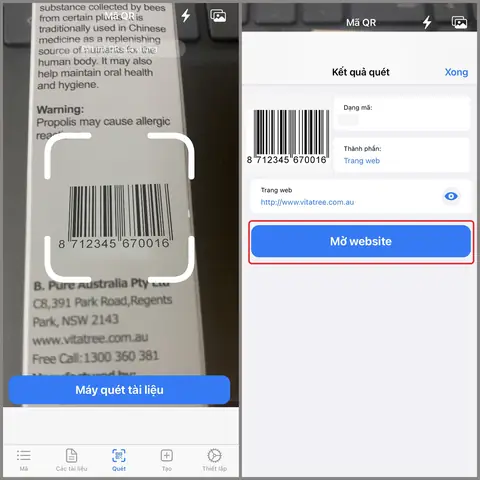
3. Nhấn Scan trên giao diện chính, di chuyển iPhone để mã vạch nằm trong khung.
4. Kết quả sẽ hiển thị ngay, đồng thời được lưu vào History (lịch sử). Bạn có thể xóa hoặc đánh dấu các mục quan trọng.
4.2. Microsoft Lens (trước đây là Office Lens)
- Ưu điểm: Không chỉ quét mã vạch mà còn chuyển đổi ảnh thành PDF, Word, PowerPoint; tích hợp trực tiếp với OneDrive, OneNote, Outlook. Hỗ trợ các mã vạch trong tài liệu.
- Nhược điểm: Giao diện hơi phức tạp đối với người mới, yêu cầu tài khoản Microsoft để đồng bộ.
Cách sử dụng
– Mở ứng dụng, chọn “Document” → “Scan”, sau đó chạm vào “Barcode” để bật chế độ quét. Khi mã xuất hiện, ứng dụng sẽ tự động trích xuất dữ liệu và đưa vào tài liệu.
4.3. ShopSavvy – Barcode Scanner & QR Code Reader
- Ưu điểm: Kết nối với cơ sở dữ liệu giá cả toàn cầu, giúp bạn so sánh giá, đọc đánh giá sản phẩm ngay sau khi quét. Rất hữu ích cho người mua sắm.
- Nhược điểm: Đòi hỏi kết nối internet để truy vấn dữ liệu, có quảng cáo trong phiên bản miễn phí.
Cách dùng
– Quét mã UPC/EAN → ứng dụng hiển thị giá hiện tại tại các nhà bán lẻ, đánh giá, và hình ảnh sản phẩm.
4.4. QR & Barcode Scanner – Scan (by Scan)
- Ưu điểm: Giao diện hiện đại, hỗ trợ đa ngôn ngữ, cho phép tạo mã QR và QR động (dynamic QR). Lưu trữ đám mây, xuất file CSV cho doanh nghiệp.
- Nhược điểm: Gói trả phí cao hơn so với các đối thủ, nhưng đi kèm với tính năng doanh nghiệp mạnh mẽ.
Cách cài đặt
– Sau khi cài, vào Settings → Enable Cloud Sync để đồng bộ lịch sử qua tài khoản Scan.
4.5. Barcode Scanner – iScanner
Có thể bạn quan tâm: So Sánh Samsung Với Iphone: Cuộc Đua Công Nghệ Giữa Hai Gã Khổng Lồ
- Ưu điểm: Nhẹ, tốc độ quét cực nhanh, hỗ trợ 1D và QR, không có quảng cáo trong phiên bản trả phí.
- Nhược điểm: Không có tính năng lưu lịch sử trong phiên bản miễn phí.
Cách sử dụng
– Mở app → Scan → Đưa mã vào khung → Kết quả hiện ra ngay, bạn có thể copy hoặc share.
5. So sánh nhanh các ứng dụng (bảng chi tiết)
| Ứng dụng | Hỗ trợ loại mã | Lưu lịch sử | Tạo mã QR | Đánh giá (App Store) | Giá (Miễn phí / Thuê bao) |
|---|---|---|---|---|---|
| Camera iOS | QR, 1D | Không | Không | 4.8 | Miễn phí (có sẵn) |
| QR Code Reader | QR, 1D, DataMatrix, PDF417, Aztec | Có (miễn phí 30 mục) | Có | 4.7 | Miễn phí / $4.99 (Pro) |
| Microsoft Lens | QR, 1D (trong tài liệu) | Có (OneDrive) | Không | 4.6 | Miễn phí |
| ShopSavvy | QR, UPC/EAN | Có (đám mây) | Không | 4.5 | Miễn phí / $2.99 (Ad‑free) |
| Scan | QR, 1D, DataMatrix | Có (đám mây) | Có (động) | 4.8 | Miễn phí / $9.99 (Pro) |
| iScanner | QR, 1D | Không (trong free) | Không | 4.4 | Miễn phí / $3.99 (Pro) |
Bạn chọn ứng dụng nào tùy thuộc vào nhu cầu: đơn giản (Camera), lưu lịch sử & đa dạng (QR Code Reader), so sánh giá (ShopSavvy), công cụ doanh nghiệp (Scan).
6. Hướng dẫn chi tiết quét mã vạch trong các tình huống thực tế
6.1. Quét mã vạch khi mua sắm tại siêu thị
- Chuẩn bị: Đảm bảo iPhone pin đủ, bật Camera.
- Quét: Đặt iPhone lên hàng sản phẩm, quét mã UPC/EAN.
- So sánh giá: Nếu dùng ShopSavvy, kết quả sẽ hiện giá tại các cửa hàng khác.
- Lưu thông tin: Nếu muốn lưu lại, chạm “Share” → “Notes” để ghi chú.
6.2. Quét mã QR trong nhà hàng (menu, thanh toán)
- Mở Camera → Quét QR → Khi thông báo xuất hiện, nhấn để mở menu hoặc liên kết thanh toán.
- Nếu muốn đặt lại (save) link, chạm giữ và chọn “Add to Reading List” hoặc “Copy”.
6.3. Quét mã vạch trong kho hàng (DataMatrix)
- Sử dụng QR Code Reader hoặc Scan vì chúng hỗ trợ DataMatrix.
- Khi quét, ứng dụng sẽ hiện số lô, hạn sử dụng, số lượng (nếu được mã hoá).
- Lưu vào CSV để nhập vào hệ thống ERP.
6.4. Quét mã QR để chia sẻ danh thiếp (vCard)
- Nhiều sự kiện sử dụng QR chứa vCard. Quét bằng Camera → Thông báo “Add Contact”.
- Nhấn “Create New Contact” → Kiểm tra và lưu.
- Nếu muốn lưu lịch sử, dùng iScanner để sao chép thông tin.
6.5. Quét mã QR để mở liên kết mạng xã hội
- Đối với các chiến dịch marketing, QR thường dẫn tới Instagram, TikTok, hoặc landing page.
- Đảm bảo kết nối internet để tránh lỗi “Không thể mở trang”.
- Nếu muốn theo dõi lượt quét, cài Google Analytics trong link (thông qua URL shortener có UTM).
7. Những lưu ý bảo mật khi quét mã vạch
- Kiểm tra URL trước khi mở: Một số mã QR có thể dẫn tới trang lừa đảo (phishing). Khi thông báo xuất hiện, nhấn giữ để xem URL, tránh nhập thông tin cá nhân nếu không chắc chắn.
- Không cấp quyền truy cập không cần thiết: Ứng dụng quét mã vạch chỉ cần quyền Camera; nếu một ứng dụng yêu cầu quyền Location, Contacts, hoặc Microphone, hãy cân nhắc.
- Sử dụng VPN: Khi quét mã QR trong mạng công cộng (wifi café), việc mở link có thể bị chặn hoặc chuyển hướng. VPN giúp bảo vệ dữ liệu.
- Cập nhật iOS và ứng dụng: Các bản cập nhật thường chứa vá lỗi bảo mật cho Camera và các thư viện quét mã.
8. Tối ưu hiệu suất quét mã vạch trên iPhone
| Yếu tố | Cách tối ưu |
|---|---|
| Ánh sáng | Quét trong môi trường sáng, tránh ánh sáng ngược (backlight). Nếu cần, bật Flash (điều chỉnh trong Settings > Camera > Flash) |
| Khoảng cách | Đối với mã 1D, khoảng cách 15–30 cm; đối với QR, 20–40 cm. Đừng quá gần (màn hình sẽ mờ) hoặc quá xa (không đủ nét). |
| Làm sạch màn hình | Bụi bẩn gây hiện tượng “ghost” ảnh, làm giảm khả năng nhận diện. |
| Cập nhật phần mềm | iOS mới cải thiện thuật toán nhận dạng, giảm lỗi “false positive”. |
| Tắt chế độ “Low Power” | Khi iPhone ở chế độ tiết kiệm pin, tốc độ xử lý camera có thể chậm lại, gây trễ trong nhận dạng. |
9. Cách tạo mã QR riêng trên iPhone
Nếu bạn muốn tự tạo mã QR (địa chỉ website, liên hệ, Wi‑Fi), thực hiện:
- Mở Safari → Nhập URL → Nhấn Share → Create QR Code (tùy chọn trong iOS 16+).
- Hoặc dùng ứng dụng QR & Barcode Scanner – Scan → Create QR → Nhập nội dung (text, URL, vCard, Wi‑Fi).
- Lưu ảnh vào Photos hoặc Files, chia sẻ qua AirDrop, Mail, hoặc Message.
10. Câu hỏi thường gặp (FAQ)
Q1: iPhone có thể quét mã vạch 2D (DataMatrix, PDF417) bằng Camera không?
A: Không, Camera iOS chỉ hỗ trợ QR và các mã vạch 1D. Đối với DataMatrix hay PDF417, cần dùng ứng dụng bên thứ ba như QR Code Reader hoặc Scan.
Q2: Khi quét mã QR, tôi có cần kết nối internet?
A: Không bắt buộc để nhận dạng mã, nhưng nếu mã chứa URL hoặc nội dung cần tải về, bạn sẽ cần internet để mở liên kết.
Q3: Làm sao xóa lịch sử quét trong ứng dụng QR Code Reader?
A: Mở app → History → Nhấn Edit (biểu tượng bút chì) → Chọn mục muốn xóa → Delete. Đối với iOS Camera, không có lịch sử để xóa.
Q4: Có thể quét mã vạch khi iPhone đang ở chế độ “Portrait” (ngang) không?
A: Có, Camera tự động xoay khung hình. Đảm bảo mã vạch nằm trong khung, không cần quay thiết bị.
Q5: Tại sao một số mã QR chỉ hiển thị “No URL” trong Camera?
A: Có thể mã chứa text thuần, không phải URL. Bạn có thể sao chép nội dung và dán vào trình duyệt nếu cần.
11. Kết luận: Lựa chọn công cụ phù hợp và tận dụng tối đa khả năng quét mã vạch trên iPhone
Việc quét mã vạch trên iPhone không chỉ là một thao tác tiện lợi mà còn mở ra nhiều cơ hội trong quản lý thông tin, mua sắm thông minh, và marketing số. Với Camera tích hợp, bạn đã có một công cụ nhanh chóng, không cần cài đặt. Tuy nhiên, khi nhu cầu trở nên phức tạp hơn – như lưu lịch sử, quét các loại mã đặc biệt, hay tích hợp với hệ thống doanh nghiệp – việc lựa chọn một ứng dụng chuyên dụng sẽ mang lại hiệu quả cao hơn.
Các bước quyết định:
1. Xác định loại mã bạn thường gặp (QR, UPC, DataMatrix…).
2. Đánh giá nhu cầu: chỉ quét nhanh hay cần lưu trữ, phân tích dữ liệu.
3. Chọn công cụ: Camera cho nhu cầu cơ bản; QR Code Reader hoặc Scan cho đa dạng loại mã và lưu lịch sử; ShopSavvy cho mua sắm; Microsoft Lens cho công việc văn phòng.
Cuối cùng, luôn đảm bảo bảo mật khi mở các liên kết từ mã QR, cập nhật phần mềm thường xuyên và bảo trì màn hình để duy trì độ chính xác. Khi đã nắm vững các kỹ thuật và công cụ, bạn sẽ cảm nhận được sự tiện lợi và sức mạnh của công nghệ mã vạch ngay trong lòng bàn tay – hay nói đúng hơn là trong túi iPhone của mình.
Chúc bạn thành công và luôn “scan” đúng, “scan” nhanh!
