





Có thể bạn quan tâm: Should I Buy An Iphone? – Đánh Giá Toàn Diện Trước Khi Quyết Định Mua
Giới thiệu chung
Kể từ khi Apple ra mắt iPhone X vào năm 2026, thiết kế không có nút Home đã tạo ra một bước tiến lớn trong lịch sử smartphone. Thay vì nút Home truyền thống, iPhone X được trang bị nút bên (Side Button) – một thành phần quan trọng, chịu trách nhiệm thực hiện nhiều chức năng thiết yếu, từ bật tắt thiết bị, kích hoạt Siri, đến khởi động lại máy và chụp ảnh màn hình. Bài viết này sẽ đi sâu vào công dụng, cách sử dụng, tùy chỉnh, khắc phục sự cố và một số mẹo ẩn của nút bên trên iPhone X, giúp bạn tận dụng tối đa tiềm năng của thiết bị.
Có thể bạn quan tâm: Shot On Iphone Meme Song: Sự Đột Phá Văn Hóa Meme Và Âm Nhạc Thời Đại Số
1. Vị trí và thiết kế của Side Button
1.1. Vị trí
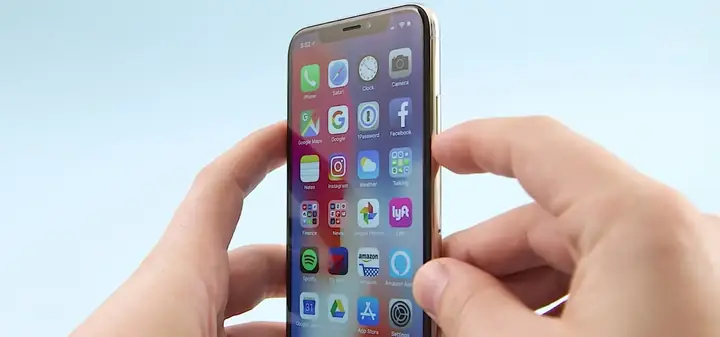
Side Button (còn gọi là Power Button hoặc Sleep/Wake Button) nằm ở phía bên phải của iPhone X, ngay trên các nút âm lượng. Khi cầm máy trong tư thế tiêu chuẩn (nắm tay trái), ngón trỏ và ngón cái của tay phải sẽ dễ dàng tiếp cận nút này.
1.2. Thiết kế
- Cảm ứng cơ học: Nút được thiết kế bằng kim loại nguyên khối, có độ bền cao, cảm giác nhấn chắc và không gây tiếng kêu lạ.
- Kích thước: Độ dày khoảng 0,5 mm, đủ để cảm nhận rõ ràng khi nhấn.
- Màu sắc: Thông thường là màu Space Gray hoặc Silver, đồng bộ với khung viền của iPhone X.
Có thể bạn quan tâm: Cách Chia Sẻ Internet Từ Mac Đến Iphone: Hướng Dẫn Chi Tiết Từng Bước
2. Các chức năng cơ bản của Side Button
2.1. Bật / Tắt màn hình (Sleep/Wake)
- Nhấn nhanh một lần: Khi iPhone đang ở trạng thái chờ (locked), nhấn nhanh sẽ bật màn hình và hiện giao diện khóa. Nếu đang mở, nhấn nhanh sẽ tắt màn hình và đưa thiết bị vào chế độ ngủ.
- Nhấn và giữ 2 giây: Khi thiết bị đang bật, nhấn và giữ 2 giây sẽ hiển thị thanh tắt nguồn, cho phép bạn tắt, khởi động lại hoặc bật chế độ khôi phục (Recovery Mode).
2.2. Kích hoạt Siri
- Nhấn và giữ 2 giây: Khi iPhone đang bật, nhấn và giữ Side Button trong khoảng 2 giây sẽ kích hoạt trợ lý ảo Siri. Bạn có thể hỏi thời tiết, đặt nhắc nhở, gửi tin nhắn, và nhiều hơn nữa.
- Cách thay đổi: Nếu bạn muốn thay đổi cách kích hoạt Siri (ví dụ: dùng “Hey Siri” thay vì nhấn giữ), vào Cài đặt > Siri & Tìm kiếm và bật/tắt tùy chọn “Nghe ‘Hey Siri’”.
2.3. Chụp ảnh màn hình (Screenshot)
- Kết hợp với nút tăng âm lượng: Nhấn đồng thời Side Button + nút tăng âm lượng nhanh chóng. Màn hình sẽ chớp sáng, và bạn sẽ nghe được âm thanh chụp ảnh (nếu không ở chế độ im lặng). Ảnh chụp sẽ được lưu vào Album Ảnh > Ảnh chụp màn hình.
2 Emergency Calls (Gọi cấp cứu)
- Nhấn nhanh ba lần: Nếu bạn nhấn nhanh Side Button ba lần liên tiếp, iPhone sẽ kích hoạt Emergency SOS. Người dùng sẽ có tùy chọn gọi ngay cho các dịch vụ khẩn cấp và gửi vị trí hiện tại tới các liên hệ khẩn cấp đã thiết lập.
2.4. Khởi động lại (Force Restart)
- Nhấn và giữ đồng thời Side Button + nút giảm âm lượng: Giữ cả hai nút trong khoảng 10 giây cho đến khi logo Apple xuất hiện. Đây là cách khởi động lại mạnh mẽ, hữu ích khi thiết bị bị treo hoặc không phản hồi.
3. Tùy chỉnh Side Button trong Cài đặt
Mặc dù Apple không cho phép tùy chỉnh chức năng của Side Button quá sâu, nhưng vẫn có một số tùy chọn hữu ích:
| Tùy chọn | Đường dẫn | Mô tả |
|---|---|---|
| Siri | Cài đặt > Siri & Tìm kiếm | Bật/tắt “Nghe ‘Hey Siri’”, “Nhấn giữ Side Button để gọi Siri”. |
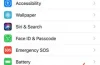
| Emergency SOS | Cài đặt > SOS khẩn cấp | Bật/tắt “Nhấn nhanh ba lần” và tùy chỉnh thời gian đếm ngược trước khi gọi. |
| Tắt âm thanh | Cài đặt > Âm thanh & Rung | Khi bật chế độ im lặng, âm thanh chụp màn hình sẽ bị tắt. |
| Giảm độ sáng nhanh | Truy cập Control Center | Dù không phải tùy chỉnh trực tiếp, nhưng bạn có thể kéo thanh điều chỉnh độ sáng nhanh chóng. |
4. Các vấn đề thường gặp và cách khắc phục
4.1. Nút không phản hồi hoặc kẹt
Nguyên nhân thường gặp:
– Bụi bẩn, mồ hôi, hoặc chất dính tích tụ trong khe nút.
– Hỏng phần cơ khí do va đập mạnh.
Cách khắc phục:
1. Làm sạch: Dùng khăn microfiber khô hoặc một ít cồn isopropyl 70% thấm nhẹ lên đầu cọ, nhẹ nhàng lau quanh nút.
2. Sử dụng khí nén: Thổi nhẹ bằng bình khí nén để đẩy bụi ra.
3. Kiểm tra phần mềm: Đôi khi lỗi phần mềm có thể làm nút không phản hồi. Thực hiện Cài đặt > Cập nhật phần mềm để cập nhật iOS mới nhất.
4. Khởi động lại: Nhấn và giữ Side Button + nút giảm âm lượng để khởi động lại thiết bị.
5. Mang đến trung tâm bảo hành: Nếu vẫn không hoạt động, nên đến Apple Store hoặc trung tâm ủy quyền để kiểm tra phần cứng.
4.2. Khi nhấn giữ để gọi Siri nhưng không hoạt động
- Kiểm tra cài đặt Siri: Đảm bảo “Nhấn giữ Side Button để gọi Siri” đã bật.
- Kiểm tra kết nối mạng: Siri yêu cầu internet; nếu không có kết nối, nó sẽ không phản hồi.
- Kiểm tra chế độ không làm phiền: Khi chế độ này bật, Siri vẫn hoạt động, nhưng một số thông báo có thể bị tắt.
4.3. Không thể kích hoạt Emergency SOS
- Kiểm tra cài đặt SOS: Vào Cài đặt > SOS khẩn cấp và bật “Nhấn nhanh ba lần”.
- Kiểm tra nút âm lượng: Đôi khi nút âm lượng bị kẹt, khiến iPhone không nhận ba lần nhấn nhanh.
- Kiểm tra phần mềm: Cập nhật iOS mới nhất để tránh lỗi.
4.4. Không chụp được ảnh màn hình
- Kiểm tra phím tắt: Đảm bảo bạn đang nhấn Side Button + tăng âm lượng đồng thời.
- Kiểm tra không gian lưu trữ: Nếu bộ nhớ đầy, iPhone có thể không lưu ảnh mới. Xóa bớt dữ liệu hoặc ảnh không cần thiết.
- Kiểm tra chế độ im lặng: Nếu muốn âm thanh chụp ảnh, tắt chế độ im lặng.
5. Mẹo ẩn (Hidden Tricks) với Side Button
5.1. Tạo Shortcut nhanh để mở Camera
Bạn có thể tạo Shortcut trong ứng dụng Phím tắt (Shortcuts) để mở Camera chỉ bằng cách nhấn Side Button nhanh hai lần (cần sử dụng tính năng Accessibility). Đặt tên shortcut “Camera nhanh”, sau đó cấu hình AssistiveTouch > Tùy chỉnh > Nhấn nhanh 2 lần để kích hoạt.
Có thể bạn quan tâm: Should I Switch To Iphone? – Đánh Giá Toàn Diện Trước Khi Quyết Định
5.2. Sử dụng Side Button để bật/tắt tính năng “Find My iPhone”
Kết hợp Siri: Nhấn và giữ Side Button, sau đó nói “Bật Find My iPhone” hoặc “Tắt Find My iPhone”. Siri sẽ thực hiện nhanh chóng mà không cần vào Settings.
5.3. Kích hoạt chế độ “Low Power Mode” nhanh chóng
Mặc dù không có phím tắt mặc định, bạn có thể tạo Shortcut để bật Low Power Mode và gán cho AssistiveTouch hoặc Back Tap (cú nhấp đôi vào lưng iPhone, nếu sử dụng iPhone 11 trở lên). Khi bật, chỉ cần nhấn Side Button + AssistiveTouch để kích hoạt.
5.4. Ghi âm nhanh bằng Voice Memos
Khi đang ở trong một cuộc họp, nhấn và giữ Side Button để kích hoạt Siri, sau đó nói “Ghi âm”. Siri sẽ mở ứng dụng Voice Memos và bắt đầu ghi âm ngay.
6. So sánh Side Button trên iPhone X với các mẫu iPhone khác
| Mẫu iPhone | Nút bên (Side Button) | Cách kích hoạt Siri | Tính năng đặc biệt |
|---|---|---|---|
| iPhone 8 / 8 Plus | Nút Power truyền thống (cùng vị trí) | Nhấn và giữ | Không có Face ID |
| iPhone X | Side Button | Nhấn và giữ 2 giây | Kết hợp với Face ID, không có nút Home |
| iPhone XS / XR | Side Button | Nhấn và giữ 2 giây | Cùng thiết kế như iPhone X |
| iPhone 12/13/14 | Side Button | Nhấn và giữ 2 giây | Thêm tính năng Night mode cho camera |
| iPhone 15 | Side Button + Dynamic Island | Nhấn và giữ 2 giây | Tích hợp Action Button (có thể tùy chỉnh) |
iPhone X là mẫu đầu tiên không có nút Home, đưa Side Button lên vị trí trung tâm trong trải nghiệm người dùng. So với các mẫu cũ hơn, tính năng của nút này đã được mở rộng và tích hợp sâu hơn vào hệ sinh thái iOS.
7. An toàn và bảo trì Side Button
7.1. Tránh va đập mạnh
Mặc dù Side Button được làm từ kim loại cứng, nhưng một va đập mạnh có thể làm lệch trục hoặc hỏng cơ chế bên trong. Hãy dùng vỏ bảo vệ và các lớp dán màn hình để giảm nguy cơ.
7.2. Không dùng vật cứng để nhấn
Sử dụng ngón tay hoặc đầu ngón tay để nhấn. Tránh dùng móc tóc, dao kéo hay bất kỳ vật cứng nào có thể gây trầy xước hoặc gãy nút.
7.3. Vệ sinh định kỳ
Mỗi 1-2 tháng, hãy làm sạch quanh nút bằng khăn microfiber và cồn isopropyl nhẹ. Điều này giúp ngăn bụi bẩn tích tụ và duy trì độ nhạy.
7.4. Kiểm tra tính năng định kỳ
Thỉnh thoảng hãy kiểm tra các chức năng quan trọng: bật/tắt, chụp ảnh màn hình, Siri, Emergency SOS. Nếu phát hiện bất kỳ trục trặc nào, hãy xử lý sớm để tránh mất tính năng trong trường hợp khẩn cấp.
8. Khi nào nên thay thế Side Button?
- Không phản hồi dù đã thử khởi động lại và làm sạch.
- Tiếng kêu lạ khi nhấn (có thể là dấu hiệu cơ cấu bên trong hỏng).
- Nút kẹt ở vị trí bật hoặc tắt, không thể chuyển trạng thái.
- Rò rỉ nước sau khi thiết bị bị ướt, gây hỏng phần điện tử.
Nếu gặp các dấu hiệu trên, nên đem tới Apple Store hoặc đại lý ủy quyền để thay thế. Thông thường, chi phí thay thế Side Button (cùng với phần kín) sẽ nằm trong khoảng $70-$150 tùy vào khu vực và bảo hành.
9. Kết luận
Side Button trên iPhone X không chỉ là một nút bật/tắt đơn thuần; nó là trung tâm điều khiển nhiều tính năng quan trọng, từ Siri, Emergency SOS, chụp ảnh màn hình, đến khởi động lại thiết bị. Hiểu rõ cách sử dụng, tùy chỉnh và bảo trì nút này sẽ giúp bạn:
- Tăng hiệu suất làm việc: Tiết kiệm thời gian bằng các phím tắt nhanh.
- Đảm bảo an toàn: Kích hoạt SOS nhanh trong tình huống khẩn cấp.
- Giữ thiết bị luôn hoạt động tốt: Phòng ngừa và xử lý sớm các lỗi phần cứng.
Hy vọng bài viết đã cung cấp cho bạn đầy đủ thông tin và các mẹo hữu ích về Side Button trên iPhone X. Hãy áp dụng những kiến thức này để trải nghiệm iPhone X một cách trọn vẹn và an tâm hơn. Nếu còn thắc mắc hoặc cần hỗ trợ kỹ thuật, đừng ngần ngại liên hệ với trung tâm hỗ trợ của Apple hoặc các chuyên gia uy tín. Chúc bạn sử dụng iPhone X một cách thoải mái và hiệu quả!