





Trong thời đại công nghệ số hiện nay, iPhone không chỉ là một thiết bị liên lạc mà còn là cánh cửa mở ra vô vàn nội dung, ứng dụng, trò chơi và mạng xã hội. Đối với các bậc phụ huynh, việc bảo vệ con trẻ khỏi những nội dung không phù hợp, hạn chế thời gian sử dụng và giám sát hoạt động trên điện thoại là vô cùng cần thiết. Apple đã cung cấp một bộ công cụ mạnh mẽ mang tên Screen Time (Thời gian sử dụng màn hình) và Family Sharing (Chia sẻ gia đình), giúp phụ huynh thiết lập parental controls (kiểm soát gia đình) một cách chi tiết và linh hoạt.
Bài viết dưới đây sẽ hướng dẫn bạn từng bước cụ thể để cài đặt và quản lý parental controls trên iPhone, đồng thời cung cấp các mẹo, lưu ý quan trọng để tối ưu hoá hiệu quả bảo vệ con trẻ trong môi trường số.
Có thể bạn quan tâm: Cách Thiết Lập Ipad Từ Iphone: Hướng Dẫn Chi Tiết Từng Bước Cho Người Mới Bắt Đầu
1. Tổng Quan Về Các Công Cụ Kiểm Soát Gia Đình Trên iPhone
1.1 Screen Time (Thời gian sử dụng màn hình)
Screen Time cho phép bạn:
- Xem báo cáo chi tiết về thời gian sử dụng thiết bị, thời gian dành cho từng ứng dụng, website.
- Đặt giới hạn thời gian cho từng ứng dụng hoặc nhóm ứng dụng (ví dụ: trò chơi, mạng xã hội).
- Thiết lập Downtime (Thời gian không dùng điện thoại): Khi bật, chỉ cho phép các ứng dụng đã được cho phép trước.
- Cài đặt Content & Privacy Restrictions (Hạn chế nội dung & quyền riêng tư): Lọc nội dung, hạn chế cài đặt, mua hàng trong App Store, v.v.
1.2 Family Sharing (Chia sẻ gia đình)
Family Sharing giúp bạn:
- Tạo tài khoản cho trẻ em (Child Apple ID) dưới sự quản lý của người lớn.
- Chia sẻ mua hàng, thuê bao, vị trí, và các nội dung khác.
- Quản lý Screen Time cho trẻ từ thiết bị của người lớn.
1.3 Lý do cần thiết lập parental controls
- Bảo vệ tâm lý: Ngăn ngừa nội dung bạo lực, khiêu dâm, ngôn ngữ thô tục.
- Quản lý thời gian: Ngăn trẻ nghiện điện thoại, giảm ảnh hưởng đến giấc ngủ và học tập.
- Kiểm soát mua hàng: Ngăn trẻ mua ứng dụng, game, hoặc nội dung trả phí không mong muốn.
- Giám sát vị trí: Đảm bảo an toàn khi trẻ di chuyển.
Có thể bạn quan tâm: Cách Đặt Mật Khẩu Cho Các Ứng Dụng Trên Iphone: Hướng Dẫn Chi Tiết Từ A Đến Z
2. Chuẩn Bị Trước Khi Thiết Lập
2.1 Đảm bảo iPhone chạy iOS mới nhất
- Vào Settings > General > Software Update và cập nhật lên phiên bản iOS mới nhất (ít nhất iOS 12 trở lên để có Screen Time).
2.2 Tạo Apple ID cho trẻ (nếu chưa có)
- Vào Settings > Tên của bạn > Family Sharing > Add Family Member > Create Child Account.
- Nhập thông tin cần thiết (ngày sinh, email, mật khẩu). Lưu ý: Apple yêu cầu người lớn phải đồng ý và cung cấp phương thức thanh toán để tạo tài khoản trẻ.
2.3 Kiểm tra kết nối iCloud
- Đảm bảo cả tài khoản phụ huynh và trẻ đều đăng nhập iCloud và bật iCloud Backup để dữ liệu được đồng bộ và sao lưu.
Có thể bạn quan tâm: Cách Đặt Giới Hạn Dữ Liệu Trên Iphone: Hướng Dẫn Chi Tiết Từ A Đến Z
3. Bước Đầu Tiên: Kích Hoạt Family Sharing
- Mở Settings → Nhấn vào Tên của bạn (Apple ID) ở đầu màn hình.
- Chọn Family Sharing.
- Nhấn Set Up Your Family → Add Family Member → Create Child Account.
- Điền thông tin và hoàn thành quá trình xác thực (có thể cần nhập mã xác nhận từ thẻ tín dụng).
- Khi tài khoản trẻ đã được thêm vào nhóm gia đình, bạn sẽ thấy tên của trẻ trong danh sách Family Members.
Lưu ý: Nếu bạn đã có tài khoản trẻ trước đó, chỉ cần Invite (mời) tài khoản đó vào Family Sharing bằng cách nhập email hoặc số điện thoại đã đăng ký.
4. Cài Đặt Screen Time Cho Trẻ
4.1 Truy cập Screen Time trên thiết bị của phụ huynh
- Settings > Screen Time.
- Nếu chưa bật, nhấn Turn On Screen Time và chọn This is My Child’s iPhone.
4.2 Đặt Mã PIN cho Screen Time
Có thể bạn quan tâm: Hướng Dẫn Chi Tiết Cách Set Up Email Trên Iphone: Từ Cơ Bản Đến Nâng Cao
- Use Screen Time Passcode → Nhập 4 chữ số (cần ghi nhớ, không chia sẻ với trẻ). Mã này ngăn trẻ thay đổi các cài đặt.
4.3 Thiết Lập Downtime (Thời gian không dùng)
- Downtime → Bật Scheduled.
- Chọn thời gian bắt đầu và kết thúc (ví dụ: 10:00 PM – 7:00 AM). Trong khoảng thời gian này, chỉ các ứng dụng được phép (Allowed Apps) sẽ hiển thị.
4.4 Thiết Lập App Limits (Giới hạn ứng dụng)
- App Limits → Add Limit.
- Chọn Categories (Ví dụ: Games, Social Networking) hoặc All Apps & Categories.
- Đặt thời gian giới hạn hàng ngày (ví dụ: 1 giờ cho trò chơi, 30 phút cho mạng xã hội). Khi hết thời gian, iPhone sẽ hiển thị thông báo “Time’s Up”.
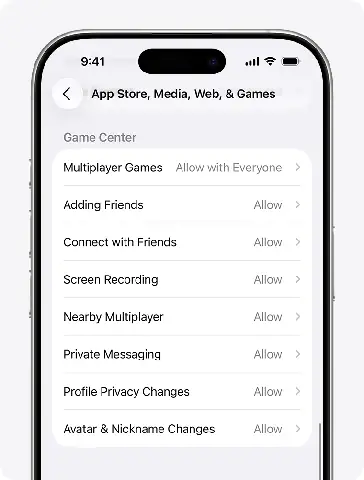
4.5 Content & Privacy Restrictions (Hạn chế nội dung & quyền riêng tư)
- Bật Content & Privacy Restrictions.
- Nhập Screen Time Passcode.
- iTunes & App Store Purchases:
- Installing Apps: Don’t Allow (ngăn cài đặt mới mà không có sự đồng ý).
- Deleting Apps: Don’t Allow (ngăn xóa ứng dụng quan trọng).
- In-app Purchases: Don’t Allow (ngăn mua hàng trong ứng dụng).
Require Password: Always Require (yêu cầu mật khẩu cho mọi giao dịch).
Allowed Apps: Tắt các ứng dụng không muốn trẻ truy cập (ví dụ: Safari, Camera, FaceTime).
Content Restrictions:
- Music, Podcasts & News: Explicit → Clean.
- Movies: Chọn Ratings phù hợp (đối với trẻ dưới 12 tuổi, thường chọn PG hoặc G).
- TV Shows: Giới hạn theo rating (TV-Y, TV-Y7).
- Books: Chỉ cho phép nội dung không chứa nội dung người lớn.
- Apps: Chọn Age Rating (12+ hoặc 4+ tùy độ tuổi).
Web Content:
- Limit Adult Websites: Tự động chặn các trang web người lớn.
- Allowed Websites Only: Chỉ cho phép truy cập vào danh sách các website đã được xác định trước (có thể thêm URL vào danh sách “Always Allow”).
Privacy:
- Location Services: Cho phép Share My Location với gia đình.
- Contacts, Calendars, Photos: Kiểm soát quyền truy cập cho từng ứng dụng.
- Microphone, Camera: Tắt nếu không muốn trẻ sử dụng.
5. Quản Lý Screen Time Từ Xa (Remote Management)
Nếu bạn muốn theo dõi và điều chỉnh cài đặt mà không cần lấy iPhone của trẻ, làm theo các bước:
- Mở Settings trên iPhone của phụ huynh.
- Screen Time → Family.
- Chọn Tên trẻ → Screen Time Settings.
- Tại đây, bạn có thể điều chỉnh Downtime, App Limits, Content Restrictions mà không cần truy cập trực tiếp vào thiết bị trẻ.
Ưu điểm: Tiện lợi, nhanh chóng, phù hợp khi trẻ không muốn trao máy cho bố mẹ.
6. Các Mẹo Thực Tiễn Để Tối Ưu Parental Controls
| Mẹo | Mô tả | Lợi ích |
|---|---|---|
| Đặt Mã PIN Khác cho Screen Time | Không sử dụng cùng một mật khẩu iPhone. | Ngăn trẻ dò ra mã qua thử mật khẩu. |
| Sử Dụng “Guided Access” Khi Cần | Vào Settings > Accessibility > Guided Access. Khi bật, chỉ một ứng dụng được mở, không thể chuyển sang app khác. | Hữu ích khi cho trẻ học bài hoặc chơi trò chơi giáo dục. |
| Thêm Website Vào “Always Allow” | Trong Content Restrictions > Web Content > Allowed Websites Only, thêm URL giáo dục hoặc giải trí lành mạnh. | Đảm bảo trẻ vẫn có thể truy cập tài nguyên học tập. |
| Kiểm Tra Báo Cáo Hàng Tuần | Vào Screen Time > See All Activity để xem biểu đồ thời gian sử dụng. | Phát hiện sớm thói quen tiêu cực. |
| Sử Dụng “Ask to Buy” | Khi trẻ muốn mua ứng dụng, sẽ gửi yêu cầu tới phụ huynh. | Kiểm soát chi phí và tránh mua hàng không mong muốn. |
| Đặt Giới Hạn Thời Gian Trước Khi Đi Ngủ | Kích hoạt Downtime từ 9:30 PM – 7:00 AM. | Giảm ánh sáng xanh, cải thiện giấc ngủ. |
| Không Cho Trẻ Đặt Mật Khẩu iCloud | Giữ quyền kiểm soát sao lưu và đồng bộ dữ liệu. | Ngăn trẻ xóa dữ liệu quan trọng. |
| Thường Xuyên Thảo Luận | Giải thích lý do thiết lập kiểm soát, lắng nghe cảm nhận của trẻ. | Xây dựng niềm tin, trẻ hợp tác hơn. |
7. Xử Lý Khi Trẻ Vượt Qua Giới Hạn
- Khi trẻ nhận được thông báo “Time’s Up”, khuyến khích chúng tắt ứng dụng và thực hiện hoạt động khác (đọc sách, chơi ngoài trời).
- Nếu trẻ cố gắng thay đổi cài đặt, Screen Time Passcode sẽ ngăn không cho thay đổi.
- Nếu trẻ vô tình vô hiệu hoá Screen Time, bạn có thể reset:
- Settings > Screen Time > Change Screen Time Passcode > Forgot Passcode?
- Nhập Apple ID và mật khẩu để đặt lại.
8. Giải Pháp Khi Gặp Sự Cố Kỹ Thuật
| Vấn đề | Nguyên nhân có thể | Giải pháp |
|---|---|---|
| Screen Time không hiển thị báo cáo | iPhone chưa cập nhật iOS hoặc không đồng bộ iCloud. | Cập nhật iOS, bật iCloud > Settings > Tên > iCloud > Screen Time. |
| Không thể bật “Ask to Buy” | Tài khoản trẻ chưa được chuyển sang “Child Account”. | Tạo lại tài khoản trẻ qua Family Sharing. |
| Downtime không hoạt động | Đã bật “Allow Calls From” cho mọi người. | Kiểm tra lại trong Downtime > Allowed Calls From và chọn No One hoặc Favorites. |
| Không thể cài đặt Content Restrictions | Thiết bị đang ở chế độ “Supervised” (được quản lý bởi MDM). | Kiểm tra cài đặt MDM hoặc liên hệ bộ phận IT. |
| Mất mật khẩu Screen Time | Quên Passcode. | Sử dụng Forgot Passcode? và Apple ID để reset. |
9. Các Công Cụ Bổ Sung Ngoài iOS
- Google Family Link: Dành cho Android, nhưng có thể dùng trên iPhone để quản lý tài khoản Google.
- OurPact, Qustodio, Norton Family: Ứng dụng bên thứ ba cung cấp báo cáo chi tiết hơn, lọc nội dung web sâu hơn.
- Router Parental Controls: Đặt trên router gia đình để lọc toàn bộ mạng, không phụ thuộc vào thiết bị.
Lưu ý: Khi sử dụng ứng dụng bên thứ ba, hãy kiểm tra quyền riêng tư và đánh giá trên App Store để tránh rủi ro bảo mật.
10. Kết Luận
Việc thiết lập parental controls trên iPhone không chỉ là một hành động kỹ thuật mà còn là một phần quan trọng trong việc giáo dục và bảo vệ trẻ trong thời đại số. Bằng cách tận dụng các công cụ như Screen Time, Family Sharing, và Content & Privacy Restrictions, phụ huynh có thể:
- Kiểm soát nội dung: Ngăn trẻ tiếp cận các tài liệu không phù hợp.
- Quản lý thời gian: Đảm bảo trẻ không lạm dụng thiết bị, có thời gian cho học tập và hoạt động thể chất.
- Giám sát mua sắm: Tránh chi phí bất ngờ và bảo vệ tài chính gia đình.
- Theo dõi vị trí: Đảm bảo an toàn khi trẻ di chuyển.
Hãy nhớ rằng công nghệ chỉ là công cụ hỗ trợ; giao tiếp, giải thích và đồng hành cùng con là chìa khóa để các biện pháp kiểm soát thực sự hiệu quả. Đừng ngại điều chỉnh các cài đặt khi con lớn lên và nhu cầu thay đổi, và luôn cập nhật iOS mới nhất để nhận được các tính năng bảo mật và quản lý tiên tiến nhất.
Chúc bạn và gia đình có một môi trường số an toàn, lành mạnh và phát triển bền vững!