Trong thời đại công nghệ ngày nay, việc sở hữu nhiều thiết bị Apple như iPhone và iPad là điều rất phổ biến. Tuy nhiên, khi mới mua một chiếc iPad, nhiều người dùng vẫn còn bỡ ngỡ không biết bắt đầu từ đâu, đặc biệt là khi muốn đồng bộ, chuyển dữ liệu và cài đặt nhanh chóng từ iPhone đã có sẵn. Bài viết này sẽ cung cấp cho bạn một hướng dẫn chi tiết, từng bước một, giúp bạn thiết lập iPad từ iPhone một cách dễ dàng, nhanh chóng và an toàn. Nội dung sẽ bao gồm:
- Chuẩn bị trước khi bắt đầu
- Kết nối iPad với Wi‑Fi và Apple ID
- Sử dụng Quick Start để chuyển dữ liệu
- Cài đặt Face ID / Touch ID và mã Passcode
- Đồng bộ hoá iCloud, Apple Pay và các dịch vụ khác
- Cài đặt và chuyển các ứng dụng, dữ liệu cá nhân
- Tối ưu hoá cài đặt hệ thống và bảo mật
- Xử lý các lỗi thường gặp khi thiết lập
- Mẹo vặt giúp iPad hoạt động mượt mà hơn
Sau khi hoàn thành toàn bộ các bước, iPad của bạn sẽ giống như một “bản sao” mở rộng của iPhone, giúp bạn làm việc, học tập và giải trí một cách liền mạch.
Có thể bạn quan tâm: Cách Đặt Giới Hạn Dữ Liệu Trên Iphone: Hướng Dẫn Chi Tiết Từ A Đến Z
1. Chuẩn bị Trước Khi Bắt Đầu
1.1. Kiểm Tra Phiên Bản iOS / iPadOS
- Đảm bảo iPhone của bạn đang chạy iOS 15 trở lên (hoặc phiên bản mới hơn) để tính năng Quick Start hoạt động ổn định.
- iPad mới mua thường sẽ được cài sẵn iPadOS 16 hoặc mới hơn; nếu không, bạn nên cập nhật ngay sau khi kết nối Wi‑Fi.
1.2. Sạc Pin Đầy Đủ
- Cả iPhone và iPad nên được sạc ít nhất 80% để tránh gián đoạn trong quá trình truyền dữ liệu.
1.3. Kết Nối Internet Ổn Định
- Sử dụng mạng Wi‑Fi 5GHz hoặc cáp Ethernet qua adapter nếu có thể, để giảm thời gian tải dữ liệu từ iCloud.
1.4. Sao Lưu Dữ Liệu iPhone
- Trước khi chuyển, hãy sao lưu iPhone lên iCloud hoặc iTunes/Finder (trên macOS).
- Đối với iCloud: Vào Cài đặt → Apple ID → iCloud → Sao lưu iCloud → Bật Sao lưu iCloud, sau đó nhấn Sao lưu ngay.
- Đối với máy tính: Kết nối iPhone, mở iTunes (Windows) hoặc Finder (macOS), chọn Sao lưu ngay và đánh dấu chọn Mã hoá sao lưu để lưu trữ mật khẩu và dữ liệu sức khỏe.
1.5. Kiểm Tra Không Gian Lưu Trữ iCloud
- Đảm bảo tài khoản iCloud của bạn có đủ dung lượng (ít nhất 5‑10 GB tùy lượng dữ liệu) để đồng bộ toàn bộ nội dung.
Có thể bạn quan tâm: Hướng Dẫn Chi Tiết Cách Gửi Push Notification Đến Iphone: Từ Cơ Bản Đến Nâng Cao
2. Kết Nối iPad Với Wi‑Fi Và Apple ID
Khi bật iPad lần đầu, màn hình chào mừng sẽ xuất hiện.
- Chọn Ngôn ngữ và Quốc gia – Đặt phù hợp với vị trí bạn đang sử dụng.
- Kết nối Wi‑Fi – Chọn mạng, nhập mật khẩu và đợi cho iPad xác nhận kết nối.
- Cấu hình Apple ID – Khi được hỏi, đăng nhập bằng Apple ID mà bạn đã dùng trên iPhone. Nếu chưa có, bạn có thể tạo mới ngay trên iPad.
Lưu ý: Đăng nhập Apple ID là bước quan trọng để iPad có thể truy cập iCloud, App Store và các dịch vụ Apple khác.
Có thể bạn quan tâm: Mua “second Hand Iphones For Sale” – Hướng Dẫn Chi Tiết Để Sở Hữu Chiếc Iphone Đã Qua Sử Dụng Nhưng Vẫn Đánh Giá Cao
3. Sử Dụng Quick Start Để Chuyển Dữ Liệu
3.1. Kích Hoạt Quick Start
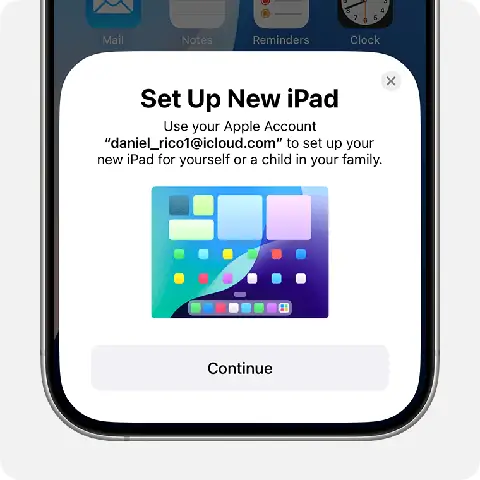
- Đặt iPhone gần iPad. Khi iPad phát hiện iPhone, một màn hình “Quick Start” sẽ hiện ra trên iPhone, yêu cầu “Đặt thiết bị mới này gần iPhone của bạn?”.
- Nhấn Tiếp tục trên iPhone.
3.2. Quét Mã QR Hoặc Đặt Thiết Bị Vào Giao Diện
- iPad sẽ hiển thị một mã QR. Hãy điểm camera iPhone vào mã QR để thiết lập kết nối Bluetooth và Wi‑Fi tự động.
- Nếu không muốn quét, bạn có thể chọn “Set Up Manually” và nhập mã xác nhận 6 chữ số được hiển thị trên iPad.
3.3. Chọn Dữ Liệu Cần Chuyển
Sau khi kết nối, iPhone sẽ hiển thị một danh sách các loại dữ liệu có thể chuyển sang iPad:
- Ứng dụng (đã mua trên App Store)
- Cài đặt hệ thống (Wi‑Fi, mật khẩu, cài đặt âm thanh)
- Ảnh, video, tin nhắn (iMessage, SMS)
- Sổ địa chỉ, lịch, ghi chú
- Đăng nhập iCloud, Apple Pay, Keychain
Bạn có thể chọn “Transfer from iPhone” để chuyển toàn bộ dữ liệu, hoặc tùy chỉnh để chỉ chuyển một phần.
3.4. Quá Trình Truyền Dữ Liệu
- Thời gian truyền phụ thuộc vào khối lượng dữ liệu và tốc độ Wi‑Fi. Đối với iPhone có 128 GB dữ liệu, có thể mất 30‑45 phút.
- Đừng tắt hoặc di chuyển thiết bị trong quá trình này.
- Khi hoàn tất, iPad sẽ tự động khởi động lại và hiển thị màn hình “Hoàn tất thiết lập”.
4. Cài Đặt Face ID / Touch ID Và Mã Passcode
4.1. Face ID (iPad Pro, iPad Air 4/5)
- Vào Cài đặt → Face ID & Passcode.
- Nhập mã Passcode hiện tại (nếu có).
- Chọn “Set Up Face ID” và di chuyển đầu để quét khuôn mặt theo hướng dẫn.
- Hoàn thành, bật “Require Attention for Face ID” để tăng bảo mật.
4.2. Touch ID (iPad mini, iPad Air 3)
- Vào Cài đặt → Touch ID & Passcode.
- Nhập mã hiện tại, sau đó chọn “Add a Fingerprint”.
- Đặt ngón tay lên nút Home và di chuyển nhẹ để quét.
- Lặp lại cho ít nhất 2 lần để tăng độ chính xác.
4.3. Đặt Mã Passcode
- Đối với iPad, cài đặt 6‑digit Passcode là tiêu chuẩn, tuy nhiên bạn có thể chọn 4‑digit, custom alphanumeric hoặc no passcode (không khuyến cáo).
- Đặt Passcode trong Cài đặt → Face ID & Passcode (hoặc Touch ID).
5. Đồng Bộ Hóa iCloud, Apple Pay Và Các Dịch Vụ Khác
5.1. iCloud Drive & Ứng Dụng
- Vào Cài đặt → Apple ID → iCloud và bật iCloud Drive.
- Chọn các ứng dụng muốn đồng bộ (Photos, Contacts, Calendars, Notes, Safari, …).
- Dữ liệu sẽ tự động tải về iPad trong nền.
5.2. Apple Pay
Có thể bạn quan tâm: Cách Đặt Mật Khẩu Cho Các Ứng Dụng Trên Iphone: Hướng Dẫn Chi Tiết Từ A Đến Z
- Vào Cài đặt → Wallet & Apple Pay.
- Nhấn Add Card và làm theo hướng dẫn để quét thẻ hoặc nhập thông tin thủ công.
- Xác thực qua Face ID/Touch ID hoặc mã PIN ngân hàng.
Lưu ý: Một số ngân hàng yêu cầu xác thực bằng SMS hoặc email. Đảm bảo iPhone và iPad đều có kết nối internet.
5.3. Siri & Handoff
- Siri: Vào Cài đặt → Siri & Search, bật Listen for “Hey Siri”, Press Side Button for Siri.
- Handoff: Vào Cài đặt → General → AirPlay & Handoff, bật Handoff để chuyển công việc giữa iPhone và iPad (ví dụ: email, Safari, Docs).
5.4. Find My iPad
- Vào Cài đặt → Apple ID → Find My → Find My iPad, bật Find My iPad và Send Last Location.
- Điều này giúp bạn định vị, khóa, xóa dữ liệu iPad khi bị mất.
6. Cài Đặt Và Chuyển Các Ứng Dụng, Dữ Liệu Cá Nhân
6.1. Tự Động Tải Ứng Dụng Từ App Store
- Khi sử dụng Quick Start, App Store sẽ tự động tải lại các ứng dụng mà bạn đã mua trên iPhone.
- Đối với các ứng dụng chưa tải, mở App Store → Thư viện và tải về thủ công.
6.2. Chuyển Ảnh, Video
- Nếu bạn bật iCloud Photos, ảnh và video sẽ đồng bộ tự động.
- Đối với Google Photos, Dropbox, OneDrive, hãy tải ứng dụng tương ứng và đăng nhập.
6.3. Tin Nhắn & iMessage
- Đảm bảo iMessage được bật trong Cài đặt → Messages.
- Khi đồng bộ, các tin nhắn cũ sẽ hiển thị trên iPad. Bạn có thể đánh dấu “Read” trên iPhone và iPad đồng thời.
6.4. Tài Khoản Email & Lịch
- Vào Cài đặt → Mail → Accounts và thêm tài khoản (iCloud, Gmail, Outlook…).
- Nếu bạn đã bật iCloud, email và lịch sẽ tự động đồng bộ.
7. Tối Ưu Hoá Cài Đặt Hệ Thống Và Bảo Mật
7.1. Cập Nhật iPadOS
- Vào Cài đặt → General → Software Update và cài bản cập nhật mới nhất.
- Các bản cập nhật thường chứa bảo mật quan trọng và cải thiện hiệu năng.
7.2. Quản Lý Quyền Truy Cập
- Vào Cài đặt → Privacy và kiểm tra các quyền (Camera, Microphone, Location…).
- Tắt các quyền không cần thiết để tiết kiệm pin và bảo vệ dữ liệu.
7.3. Bảo Vệ Dữ Liệu
- Bật “Find My iPad” như đã đề cập.
- Kích hoạt Two‑Factor Authentication (2FA) cho Apple ID: Cài đặt → Apple ID → Password & Security → Two‑Factor Authentication.
- Sử dụng iCloud Keychain để lưu trữ mật khẩu an toàn.
7.4. Tối Ưu Pin
- Vào Cài đặt → Battery → Battery Health và bật Optimized Battery Charging.
- Tắt Background App Refresh cho các ứng dụng không cần thiết (Cài đặt → General → Background App Refresh).
8. Xử Lý Các Lỗi Thường Gặp Khi Thiết Lập
| Lỗi | Nguyên nhân | Cách khắc phục |
|---|---|---|
| iPad không nhận iPhone trong Quick Start | Bluetooth hoặc Wi‑Fi không bật, hoặc khoảng cách quá xa. | Đảm bảo cả hai thiết bị bật Bluetooth, đặt gần nhau (<10 cm), khởi động lại cả iPhone và iPad. |
| Kết nối Wi‑Fi chập chờn | Router cũ, băng tần 2.4 GHz nhiễu. | Đổi sang Wi‑Fi 5GHz, hoặc sử dụng cáp Ethernet qua adapter. |
| Không thể đăng nhập Apple ID | Nhập sai mật khẩu, tài khoản bị khóa. | Kiểm tra lại mật khẩu, sử dụng reset password qua email hoặc Two‑Factor Authentication. |
| Ứng dụng không tải về | Dung lượng iCloud không đủ, hoặc App Store bị chặn. | Kiểm tra iCloud storage, xóa bớt dữ liệu, hoặc đổi DNS (Google DNS 8.8.8.8). |
| Face ID không nhận dạng | Mặt bị che, môi trường ánh sáng yếu. | Xóa Face ID hiện tại, cài lại trong môi trường ánh sáng tự nhiên. |
| iPad quá chậm sau khi chuyển | Dữ liệu quá lớn, chưa hoàn thành đồng bộ. | Đợi đồng bộ iCloud hoàn tất, hoặc khởi động lại iPad. |
9. Mẹo Vặt Giúp iPad Hoạt Động Mượt Mà Hơn
- Sử Dụng “Desktop Mode” Trong Safari
Mở Safari → aA → Request Desktop Website để trang web hiển thị đầy đủ chức năng, hữu ích cho công việc.
Tối Ưu Bàn Phím ảo
Vào Cài đặt → General → Keyboard và bật “Predictive”, “Slide to Type” để gõ nhanh hơn.
Sử Dụng Split View & Slide Over
Kéo một ứng dụng từ Dock lên phía bên trái hoặc phải để mở Split View, hoặc kéo lên Slide Over để chuyển đổi nhanh.
Quản Lý Thư Mục Ứng Dụng
Nhấn và giữ một ứng dụng → Edit Home Screen, sau đó kéo ứng dụng vào thư mục để giảm bớt lộn xộn.
Sử Dụng Apple Pencil (nếu có)
Kết nối Apple Pencil qua Bluetooth, sau đó vào Cài đặt → Apple Pencil để tùy chỉnh cài đặt như double‑tap.
Tắt “Background App Refresh” Cho Ứng Dụng Không Cần Thiết
Giúp tiết kiệm pin và giảm tải cho bộ nhớ.
Sử Dụng “Screen Time” Để Giám Sát Thời Gian Sử Dụng
- Vào Cài đặt → Screen Time để đặt giới hạn cho các ứng dụng, giúp iPad không bị “đơ” do quá tải.
Kết Luận
Việc thiết lập iPad từ iPhone không còn là một công việc khó khăn nữa khi bạn nắm rõ quy trình và các lưu ý quan trọng. Bắt đầu từ việc chuẩn bị môi trường, sử dụng Quick Start để truyền dữ liệu, sau đó cấu hình các tính năng bảo mật và đồng bộ dịch vụ, bạn sẽ có một chiếc iPad sẵn sàng hoạt động như một “đối tác” hoàn hảo cho iPhone. Hãy luôn cập nhật phần mềm, đảm bảo sao lưu thường xuyên và tối ưu hoá cài đặt để trải nghiệm mượt mà nhất.
Nếu gặp bất kỳ vấn đề nào trong quá trình thiết lập, đừng ngại kiểm tra lại các bước hoặc liên hệ hỗ trợ Apple qua Apple Support hoặc Genius Bar. Chúc bạn thành công và tận hưởng những giờ phút sáng tạo, học tập và giải trí trên iPad mới!