Có thể bạn quan tâm: Iphone Hay Samsung Tốt Hơn? So Sánh Chi Tiết Để Bạn Đưa Ra Quyết Định Đúng
Mở Đầu: Tại Sao Bạn Cần Sao Lưu iPhone?
iPhone không chỉ là một chiếc điện thoại mà còn là kho lưu trữ số lượng lớn dữ liệu cá nhân: ảnh, video, tin nhắn, danh bạ, ứng dụng, cài đặt, và thậm chí là các tệp công việc quan trọng. Khi một thiết bị gặp sự cố, mất mát, hoặc bị thay thế, việc không có bản sao lưu sẽ khiến bạn phải đối mặt với rủi ro mất mát dữ liệu không thể phục hồi. Vì vậy, cài đặt sao lưu iPhone là một trong những bước quan trọng nhất trong việc bảo vệ dữ liệu cá nhân và duy trì hiệu suất thiết bị.
Trong bài viết này, chúng tôi sẽ cung cấp cho bạn một hướng dẫn chi tiết, từng bước một, để cài đặt sao lưu iPhone một cách hiệu quả và an toàn, bao gồm:
- Hiểu rõ các phương pháp sao lưu (iCloud, iTunes/Finder, và phần mềm bên thứ ba).
- Cài đặt và cấu hình sao lưu iCloud.
- Sao lưu iPhone bằng máy tính (iTunes trên Windows, Finder trên macOS).
- Kiểm tra và khôi phục dữ liệu từ bản sao lưu.
- Một số mẹo và lưu ý quan trọng để tối ưu quá trình sao lưu.
Hãy cùng bắt đầu!
Có thể bạn quan tâm: Safari Iphone Simulator Web Inspector: Hướng Dẫn Chi Tiết Từ A Đến Z
1. Các Phương Pháp Sao Lưu iPhone: So Sánh Ưu Nhược Điểm
| Phương pháp | Nền tảng | Dung lượng lưu trữ | Độ tiện lợi | Yêu cầu kết nối | Ưu điểm | Nhược điểm |
|---|---|---|---|---|---|---|
| iCloud Backup | iOS, macOS, Windows (qua iCloud.com) | 5 GB miễn phí, có thể mua thêm | Tự động, không cần máy tính | Wi‑Fi (có thể dùng dữ liệu di động nếu bật) | Tự động sao lưu hàng ngày, khôi phục nhanh trên mọi thiết bị Apple | Dung lượng hạn chế, phụ thuộc vào tốc độ internet |
| iTunes (Windows) / Finder (macOS) | Windows 7 trở lên, macOS Catalina trở lên | Lưu trữ trên ổ cứng máy tính | Không tự động, cần thực hiện thủ công | Cáp Lightning + máy tính | Sao lưu toàn bộ, bao gồm cả mật khẩu và dữ liệu sức khỏe | Cần máy tính, không thể sao lưu qua mạng |
| Phần mềm bên thứ ba (iMazing, AnyTrans, Dr.Fone…) | Windows, macOS | Lưu trữ trên máy tính hoặc đám mây | Thường có giao diện thân thiện | Cáp Lightning + máy tính hoặc internet | Lựa chọn linh hoạt, sao lưu từng phần | Cần mua bản quyền, có thể gặp vấn đề tương thích |
Khi Nào Nên Chọn iCloud?
- Khi bạn muốn sao lưu tự động mà không cần nhớ thực hiện.
- Khi không có máy tính gần tay hoặc không muốn kết nối dây.
- Khi muốn sao lưu dữ liệu đồng bộ giữa nhiều thiết bị Apple.
Khi Nào Nên Chọn iTunes/Finder?
- Khi bạn cần sao lưu đầy đủ bao gồm cả dữ liệu nhạy cảm (mật khẩu, dữ liệu sức khỏe) mà iCloud không lưu.
- Khi dung lượng iCloud không đủ và bạn không muốn mua thêm.
- Khi muốn sao lưu nhanh trên mạng nội bộ mà không phụ thuộc vào internet.
Khi Nào Nên Dùng Phần Mềm Bên Thứ Ba?
- Khi cần sao lưu riêng lẻ (chỉ ảnh, chỉ tin nhắn, chỉ ứng dụng).
- Khi muốn truy xuất dữ liệu từ các bản sao lưu cũ hoặc hỏng.
- Khi muốn đồng thời sao lưu nhiều thiết bị iOS trên một máy tính.
Có thể bạn quan tâm: Sạc Dự Phòng Cho Iphone: Lựa Chọn Thông Minh Để Không Bao Giờ Lo Lắng Về Pin
2. Cài Đặt Sao Lưu iPhone Bằng iCloud
2.1. Kiểm Tra Yêu Cầu Cơ Bản
- Phiên bản iOS: Đảm bảo iPhone của bạn đang chạy iOS 12 trở lên (đối với iPhone 5s trở lên). Để kiểm tra, vào Cài đặt > Cài đặt chung > Giới thiệu.
- Kết nối Wi‑Fi: iCloud backup yêu cầu kết nối Wi‑Fi ổn định.
- Dung lượng iCloud: Kiểm tra dung lượng còn lại tại Cài đặt > Apple ID > iCloud > Quản lý dung lượng. Nếu cần, mua gói lưu trữ thêm (50 GB, 200 GB, 2 TB).
2.2. Bật iCloud Backup
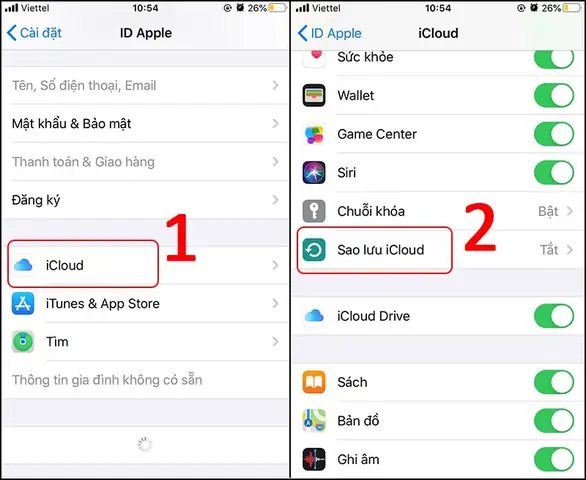
- Mở Cài đặt trên iPhone.
- Nhấn vào Apple ID (hình ảnh và tên của bạn ở đầu màn hình).
- Chọn iCloud.
- Kéo xuống và bật Sao lưu iCloud (iCloud Backup).
- Nhấn Sao lưu ngay bây giờ để bắt đầu sao lưu ngay lập tức.
Mẹo: Để iCloud backup tự động chạy mỗi đêm, hãy đảm bảo iPhone được sạc, được kết nối Wi‑Fi, và khóa màn hình. Hệ thống sẽ tự động sao lưu khi các điều kiện này thỏa mãn.
2.3. Chọn Dữ Liệu Muốn Sao Lưu
Trong mục iCloud, bạn sẽ thấy danh sách các loại dữ liệu có thể sao lưu (Ảnh, Danh bạ, Lịch, Tin nhắn, Ứng dụng, v.v.). Bạn có thể bật/tắt từng mục tùy theo nhu cầu:
- Ảnh: Bật Ảnh iCloud để đồng bộ toàn bộ thư viện ảnh.
- Tin nhắn: Bật Tin nhắn iCloud để đồng bộ tin nhắn trên tất cả các thiết bị.
- Sức khỏe: Bật Sức khỏe để sao lưu dữ liệu sức khỏe và hoạt động.
2.4. Kiểm Tra Lịch Sử Sao Lưu
Sau khi sao lưu hoàn tất, bạn có thể kiểm tra thời gian sao lưu cuối cùng:
- Cài đặt > Apple ID > iCloud > Quản lý dung lượng > Sao lưu.
- Chọn thiết bị của bạn để xem chi tiết từng ứng dụng và dung lượng sử dụng.
3. Sao Lưu iPhone Bằng iTunes (Windows) Hoặc Finder (macOS)
3.1. Chuẩn Bị Máy Tính
- Windows: Cài đặt iTunes mới nhất (tải từ Microsoft Store hoặc Apple.com). Đảm bảo Windows 7 trở lên.
- macOS: Từ macOS Catalina, iTunes đã được thay thế bằng Finder. Đối với macOS Mojave trở xuống, vẫn dùng iTunes.
3.2. Kết Nối iPhone Với Máy Tính
- Dùng cáp Lightning → USB để kết nối iPhone với máy tính.
- Nếu là lần đầu, trên iPhone sẽ hiện thông báo “Tin cậy vào máy tính này?”. Nhấn Tin cậy và nhập mật khẩu.
3.3. Thực Hiện Sao Lưu
Có thể bạn quan tâm: Sao Lưu Danh Bạ Iphone: Hướng Dẫn Chi Tiết, An Toàn Và Hiệu Quả Cho Người Dùng
Trên Windows (iTunes)
- Mở iTunes và chọn biểu tượng iPhone ở góc trên bên trái.
- Trong phần Tóm tắt, tìm phần Sao lưu.
- Chọn Sao lưu trên máy tính này.
- (Tùy chọn) Đánh dấu Mã hoá sao lưu iPhone để lưu mật khẩu, dữ liệu sức khỏe và HomeKit. Khi bật, bạn sẽ phải tạo mật khẩu cho bản sao lưu.
- Nhấn Sao lưu ngay và chờ quá trình hoàn tất. Thời gian tùy thuộc vào dung lượng dữ liệu và tốc độ USB.
Trên macOS (Finder)
- Mở Finder và chọn iPhone trong mục Địa điểm ở thanh bên.
- Tại tab Chung, kéo xuống phần Sao lưu.
- Chọn Sao lưu trên máy Mac này.
- Tích vào Mã hoá sao lưu iPhone nếu muốn lưu dữ liệu nhạy cảm.
- Nhấn Sao lưu ngay.
3.4. Xác Nhận Bản Sao Lưu Đã Được Tạo
- iTunes: Vào iTunes > Preference > Devices để xem danh sách các bản sao lưu với ngày giờ.
- Finder: Vào Finder > Go > Go to Folder và nhập
~/Library/Application Support/MobileSync/Backup/. Mỗi thư mục là một bản sao lưu.
3.5. Khôi Phục Dữ Liệu Từ Sao Lưu
Nếu cần khôi phục:
- Kết nối iPhone với máy tính.
- Mở iTunes/Finder, chọn thiết bị.
- Nhấn Khôi phục sao lưu và chọn bản sao lưu mong muốn.
- Đợi quá trình hoàn tất, iPhone sẽ khởi động lại và dữ liệu sẽ được khôi phục.
Lưu ý: Khi khôi phục bản sao lưu được mã hoá, bạn sẽ phải nhập mật khẩu đã đặt khi tạo sao lưu.
4. Sử Dụng Phần Mềm Bên Thứ Ba Để Sao Lưu iPhone
4.1. Lựa Chọn Phần Mềm Phù Hợp
Một số phần mềm phổ biến:
| Phần mềm | Hệ điều hành | Tính năng nổi bật | Giá (cấp bản) |
|---|---|---|---|
| iMazing | macOS, Windows | Sao lưu từng phần, quản lý ứng dụng, trích xuất tin nhắn | $44.99/năm |
| AnyTrans | macOS, Windows | Quản lý đa thiết bị, sao lưu đám mây | $39.95/năm |
| Dr.Fone – Phone Backup | macOS, Windows | Sao lưu nhanh, phục hồi dữ liệu riêng lẻ | $69.95/năm |
| Tenorshare iCareFone | macOS, Windows | Sao lưu toàn bộ, quản lý tệp | $39.95/năm |
4.2. Cài Đặt và Thực Hiện Sao Lưu (Ví dụ với iMazing)
- Tải và cài đặt iMazing từ trang chủ.
- Kết nối iPhone qua cáp Lightning.
- Mở iMazing, chọn iPhone của bạn trong danh sách thiết bị.
- Nhấn Back Up (Sao lưu) ở thanh công cụ.
- Chọn Full Backup (Sao lưu toàn bộ) hoặc Custom Backup (Sao lưu tùy chọn).
- Đánh dấu Encrypt backup nếu muốn bảo mật.
- Nhấn Back Up và chờ quá trình hoàn tất.
4.3. Khôi Phục Dữ Liệu Từ iMazing
- Trong iMazing, chọn thiết bị và nhấn Restore a Backup.
- Chọn bản sao lưu mong muốn.
- Chọn Restore All (Khôi phục toàn bộ) hoặc Restore Selected Items (Chỉ khôi phục một phần).
- Nhấn Restore và chờ.
4.4. Lưu Ý Khi Dùng Phần Mềm Bên Thứ Ba
- Luôn tải phần mềm từ nguồn chính thức để tránh phần mềm độc hại.
- Kiểm tra tính tương thích với phiên bản iOS hiện tại.
- Sao lưu định kỳ: Đặt lịch tự động nếu phần mềm hỗ trợ.
- Bảo mật mật khẩu sao lưu: Nếu sao lưu mã hoá, lưu mật khẩu ở nơi an toàn.
5. Kiểm Tra Và Bảo Trì Bản Sao Lưu
5.1. Kiểm Tra Tính Toàn Vẹn Của Sao Lưu
- iCloud: Vào Cài đặt > Apple ID > iCloud > Quản lý dung lượng > Sao lưu → Chọn thiết bị → Kiểm tra dung lượng và thời gian.
- iTunes/Finder: Mở iTunes > Preference > Devices (Windows) hoặc Finder > Go > Go to Folder (macOS) để xem các bản sao lưu và ngày tạo.
- Phần mềm bên thứ ba: Thông thường có mục Backup History hiển thị ngày giờ và trạng thái.
5.2. Xóa Bản Sao Lưu Cũ Để Giải Phóng Dung Lượng
- iCloud: Vào Quản lý dung lượng > Sao lưu > Chọn thiết bị > Xóa bản sao lưu.
- iTunes/Finder: Xóa thư mục sao lưu không cần thiết trong
~/Library/Application Support/MobileSync/Backup/. - Phần mềm bên thứ ba: Thông thường có tùy chọn Delete Backup trong giao diện.
5.3. Đặt Lịch Sao Lưu Định Kỳ
- iCloud: Được thực hiện tự động mỗi đêm.
- iTunes/Finder: Thiết lập Reminder (nhắc nhở) trên máy tính hoặc iPhone để sao lưu mỗi tuần.
- Phần mềm bên thứ ba: Nhiều phần mềm hỗ trợ lịch tự động (daily, weekly).
6. Các Vấn Đề Thường Gặp Khi Sao Lưu iPhone Và Cách Khắc Phục
| Vấn đề | Nguyên nhân | Cách khắc phục |
|---|---|---|
| Sao lưu iCloud bị dừng giữa chừng | Kết nối Wi‑Fi không ổn định, dung lượng iCloud không đủ | Kiểm tra mạng, xóa bớt dữ liệu, mua thêm dung lượng |
| iTunes không nhận iPhone | Driver không cập nhật, cáp lỗi, cổng USB bị hỏng | Cập nhật iTunes, thử cáp/port khác, khởi động lại máy tính |
| Mã hoá sao lưu không mở được | Quên mật khẩu mã hoá | Không có cách phục hồi; cần dùng bản sao lưu không mã hoá hoặc tạo bản sao lưu mới |
| Không thể khôi phục dữ liệu sau cập nhật iOS | Phiên bản iOS mới không tương thích với bản sao lưu cũ | Cập nhật iTunes/Finder lên phiên bản mới nhất, hoặc sử dụng iCloud backup |
| Sao lưu quá chậm | Dữ liệu lớn, tốc độ USB 2.0 hoặc kết nối Wi‑Fi chậm | Sử dụng cáp USB 3.0, sao lưu qua máy tính, tắt các ứng dụng chạy nền trên iPhone |
7. Mẹo Nâng Cao Để Tối Ưu Hóa Quá Trình Sao Lưu
- Xóa dữ liệu không cần thiết: Trước khi sao lưu, xóa ảnh, video, tin nhắn cũ để giảm dung lượng.
- Sử dụng Wi‑Fi 5 GHz: Nếu có router hỗ trợ, chuyển sang băng tần 5 GHz để tăng tốc độ sao lưu iCloud.
- Bật chế độ máy bay khi sao lưu qua iTunes: Giảm khả năng gián đoạn do cuộc gọi hoặc thông báo.
- Sao lưu vào ổ SSD: Nếu sao lưu qua máy tính, lưu vào ổ SSD để tăng tốc độ đọc/ghi.
- Đặt mật khẩu mạnh cho sao lưu mã hoá: Sử dụng trình quản lý mật khẩu để không quên.
- Kiểm tra nhật ký sao lưu: iTunes/Finder có mục Log để xem chi tiết quá trình, hữu ích khi gặp lỗi.
8. Kết Luận: Đừng Để Dữ Liệu Của Bạn Rơi Vào Rủi Ro
Việc cài đặt sao lưu iPhone không chỉ là một công việc kỹ thuật mà còn là một thói quen bảo vệ tài sản số của bạn. Bằng cách hiểu rõ các phương pháp sao lưu, lựa chọn giải pháp phù hợp và thực hiện các bước thiết lập chi tiết, bạn sẽ:
- Giảm thiểu nguy cơ mất dữ liệu khi thiết bị gặp sự cố.
- Tiết kiệm thời gian khi chuyển sang thiết bị mới.
- Bảo mật thông tin cá nhân nhờ mã hoá và lưu trữ an toàn.
Hãy dành vài phút mỗi tuần để kiểm tra trạng thái sao lưu, cập nhật dung lượng iCloud nếu cần, và thực hiện sao lưu đầy đủ trên máy tính ít nhất một lần mỗi tháng. Khi dữ liệu của bạn luôn được sao lưu, bạn sẽ yên tâm hơn khi sử dụng iPhone cho công việc, học tập và giải trí.
Chúc bạn sao lưu thành công và luôn giữ cho dữ liệu của mình an toàn!