Có thể bạn quan tâm: Cách Khôi Phục Lịch Sử Cuộc Gọi Đã Xóa Trên Iphone: Hướng Dẫn Chi Tiết Từ A Đến Z
Mở Đầu
Trong cuộc sống hiện đại, điện thoại thông minh không chỉ là công cụ liên lạc mà còn là kho lưu trữ quan trọng cho các thông tin cá nhân, trong đó danh bạ là một trong những dữ liệu thiết yếu. Khi bạn gặp sự cố mất dữ liệu, như xóa nhầm, lỗi phần mềm, hoặc thay đổi thiết bị, việc khôi phục danh bạ trở nên cấp bách. May mắn thay, iCloud của Apple cung cấp một giải pháp mạnh mẽ giúp bạn khôi phục lại danh bạ iPhone một cách nhanh chóng và an toàn. Bài viết này sẽ hướng dẫn chi tiết, từng bước, cách khôi phục danh bạ iPhone từ iCloud, đồng thời giải thích các nguyên tắc hoạt động, lưu ý quan trọng và cách phòng ngừa mất dữ liệu trong tương lai.
Có thể bạn quan tâm: Restore Backup Iphone Là Gì? Giải Thích Chi Tiết, Lợi Ích Và Cách Thực Hiện
1. Hiểu Rõ iCloud và Cơ Chế Sao Lưu Danh Bạ
1.1 iCloud là gì?
iCloud là dịch vụ lưu trữ đám mây của Apple, cho phép đồng bộ và sao lưu dữ liệu giữa các thiết bị Apple (iPhone, iPad, Mac) và máy tính Windows. Khi bật iCloud, các dữ liệu như danh bạ, ảnh, tài liệu, lịch, ghi chú,… sẽ tự động được sao lưu lên máy chủ của Apple, giúp người dùng dễ dàng khôi phục khi cần.
1.2 Cơ chế sao lưu danh bạ
- Sao lưu tự động: Khi iPhone được kết nối Wi‑Fi và sạc, iCloud sẽ tự động sao lưu toàn bộ dữ liệu, bao gồm danh bạ.
- Sao lưu thủ công: Bạn cũng có thể kích hoạt “Sao lưu iCloud” trong Cài đặt > Tên của bạn > iCloud > Sao lưu iCloud và nhấn “Sao lưu ngay”.
- Thời gian lưu trữ: iCloud lưu trữ các bản sao lưu trong 30 ngày kể từ lần cuối cùng có thay đổi. Nếu không có thay đổi, bản sao lưu cũ sẽ được giữ lại cho đến khi có bản mới.
1.3 Lợi thế của việc sao lưu danh bạ trên iCloud
- Đồng bộ thời gian thực: Khi bạn thêm, sửa hoặc xóa liên hệ trên một thiết bị, thay đổi sẽ ngay lập tức xuất hiện trên các thiết bị khác.
- Khôi phục nhanh chóng: Chỉ cần đăng nhập iCloud, danh bạ sẽ được khôi phục trong vài phút.
- Bảo mật: Dữ liệu được mã hoá khi truyền và lưu trữ trên máy chủ Apple, giảm nguy cơ rò rỉ thông tin.
Có thể bạn quan tâm: Hướng Dẫn Backup Iphone Bằng Itunes: Bước Đầu Để Bảo Vệ Dữ Liệu Của Bạn
2. Kiểm Tra Điều Kiện Trước Khi Khôi Phục
2.1 Đảm bảo iPhone đã đăng nhập iCloud
- Mở Cài đặt → chạm vào Tên của bạn (phía trên cùng). Nếu bạn chưa đăng nhập, hãy nhập Apple ID và mật khẩu.
2.2 Kiểm tra kết nối Internet
- Khôi phục danh bạ yêu cầu kết nối Wi‑Fi hoặc dữ liệu di động ổn định. Đối với sao lưu lớn, Wi‑Fi là lựa chọn tốt hơn để tránh phí dữ liệu.
2.3 Xác nhận iCloud đã bật danh bạ
- Vào Cài đặt → Tên → iCloud → Danh bạ. Đảm bảo công tắc bật (màu xanh).
2.4 Kiểm tra thời gian sao lưu cuối cùng
- Vào Cài đặt → Tên → iCloud → Quản lý bộ nhớ → Sao lưu → Chọn thiết bị của bạn. Bạn sẽ thấy ngày và giờ của bản sao lưu cuối cùng. Nếu bản sao lưu quá cũ, có thể danh bạ đã bị thay đổi kể từ thời điểm đó.
3. Các Phương Pháp Khôi Phục Danh Bạ Từ iCloud
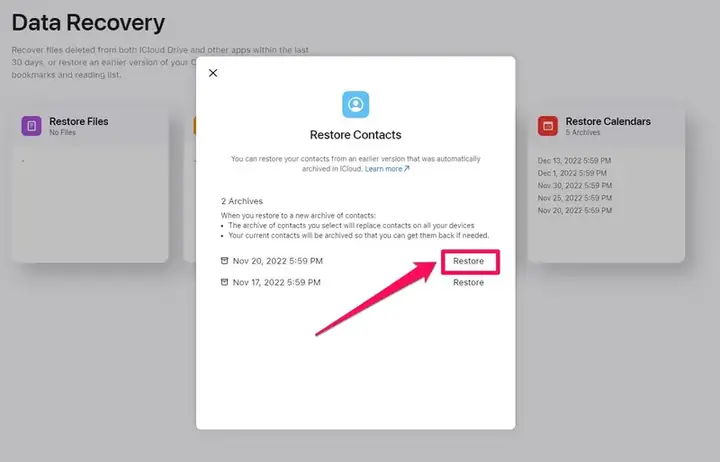
3.1 Phương pháp 1: Khôi phục danh bạ trực tiếp từ iCloud.com
Bước 1: Truy cập iCloud.com
- Mở trình duyệt (Safari, Chrome, Edge…) trên máy tính hoặc thiết bị di động.
- Nhập địa chỉ www.icloud.com và đăng nhập bằng Apple ID cùng mật khẩu.
Bước 2: Vào mục “Liên hệ”
- Sau khi đăng nhập, bạn sẽ thấy các biểu tượng ứng dụng iCloud (Mail, Danh bạ, Lịch, Ảnh…). Nhấp vào Danh bạ.
Bước 3: Kiểm tra danh bạ hiện tại
- Nếu danh bạ vẫn còn, có thể không cần khôi phục. Nếu danh bạ trống hoặc thiếu, tiếp tục các bước sau.
Bước 4: Khôi phục từ bản sao lưu
- Lưu ý: iCloud.com không cung cấp tùy chọn “khôi phục danh bạ” trực tiếp. Thay vào đó, bạn cần khôi phục toàn bộ thiết bị từ bản sao lưu iCloud (phần 3.2) hoặc sử dụng tính năng “Khôi phục danh bạ” trong cài đặt iPhone.
3.2 Phương pháp 2: Khôi phục toàn bộ iPhone từ bản sao lưu iCloud
Nếu danh bạ bị mất do lỗi hệ thống hoặc xóa nhầm, khôi phục toàn bộ thiết bị là cách hiệu quả nhất.
Bước 1: Chuẩn bị iPhone
- Xóa dữ liệu hiện tại: Vào Cài đặt → Cài đặt chung → Đặt lại → Xóa tất cả nội dung và cài đặt. Hệ thống sẽ yêu cầu mật khẩu và xác nhận. (Nếu bạn không muốn mất dữ liệu hiện tại, hãy sao lưu chúng lên iCloud hoặc máy tính trước).
Bước 2: Thiết lập lại iPhone
- Khi iPhone khởi động lại, bạn sẽ thấy màn hình “Chào mừng”. Chọn Ngôn ngữ, Quốc gia, Kết nối Wi‑Fi.
Bước 3: Đăng nhập Apple ID
- Nhập Apple ID và mật khẩu đã dùng để sao lưu danh bạ.
Bước 4: Chọn “Khôi phục từ iCloud”
- Khi xuất hiện tùy chọn “Khôi phục từ iCloud”, chọn Khôi phục từ iCloud Backup.
- Chọn bản sao lưu có ngày giờ gần nhất (đảm bảo là bản sao lưu có danh bạ đầy đủ).
Bước 5: Đợi quá trình khôi phục hoàn tất
- iPhone sẽ tải về tất cả dữ liệu, bao gồm danh bạ, ảnh, ứng dụng và cài đặt. Thời gian tùy thuộc vào kích thước bản sao lưu và tốc độ Internet.
Bước 6: Kiểm tra danh bạ
- Khi quá trình hoàn thành, mở Điện thoại → Danh bạ để xác nhận danh bạ đã được khôi phục.
3.3 Phương pháp 3: Sử dụng tính năng “Khôi phục danh bạ” trong Cài đặt iPhone (iOS 16 trở lên)
Apple đã bổ sung tính năng “Khôi phục danh bạ” cho người dùng iOS 16 trở lên, giúp khôi phục nhanh mà không cần khôi phục toàn bộ thiết bị.
Bước 1: Vào Cài đặt
- Mở Cài đặt → Tên → iCloud → Danh bạ.
Bước 2: Chọn “Khôi phục danh bạ”
- Nhấn vào Khôi phục danh bạ (nếu có). Bạn sẽ thấy danh sách các thời điểm sao lưu danh bạ.
Bước 3: Chọn thời điểm mong muốn
- Chọn bản sao lưu gần nhất mà bạn tin rằng danh bạ đầy đủ.
Bước 4: Xác nhận và chờ quá trình khôi phục
- iPhone sẽ tự động tải lại danh bạ từ iCloud. Khi hoàn tất, mở Danh bạ để kiểm tra.
3.4 Phương pháp 4: Sử dụng phần mềm bên thứ ba (nếu các phương pháp trên không khả thi)
Có một số phần mềm như iMazing, Dr.Fone – Phone Manager, Tenorshare iCareFone cho phép truy xuất và khôi phục danh bạ từ bản sao lưu iCloud mà không cần khôi phục toàn bộ thiết bị.
Lưu ý khi sử dụng phần mềm:
- Chọn phần mềm uy tín: Đọc đánh giá, tải từ trang chính thức.
- Bảo mật thông tin: Đảm bảo phần mềm không lưu trữ dữ liệu cá nhân của bạn trên máy chủ của họ.
- Quy trình chung:
- Cài đặt phần mềm trên máy tính (Windows/macOS).
- Đăng nhập Apple ID trong phần mềm.
- Chọn “Khôi phục danh bạ” hoặc “Truy xuất dữ liệu iCloud”.
- Chọn bản sao lưu và thực hiện khôi phục.
4. Xử Lý Các Trường Hợp Đặc Biệt
4.1 Danh bạ bị xóa nhưng vẫn còn trong “Gần đây”
Có thể bạn quan tâm: Restore Iphone Báo Lỗi 9: Nguyên Nhân, Cách Khắc Phục Và Các Lưu Ý Quan Trọng
- Khi bạn xóa liên hệ, iOS thường đưa chúng vào mục “Gần đây” trong 30 ngày. Mở Danh bạ → Gần đây → Chọn liên hệ → Khôi phục.
4.2 Danh bạ đồng bộ từ Gmail, Outlook hoặc các dịch vụ khác
- Nếu bạn đã bật đồng bộ danh bạ từ tài khoản email, hãy kiểm tra trong Cài đặt → Mật khẩu & Tài khoản → Tài khoản → Chọn tài khoản → Danh bạ. Bật lại để đồng bộ lại.
4.3 Danh bạ không đồng bộ sau khi khôi phục
- Đôi khi, danh bạ không hiển thị ngay sau khôi phục. Thực hiện:
- Tắt và bật lại danh bạ trong Cài đặt → iCloud.
- Khởi động lại iPhone.
- Đảm bảo iOS đã cập nhật phiên bản mới nhất.
4.4 Khi iCloud không hiển thị bản sao lưu danh bạ
- Kiểm tra trong Cài đặt → Tên → iCloud → Quản lý bộ nhớ → Sao lưu → Xem chi tiết. Nếu không có bản sao lưu danh bạ, có thể danh bạ chưa được đồng bộ. Hãy bật lại và chờ đồng bộ.
5. Ngăn Ngừa Mất Danh Bạ Trong Tương Lai
5.1 Bật đồng bộ danh bạ liên tục
- Đảm bảo công tắc Danh bạ trong iCloud luôn bật. Khi có thay đổi, iPhone sẽ tự động cập nhật lên iCloud.
5️⃣
5.2 Thiết lập sao lưu iCloud định kỳ
- Vào Cài đặt → Tên → iCloud → Sao lưu iCloud → Bật Sao lưu iCloud và Sao lưu ngay ít nhất một lần mỗi tuần.
5.3 Sao lưu dự phòng trên máy tính
- Sử dụng iTunes (hoặc Finder trên macOS Catalina trở lên) để sao lưu toàn bộ iPhone vào máy tính mỗi khi bạn có thời gian. Điều này tạo bản sao lưu độc lập không phụ thuộc vào iCloud.
5.4 Sử dụng tài khoản email làm nguồn dự phòng
- Kích hoạt đồng bộ danh bạ với Gmail, Outlook hoặc Yahoo. Khi iCloud gặp sự cố, bạn vẫn có thể khôi phục danh bạ từ tài khoản email.
5.5 Kiểm tra định kỳ
- Mỗi tháng, mở Cài đặt → Tên → iCloud → Quản lý bộ nhớ → Sao lưu để xác nhận ngày sao lưu cuối cùng. Nếu quá lâu, thực hiện sao lưu ngay.
6. Câu Hỏi Thường Gặp (FAQ)
6.1 Tôi có thể khôi phục danh bạ mà không mất dữ liệu hiện tại trên iPhone không?
- Có. Sử dụng tính năng Khôi phục danh bạ (iOS 16+) hoặc phần mềm bên thứ ba cho phép khôi phục riêng danh bạ mà không ảnh hưởng tới các dữ liệu khác.
6.2 Nếu tôi đã xóa iCloud và tạo lại tài khoản mới, liệu danh bạ cũ có được khôi phục?
- Không. Khi xóa tài khoản iCloud, tất cả dữ liệu đã đồng bộ (bao gồm danh bạ) sẽ bị xóa vĩnh viễn. Vì vậy, không nên xóa tài khoản iCloud nếu chưa sao lưu dữ liệu ra ngoài.
6.3 Tôi đã bật danh bạ trên iCloud nhưng vẫn không thấy danh bạ trên iPhone. Nguyên nhân là gì?
- Có thể do:
- Kết nối Internet không ổn định.
- iCloud chưa đồng bộ xong (đợi vài phút).
- Đã bật Chế độ máy bay hoặc VPN gây cản trở.
- Lỗi phần mềm – thử khởi động lại hoặc cập nhật iOS.
6.4 Có giới hạn số lượng danh bạ mà iCloud có thể lưu trữ không?
- iCloud không đặt giới hạn cụ thể cho số lượng liên hệ, nhưng tổng dung lượng iCloud (dùng cho tất cả dữ liệu) là 5 GB cho tài khoản miễn phí. Nếu danh bạ rất lớn (hàng chục ngàn liên hệ) có thể ảnh hưởng tới dung lượng còn lại.
6.5 Khi khôi phục toàn bộ iPhone, liệu các ứng dụng sẽ tự động tải lại?
- Có. Sau khi khôi phục, iPhone sẽ tải lại các ứng dụng từ App Store dựa trên danh sách đã cài đặt trong bản sao lưu. Bạn cần kết nối Wi‑Fi để tránh phí dữ liệu.
7. Kết Luận
Việc mất danh bạ trên iPhone có thể gây bất tiện và lo lắng, nhưng với iCloud, quá trình khôi phục trở nên đơn giản và nhanh chóng. Bằng cách hiểu rõ cách iCloud sao lưu và đồng bộ danh bạ, kiểm tra các điều kiện cần thiết, và thực hiện các bước khôi phục đúng cách – dù là khôi phục toàn bộ thiết bị, sử dụng tính năng “Khôi phục danh bạ” trong iOS mới, hay dùng phần mềm bên thứ ba – bạn sẽ nhanh chóng lấy lại mọi liên hệ quan trọng.
Hãy luôn duy trì thói quen bật đồng bộ danh bạ, sao lưu iCloud định kỳ và sao lưu dự phòng trên máy tính để giảm thiểu rủi ro mất dữ liệu. Khi gặp sự cố, đừng hoảng hốt; chỉ cần làm theo các hướng dẫn chi tiết ở trên, bạn sẽ có thể khôi phục danh bạ iPhone từ iCloud một cách an toàn và hiệu quả.
Nhắc nhở cuối cùng: Bảo mật Apple ID của bạn là yếu tố then chốt để bảo vệ dữ liệu cá nhân. Sử dụng mật khẩu mạnh, bật xác thực hai yếu tố (2FA) và không chia sẻ thông tin đăng nhập với người khác. Khi Apple ID được bảo vệ tốt, danh bạ và các dữ liệu quan trọng khác của bạn sẽ luôn được an toàn trong iCloud.