Trong thế giới công nghệ hiện đại, việc chuyển đổi hoặc khôi phục dữ liệu giữa các thiết bị iPhone đã trở nên đơn giản hơn bao giờ hết nhờ vào các công cụ sao lưu và khôi phục mạnh mẽ của Apple. Tuy nhiên, không phải ai cũng nắm rõ quy trình “restore backup from another iPhone” (khôi phục sao lưu từ iPhone khác) một cách chi tiết và an toàn. Bài viết dưới đây sẽ cung cấp cho bạn một hướng dẫn toàn diện, từng bước một, giúp bạn thực hiện quá trình này một cách hiệu quả, tránh mất mát dữ liệu và tối ưu hoá thời gian.
Có thể bạn quan tâm: Cách Restart Iphone X Bằng Các Phím: Hướng Dẫn Chi Tiết Và Các Lưu Ý Quan Trọng
1. Tại sao cần khôi phục sao lưu từ iPhone khác?
1.1. Đổi thiết bị mới
Khi bạn nâng cấp lên một iPhone mới, muốn mang toàn bộ dữ liệu (ảnh, tin nhắn, ứng dụng, cài đặt) sang thiết bị mới mà không phải thiết lập lại từ đầu.
1.2. Khôi phục sau sự cố
Nếu iPhone hiện tại gặp lỗi phần mềm, hỏng màn hình hoặc bị mất dữ liệu do lỗi người dùng, việc khôi phục từ bản sao lưu của một thiết bị khác (cùng tài khoản Apple ID) sẽ giúp bạn nhanh chóng lấy lại mọi thứ.
1.3. Chia sẻ dữ liệu giữa các thiết bị gia đình
Trong một số trường hợp, các thành viên trong gia đình muốn đồng bộ dữ liệu (như danh bạ, lịch, ảnh) mà không muốn chia sẻ iCloud. Việc sao lưu trên một iPhone và khôi phục trên iPhone khác là một giải pháp hữu hiệu.
1.4. Đánh giá và thử nghiệm
Các nhà phát triển hoặc người dùng muốn thử nghiệm các ứng dụng, cài đặt trên một thiết bị mới mà không muốn ảnh hưởng tới dữ liệu hiện tại trên thiết bị chính.
Có thể bạn quan tâm: Rest Finger Để Mở Iphone: Cách Thiết Lập, Lợi Ích Và Những Lưu Ý Quan Trọng
2. Các phương pháp sao lưu & khôi phục chính
| Phương pháp | Ưu điểm | Nhược điểm | Yêu cầu |
|---|---|---|---|
| iCloud Backup | Tự động, không cần máy tính, có thể khôi phục từ bất kỳ nơi nào có kết nối internet. | Dung lượng lưu trữ hạn chế (5 GB miễn phí), thời gian sao lưu/khôi phục phụ thuộc vào tốc độ mạng. | Apple ID, kết nối Wi‑Fi |
| iTunes / Finder (macOS) | Không phụ thuộc vào internet, sao lưu đầy đủ, có thể mã hoá để bảo vệ mật khẩu. | Cần máy tính, cáp kết nối, thời gian sao lưu lâu hơn nếu dữ liệu lớn. | Máy Mac/PC, iTunes (Windows) hoặc Finder (macOS Catalina trở lên) |
| Third‑party tools (iMazing, AnyTrans, Dr.Fone…) | Linh hoạt, có thể chọn lọc dữ liệu, hỗ trợ sao lưu trên Windows/macOS. | Phải trả phí, rủi ro bảo mật nếu không chọn phần mềm uy tín. | Cài đặt phần mềm, máy tính |
Trong bài viết này, chúng ta sẽ tập trung vào hai phương pháp phổ biến nhất: iCloud Backup và iTunes/Finder Backup. Bạn có thể chọn phương pháp phù hợp với mình dựa trên hoàn cảnh và thiết bị hiện có.
Có thể bạn quan tâm: Reset Iphone Bị Dính Icloud: Hướng Dẫn Chi Tiết, An Toàn Và Hiệu Quả
3. Chuẩn bị trước khi thực hiện “restore backup from another iPhone”
3.1. Kiểm tra phiên bản iOS
- Đảm bảo iPhone đích (thiết bị bạn muốn khôi phục) đang chạy phiên bản iOS bằng hoặc mới hơn phiên bản iOS của iPhone nguồn (đã sao lưu).
- Nếu không, bạn sẽ cần cập nhật iOS trước khi khôi phục.
3.2. Kiểm tra dung lượng lưu trữ trên iCloud (nếu dùng iCloud)
- Vào Settings > Tên của bạn > iCloud > Manage Storage để xem dung lượng còn lại.
- Nếu không đủ, bạn có thể mua thêm dung lượng hoặc xóa bớt dữ liệu không cần thiết.
3.3. Đảm bảo các thiết bị đã đăng nhập cùng Apple ID
- Đối với iCloud backup, cùng Apple ID là bắt buộc.
- Đối với iTunes/Finder backup, không bắt buộc nhưng nên đăng nhập để đồng bộ nội dung mua hàng.
3.4. Sạc đầy pin hoặc cắm sạc
Quá trình khôi phục có thể kéo dài từ 30 phút đến vài giờ tùy vào kích thước backup. Đảm bảo pin đủ hoặc cắm sạc để tránh gián đoạn.
3.5. Sao lưu hiện tại (nếu cần)
Nếu iPhone đích đã có dữ liệu quan trọng, nên sao lưu lại (iCloud hoặc iTunes) trước khi thực hiện khôi phục để tránh mất mát không mong muốn.
4. Cách khôi phục backup từ iPhone khác bằng iCloud
4.1. Bước 1: Đảm bảo iPhone nguồn đã tạo backup trên iCloud
- Mở Settings → Tên của bạn → iCloud → iCloud Backup.
- Bật iCloud Backup (nếu chưa bật) và chọn Back Up Now.
- Đợi cho quá trình sao lưu hoàn tất (thông báo sẽ xuất hiện “Backup Successful”).
Mẹo: Kiểm tra thời gian backup cuối cùng ngay dưới nút “Back Up Now” để chắc chắn dữ liệu mới nhất đã được lưu.
4.2. Bước 2: Xóa dữ liệu hiện tại trên iPhone đích (nếu cần)
Nếu iPhone đích chưa được thiết lập hoặc bạn muốn khởi tạo lại:
- Cài đặt mới: Khi bật iPhone lần đầu, bạn sẽ thấy màn hình “Hello”.
- Khôi phục từ backup: Nếu iPhone đã được thiết lập, vào Settings > General > Reset > Erase All Content and Settings. Thiết bị sẽ khởi động lại và trả về trạng thái mới.
Lưu ý: Khi xóa, tất cả dữ liệu hiện tại sẽ bị xoá. Hãy chắc chắn rằng bạn đã sao lưu dữ liệu quan trọng.
4.3. Bước 3: Kết nối Wi‑Fi và đăng nhập Apple ID
- Khi thiết bị khởi động lại, chọn Language → Region → Wi‑Fi Network.
- Đăng nhập Apple ID (cùng Apple ID đã dùng để sao lưu).
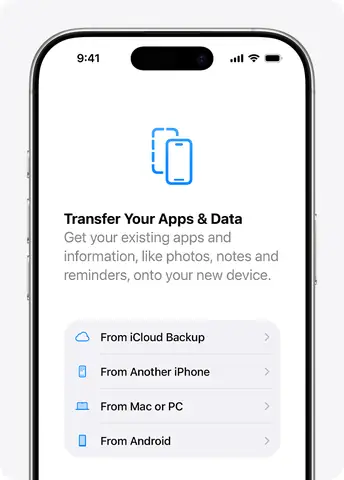
4.4. Bước 4: Chọn “Restore from iCloud Backup”
- Trên màn hình Apps & Data, chọn Restore from iCloud Backup.
- Đăng nhập lại Apple ID nếu được yêu cầu.
- Chọn backup muốn khôi phục (thông thường sẽ hiển thị ngày và thời gian).
4.5. Bước 5: Chờ quá trình khôi phục hoàn tất
- Thiết bị sẽ tải toàn bộ dữ liệu từ iCloud. Thời gian tùy thuộc vào kích thước backup và tốc độ internet.
- Khi quá trình tải về hoàn tất, iPhone sẽ tự động khởi động lại và tiếp tục cài đặt các ứng dụng, ảnh, video…
4.6. Bước 6: Hoàn thiện thiết lập
- Nhập mật khẩu Apple ID để kích hoạt các dịch vụ như iMessage, FaceTime.
- Cài đặt lại Touch ID/Face ID nếu cần.
- Kiểm tra điểm mạnh: Danh bạ, tin nhắn, ảnh, ứng dụng đã được khôi phục đầy đủ?
5. Cách khôi phục backup từ iPhone khác bằng iTunes (Windows) hoặc Finder (macOS)
5.1. Bước 1: Tạo backup trên iPhone nguồn bằng iTunes/Finder
Trên macOS Catalina trở lên (Finder)
- Kết nối iPhone nguồn với máy Mac bằng cáp Lightning.
- Mở Finder → chọn iPhone trong thanh bên.
- Trong tab General, bật Encrypt local backup (đề xuất để bảo vệ mật khẩu và dữ liệu sức khỏe).
- Nhập mật khẩu và nhấn Back Up Now.
Trên macOS Mojave hoặc Windows (iTunes)
- Mở iTunes → chọn iPhone ở góc trên bên trái.
- Trong mục Summary, chọn This computer và Encrypt iPhone backup.
- Đặt mật khẩu và nhấn Back Up Now.
Lưu ý: Khi bật mã hoá backup, bạn phải nhớ mật khẩu. Nếu quên, không thể khôi phục.
5.2. Bước 2: Kiểm tra backup đã hoàn tất
- Finder: Nhấp chuột phải vào iPhone → Show Backup để xem danh sách các backup.
- iTunes: Vào Edit > Preferences > Devices để xem danh sách backup, ngày giờ và kích thước.
5.3. Bước 3: Chuẩn bị iPhone đích
- Nếu iPhone đích đã được thiết lập, xóa dữ liệu: Settings > General > Reset > Erase All Content and Settings.
- Hoặc bắt đầu thiết lập mới nếu chưa bật.
5.4. Bước 4: Kết nối iPhone đích và khôi phục backup
Có thể bạn quan tâm: Cách Khôi Phục (restore) Apple Watch Khi Không Có Iphone: Hướng Dẫn Chi Tiết Từ A Đến Z
- Kết nối iPhone đích với máy tính (có thể dùng cùng cáp).
- Mở Finder hoặc iTunes và chọn iPhone.
- Trong tab General hoặc Summary, chọn Restore Backup.
- Chọn backup vừa tạo (đảm bảo ngày và thời gian khớp).
- Nhập mật khẩu encrypt backup (nếu có) và nhấn Restore.
Quá trình khôi phục có thể mất từ 10–30 phút tùy vào dung lượng.
5.5. Bước 5: Hoàn thiện thiết lập trên iPhone đích
- Khi khôi phục xong, iPhone sẽ khởi động lại và yêu cầu đăng nhập Apple ID.
- Thực hiện các bước cài đặt Face ID/Touch ID, Apple Pay, iCloud services.
- Kiểm tra độ chính xác: Ứng dụng, ảnh, tin nhắn, cài đặt đã được khôi phục đầy đủ?
6. Những lưu ý quan trọng khi “restore backup from another iPhone”
6.1. Không thể khôi phục dữ liệu từ iPhone chạy iOS cũ hơn
Nếu iPhone nguồn đang chạy iOS 15 và iPhone đích chỉ hỗ trợ iOS 14, quá trình khôi phục sẽ bị từ chối. Bạn phải cập nhật iOS trên iPhone đích trước.
6.2. Dữ liệu Health và Password chỉ được khôi phục khi backup được mã hoá
Nếu bạn không bật “Encrypt local backup” trong iTunes/Finder, các dữ liệu nhạy cảm như Health, Keychain sẽ không được sao lưu và do đó không thể khôi phục.
6.3. Các ứng dụng không còn trên App Store sẽ không được tải lại
Nếu trong backup có ứng dụng đã bị gỡ bỏ khỏi App Store, iPhone sẽ không thể tự động tải lại chúng. Bạn sẽ cần cài đặt lại thủ công (nếu có file .ipa).
6.4. Dung lượng iCloud quá hạn
Khi sử dụng iCloud, nếu dung lượng lưu trữ không đủ, backup sẽ không hoàn thành và bạn sẽ không thể khôi phục. Nên tăng dung lượng hoặc xóa dữ liệu không cần thiết.
6.5. Đảm bảo cáp và cổng USB ổn định
Khi sử dụng iTunes/Finder, một cáp hỏng hoặc cổng USB không ổn định có thể gây lỗi khôi phục. Sử dụng cáp Apple chính hãng hoặc cáp MFi được chứng nhận.
7. Giải quyết các lỗi thường gặp khi khôi phục
| Mã lỗi / Thông báo | Nguyên nhân | Cách khắc phục |
|---|---|---|
| iCloud – “Cannot Restore Backup” | Dung lượng iCloud không đủ, kết nối mạng yếu | Kiểm tra dung lượng, kết nối Wi‑Fi mạnh, thử lại sau. |
| iTunes – “This backup is not compatible with the iPhone” | Phiên bản iOS của iPhone đích cũ hơn backup | Cập nhật iOS trên iPhone đích, sau đó thử lại. |
| iTunes – “The backup could not be restored because the backup is corrupted” | File backup bị hỏng | Tạo lại backup mới, hoặc thử khôi phục từ backup cũ hơn. |
| iPhone – “Activation Lock” | Apple ID chưa đăng xuất trên iPhone nguồn | Đăng xuất iCloud trên iPhone nguồn (Settings > Tên > Sign Out) rồi thử lại. |
| iPhone – “Verification Needed” | Không thể xác thực Apple ID | Đăng nhập lại, kiểm tra 2FA, hoặc cập nhật thông tin thanh toán. |
8. So sánh nhanh: iCloud vs iTunes/Finder – Bạn nên chọn gì?
- iCloud:
- ✅ Tiện lợi, không cần máy tính.
- ✅ Tự động sao lưu hàng ngày.
❌ Dung lượng hạn chế, phụ thuộc vào tốc độ internet.
iTunes/Finder:
- ✅ Sao lưu đầy đủ, không giới hạn dung lượng (đến dung lượng ổ cứng).
- ✅ Có thể mã hoá và bảo vệ dữ liệu nhạy cảm.
- ❌ Cần máy tính, cáp, thời gian sao lưu/khôi phục lâu hơn.
Kết luận: Nếu bạn muốn một giải pháp nhanh, không cần máy tính và có đủ dung lượng iCloud, hãy dùng iCloud. Nếu bạn ưu tiên bảo mật, sao lưu toàn bộ (bao gồm Health, Keychain) và không muốn giới hạn dung lượng, hãy chọn iTunes/Finder.
9. Các bước nâng cao: Chọn lọc dữ liệu khi khôi phục
Một số công cụ bên thứ ba (như iMazing, AnyTrans, PhoneTrans) cho phép bạn chọn lọc dữ liệu muốn khôi phục (chỉ sao chép danh bạ, chỉ hình ảnh,…). Quy trình chung:
- Cài đặt phần mềm trên máy tính.
- Kết nối iPhone nguồn và tạo backup (hoặc sử dụng backup hiện có).
- Chọn dữ liệu muốn xuất (ví dụ: Photos, Messages, Call History).
- Kết nối iPhone đích và thực hiện import dữ liệu đã chọn.
Cảnh báo: Khi dùng phần mềm bên thứ ba, luôn tải từ trang web chính thức và kiểm tra đánh giá để tránh rủi ro bảo mật.
10. Câu hỏi thường gặp (FAQ)
Q1: Tôi có thể khôi phục backup từ iPhone của người khác không?
A: Có, miễn là cả hai iPhone đều đăng nhập cùng Apple ID (đối với iCloud) hoặc bạn có file backup của iPhone nguồn. Tuy nhiên, dữ liệu cá nhân (tin nhắn, danh bạ) sẽ được đồng bộ, vì vậy hãy chắc chắn có sự đồng ý của người sở hữu thiết bị gốc.
Q2: Backup iCloud có chứa các tin nhắn iMessage?
A: Có, iCloud backup lưu trữ toàn bộ tin nhắn iMessage, tin nhắn SMS và MMS, trừ khi bạn bật Messages in iCloud (trong Settings > Apple ID > iCloud > Messages). Khi bật tính năng này, tin nhắn sẽ được đồng bộ trực tiếp qua iCloud và không cần sao lưu.
Q3: Khi khôi phục từ iTunes, tôi có thể bỏ qua các ứng dụng đã mua?
A: Khi khôi phục, iPhone sẽ tự động tải lại tất cả các ứng dụng đã mua từ App Store. Nếu bạn không muốn tải lại một số ứng dụng, bạn có thể xóa chúng sau khi quá trình khôi phục hoàn tất.
Q4: Backup của iPhone có chứa mật khẩu Wi‑Fi không?
A: Có, nếu backup được mã hoá, mật khẩu Wi‑Fi sẽ được lưu và khôi phục lại trên iPhone mới.
Q5: Tôi có thể khôi phục backup trên iPad hoặc iPod touch?
A: Được, vì iCloud backup và iTunes backup không giới hạn thiết bị. Tuy nhiên, một số dữ liệu (như SMS) không áp dụng cho iPad, vì iPad không hỗ trợ tin nhắn SMS.
11. Kết luận
Việc “restore backup from another iPhone” không còn là một nhiệm vụ phức tạp nếu bạn nắm vững quy trình và chuẩn bị kỹ lưỡng. Từ việc tạo backup đúng cách, lựa chọn phương pháp phù hợp (iCloud hay iTunes/Finder), đến việc giải quyết các lỗi thường gặp, mỗi bước đều đóng vai trò quan trọng trong việc bảo vệ dữ liệu cá nhân của bạn.
Hãy nhớ:
– Luôn sao lưu trước khi thực hiện bất kỳ thay đổi lớn nào.
– Kiểm tra phiên bản iOS và đảm bảo đủ dung lượng trên iCloud hoặc ổ cứng máy tính.
– Bảo mật mật khẩu backup nếu bạn mã hoá bản sao lưu.
Với kiến thức và hướng dẫn chi tiết này, bạn hoàn toàn tự tin thực hiện việc khôi phục dữ liệu từ iPhone khác một cách nhanh chóng, an toàn và không lo lắng mất mát thông tin quan trọng. Chúc bạn thành công!