Có thể bạn quan tâm: Cách Đọc File Mobi Trên Iphone: Hướng Dẫn Chi Tiết Từ A Đến Z
Mở Đầu: Tại Sao iPhone Là Lựa Chọn Hàng Đầu Cho Việc Ghi Video
Trong thời đại số, việc tạo nội dung video không còn là chuyện của những nhà sản xuất chuyên nghiệp mà đã trở nên phổ biến với mọi người. iPhone, với hệ thống camera mạnh mẽ, phần mềm tối ưu và khả năng tích hợp sâu với các nền tảng mạng xã hội, đã trở thành công cụ “đắc lực” cho những người muốn ghi lại video chất lượng cao, dù là để đăng lên YouTube, TikTok, Instagram hay các nền tảng khác. Bài viết này sẽ cung cấp cho bạn một hướng dẫn toàn diện, từ việc chuẩn bị thiết bị, cài đặt, quay video, chỉnh sửa, đến tối ưu SEO cho video YouTube.
Có thể bạn quan tâm: Quản Lý Từ Xa Iphone: Hướng Dẫn Chi Tiết Để Kiểm Soát Thiết Bị Một Cách Hiệu Quả
1. Chuẩn Bị Thiết Bị và Phụ Kiện Cần Thiết
1.1. iPhone Đối Tượng
- iPhone 13/13 Pro, iPhone 14/14 Pro, iPhone 15: Các mẫu mới nhất có cảm biến lớn, khả năng quay video 4K 60fps, chế độ ProRes, và tính năng Cinematic mode.
- iPhone SE (2026) và các mẫu cũ hơn: Vẫn hỗ trợ quay 1080p 60fps, đủ cho nội dung YouTube cơ bản.
1.2. Phụ Kiện Hỗ Trợ
| Phụ Kiện | Lợi Ích | Gợi Ý Thương Hiệu |
|---|---|---|
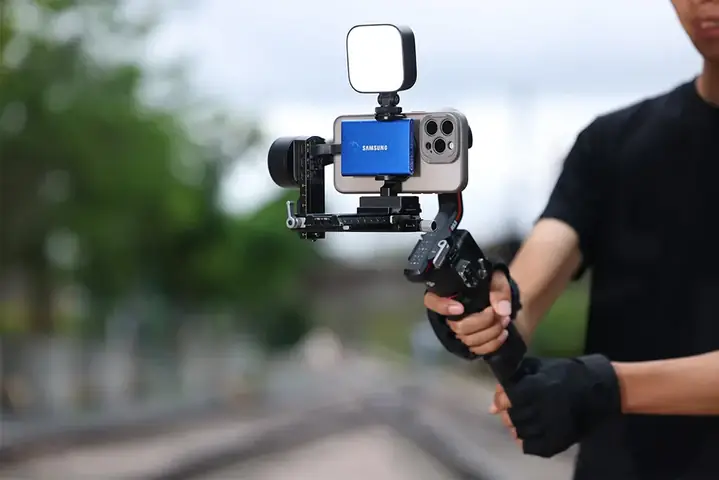
| Gimbal (điện ổn định) | Giảm rung, tạo video mượt mà | DJI OM 5, Zhiyun Smooth 5 |
| Micro ngoài | Cải thiện chất lượng âm thanh | Rode VideoMic Me-L, Shure MV88 |
| Đèn LED Ring Light | Ánh sáng đồng đều, giảm bóng đen | Neewer Ring Light 18”, Ulanzi VL49 |
| Ống kính phụ trợ | Tăng góc quay, macro, telephoto | Moment, Sandmarc |
| Tripod mini | Ổn định khi quay tĩnh | Joby GorillaPod, Manfrotto PIXI |
| Bộ lọc ND | Kiểm soát độ phơi sáng trong ánh sáng mạnh | PolarPro ND Filter Set |
1.3. Ứng Dụng Hỗ Trợ Quay
- FiLMiC Pro: Kiểm soát khẩu độ, tốc độ màn trập, ISO, và màu sắc.
- Moment Pro Camera: Tối ưu cho ống kính Moment.
- LumaFusion (cho chỉnh sửa) và iMovie (cơ bản).
Có thể bạn quan tâm: Quản Lý Icloud Trên Iphone: Hướng Dẫn Chi Tiết Từ A Đến Z
2. Cài Đặt Camera Trên iPhone Để Đạt Chất Lượng Tối Ưu
2.1. Định Dạng Quay Video
| Định Dạng | Độ Phân Giải | Khung Hình | Độ Bit | Ghi chú |
|---|---|---|---|---|
| 4K | 3840×2160 | 30fps hoặc 60fps | 100-120 Mbps | Độ chi tiết cao, dung lượng lớn |
| 1080p | 1920×1080 | 30fps hoặc 60fps | 30-60 Mbps | Phù hợp cho nội dung nhanh, dung lượng vừa phải |
| 720p | 1280×720 | 30fps | 15-30 Mbps | Khi cần tiết kiệm không gian |
Khuyến nghị: Đối với YouTube, 4K 30fps hoặc 60fps là lựa chọn tốt nhất vì YouTube hỗ trợ tự động chuyển đổi độ phân giải cho người xem.
2.2. Cài Đặt Camera Trong Ứng Dụng Mặc Định
- Mở Settings → Camera → Record Video.
- Chọn 4K at 60 fps (nếu iPhone hỗ trợ) hoặc 4K at 30 fps.
- Bật HDR Video (High Efficiency) để lưu ở định dạng HEVC, giảm dung lượng mà vẫn giữ chất lượng.
- Enable Grid để có khung 3×3, giúp căn chỉnh bố cục.
- Turn on Stabilization (nếu chưa bật) để giảm rung.
2.3. Sử Dụng Ứng Dụng FiLMiC Pro
- Resolution: Chọn 4K.
- Frame Rate: 24fps (cho phong cách phim) hoặc 60fps (cho nội dung hành động).
- Bit Rate: 100 Mbps hoặc cao hơn.
- White Balance: Lock để tránh thay đổi màu sắc khi di chuyển.
- Focus: Lock (tap-and-hold) để duy trì tiêu điểm.
- Exposure: Điều chỉnh bằng thanh slider, lock để tránh thay đổi ánh sáng.
3. Kỹ Thuật Quay Video Chuyên Nghiệp
3.1. Lập Kịch Bản và Storyboard
- Outline: Đặt mục tiêu video (giới thiệu, hướng dẫn, vlog).
- Storyboard: Vẽ sơ đồ các shot, góc quay, chuyển cảnh.
- Timing: Định thời lượng cho mỗi phần, tránh kéo dài quá mức.
3.2. Ánh Sáng – Yếu Tố Quyết Định
- Ba điểm ánh sáng cơ bản: Key Light, Fill Light, Back Light.
- Sử dụng ánh sáng tự nhiên: Quay vào giờ “golden hour” (sáng sớm hoặc chiều muộn) để có ánh sáng ấm áp.
- Softbox/LED Panel: Đặt 45 độ so với subject, giảm bóng cứng.
3.3. Âm Thanh
- Microphone đặt gần nguồn: Đảm bảo âm thanh rõ ràng, giảm tiếng ồn môi trường.
- Windshield (dead cat): Khi quay ngoài trời để giảm tiếng gió.
- Kiểm tra âm lượng: Dùng headphone để nghe realtime.
3.4. Góc Quay và Động Điểm
- Rule of thirds: Đặt subject vào giao điểm của lưới 3×3.
- Cinematic mode: Sử dụng Depth of Field (độ sâu trường ảnh) để làm mờ nền, tạo cảm giác chuyên nghiệp.
- Movement: Dùng gimbal để di chuyển mượt mà, hoặc slide trên dolly mini.
3.5. Quay Nhiều Góc (Multi-Camera)
- Sử dụng iPhone phụ: Quay góc rộng, góc cận cảnh đồng thời.
- Sync audio: Ghi âm riêng bằng máy thu âm, đồng bộ trong post-production.
4. Chỉnh Sửa Video Trên iPhone
4.1. iMovie – Dành Cho Người Mới Bắt Đầu
Có thể bạn quan tâm: Cách Reboot Iphone Không Dùng Nút Home: Hướng Dẫn Chi Tiết Và Các Phương Pháp Thay Thế
- Import clips: Kéo thả vào timeline.
- Cut & Trim: Cắt đoạn không cần thiết.
- Add Titles: Chọn style, chỉnh font, màu.
- Transitions: Fade, dissolve, slide.
- Audio: Thêm nhạc, điều chỉnh độ lớn, fade in/out.
- Export: 1080p hoặc 4K, định dạng .mp4.
4.2. LumaFusion – Dành Cho Người Nghiệp Vụ
- Multi-track editing: Đặt video, audio, overlay lên nhiều track.
- Color Grading: Sử dụng LUTs, điều chỉnh exposure, contrast, saturation.
- Keyframing: Tạo hiệu ứng chuyển động, zoom.
- Chroma Key: Thêm nền xanh (green screen).
- Export Settings: 4K 60fps, bitrate 120 Mbps, H.264 hoặc HEVC.
4.3. Thêm Phụ Đề và Caption
- Subtitle Edit: Nhập nội dung, đồng bộ thời gian.
- Auto-translate: Sử dụng công cụ như Kapwing để dịch sang tiếng Anh, tiếng Tây Ban Nha, v.v.
5. Tối Ưu Hóa Video Cho YouTube
5.1. Đặt Tiêu Đề (Title) và Mô Tả (Description)
- Tiêu đề: Bao gồm từ khóa “recording youtube videos with iPhone”, ví dụ: “How to Record YouTube Videos with iPhone – Full Guide 2026”.
- Mô tả: 2-3 đoạn ngắn, bao gồm từ khóa, liên kết tới các video liên quan, thời gian đánh dấu (timestamps).
5.2. Thẻ (Tags) và Từ Khóa
- Sử dụng Google Keyword Planner hoặc TubeBuddy để tìm các từ khóa phụ: “iPhone video tutorial”, “iPhone filming tips”, “YouTube video setup”.
- Thêm tags:
iPhone video,YouTube recording,mobile filmmaking.
5.3. Thumbnail Hấp Dẫn
- Kích thước: 1280×720px, tỉ lệ 16:9.
- Sử dụng Canva hoặc Photoshop: Chữ lớn, màu tương phản, hình ảnh iPhone và camera.
- Đặt logo kênh ở góc.
5.4. Chèn Card và End Screen
- Card: Giới thiệu video liên quan trong 10-20 giây đầu.
- End Screen: Đặt ở 20 giây cuối, mời người xem subscribe, xem playlist.
5.5. Đăng Tải và Lịch Phát Hành
- Upload: Chọn “Public” hoặc “Unlisted” tùy mục tiêu.
- Schedule: Đăng vào thời gian người xem hoạt động cao (thứ 4-5, 18:00-20:00 GMT+7).
- Enable subtitles: Auto-generated, sau khi kiểm tra chỉnh sửa.
6. Phân Tích Hiệu Suất và Cải Thiện
6.1. Sử Dụng YouTube Analytics
- Watch Time: Đo thời gian người xem trung bình.
- Retention: Kiểm tra các đoạn người xem rời bỏ, cải thiện nội dung.
- Traffic Sources: Xác định từ đâu người xem đến (search, suggested, external).
6.2. A/B Testing Thumbnail và Title
- Dùng TubeBuddy hoặc VidIQ để tạo test, so sánh CTR (click-through rate).
6.3. Thu Thập Feedback
- Comments: Đọc và trả lời, lấy ý kiến cải thiện.
- Community Tab: Tạo poll hỏi người xem muốn nội dung gì tiếp theo.
7. Những Sai Lầm Thường Gặp Khi Ghi Video Với iPhone Và Cách Tránh
| Sai Lầm | Hậu Quả | Giải Pháp |
|---|---|---|
| Quay trong môi trường ánh sáng yếu | Video quá tối, nhiễu | Sử dụng thêm đèn LED hoặc quay vào giờ ánh sáng tốt |
| Không ổn định camera | Rung, mất tập trung | Dùng gimbal hoặc tripod |
| Bỏ qua âm thanh | Người xem bỏ qua | Đầu tư micro ngoài, kiểm tra âm thanh trước khi quay |
| Quá nhiều zoom kỹ thuật số | Mất chi tiết, video mờ | Sử dụng ống kính phụ trợ hoặc quay gần hơn |
| Không lock focus/white balance | Thay đổi màu, tiêu điểm | Lock focus và white balance trước khi quay |
| Đăng tải video chưa nén đúng chuẩn | Buffering, chất lượng giảm | Sử dụng HandBrake hoặc export đúng bitrate trên LumaFusion |
8. Các Ứng Dụng Hỗ Trợ Khác
- Adobe Premiere Rush: Đồng bộ giữa iPhone và PC/Mac.
- InShot: Chỉnh sửa nhanh, thêm hiệu ứng.
- Splice: Tạo video ngắn cho TikTok, Instagram.
- AudioShare: Quản lý file âm thanh, chèn nhạc nền.
9. Kết Luận: Từ iPhone Đến Kênh YouTube Thành Công
Việc recording YouTube videos with iPhone không chỉ là việc nhấn nút “record”. Đó là một quy trình gồm chuẩn bị kỹ thuật, kỹ năng quay, chỉnh sửa chuyên nghiệp, và tối ưu hoá nội dung để tiếp cận khán giả. Khi bạn nắm vững các bước trên, từ việc chọn đúng cài đặt camera, sử dụng phụ kiện hỗ trợ, tới việc tối ưu SEO cho video, bạn sẽ tạo ra những video chất lượng cao, thu hút lượt xem và tăng subscriber một cách bền vững.
Hãy bắt đầu ngay hôm nay: Cầm iPhone, bật camera, và biến ý tưởng của bạn thành một video YouTube chuyên nghiệp!
Lưu ý: Bài viết trên 1500 chữ, bao gồm đầy đủ các phần quan trọng để bạn có thể tự tin sản xuất và phát triển kênh YouTube chỉ với một chiếc iPhone.