Có thể bạn quan tâm: Phần Mềm Chặn Cuộc Gọi Iphone: Giải Pháp Hoàn Hảo Đối Phó Với Cuộc Gọi Rác Và Quấy Rối
I. Giới Thiệu Tổng Quan
Trong thời đại số hoá, nhu cầu chuyển đổi tài liệu giấy sang dạng số đã trở thành một phần không thể thiếu trong công việc và cuộc sống hằng ngày. Đối với người dùng iPhone, việc này không còn là một thách thức vì các phần mềm scan (quét) ngày càng mạnh mẽ, đa tính năng và dễ sử dụng. Bài viết này sẽ cung cấp cho bạn một cái nhìn toàn diện về phần mềm scan bằng iPhone, bao gồm:
- Các ứng dụng scan phổ biến và đáng tin cậy trên App Store.
- Cách cài đặt, cấu hình và sử dụng từng ứng dụng một cách tối ưu.
- So sánh tính năng, ưu nhược điểm để giúp bạn lựa chọn phần mềm phù hợp nhất.
- Mẹo và thủ thuật nâng cao chất lượng quét, quản lý tài liệu và bảo mật dữ liệu.
- Các trường hợp sử dụng thực tế trong công việc, học tập và đời sống.
Bài viết được chia thành nhiều phần chi tiết, mỗi phần chứa đầy đủ thông tin kỹ thuật, hướng dẫn từng bước và các lưu ý quan trọng. Đọc hết bài này, bạn sẽ nắm vững mọi khía cạnh của việc scan tài liệu bằng iPhone và có thể áp dụng ngay vào thực tiễn.
Có thể bạn quan tâm: Phần Mềm Iphone Miễn Phí: Khám Phá Thế Giới Ứng Dụng Đa Dạng Cho Thiết Bị Apple
II. Tại Sao Nên Sử Dụng iPhone Để Scan?
1. Tiện lợi và Độ Chính Xác Cao
- Camera chất lượng: Các mẫu iPhone mới (từ iPhone 8 trở lên) được trang bị camera độ phân giải cao, ống kính chất lượng và công nghệ xử lý ảnh AI, giúp tái tạo hình ảnh tài liệu sắc nét, màu sắc trung thực.
- Khả năng tự động cân chỉnh: Hệ thống nhận diện biên tài liệu và tự động xoay, cắt, chỉnh độ sáng, độ tương phản ngay trong quá trình chụp.
- Tính di động: Bạn luôn mang theo iPhone, không cần mang theo máy scan cồng kềnh.
2. Tích Hợp Đa Năng
- Quản lý tài liệu: Lưu trữ, chia sẻ, đồng bộ hoá tài liệu qua iCloud, Google Drive, Dropbox, OneDrive, v.v.
- Chuyển đổi định dạng: Chuyển tài liệu ảnh sang PDF, Word, Excel, PowerPoint, hoặc OCR (Optical Character Recognition) để có thể sao chép và chỉnh sửa nội dung.
- Bảo mật: Mã hoá tài liệu, thiết lập mật khẩu, Touch ID/Face ID để bảo vệ dữ liệu nhạy cảm.
3. Chi Phí Thấp
- Miễn phí hoặc giá thành hợp lý: Nhiều ứng dụng scan cung cấp bản miễn phí với tính năng cơ bản, hoặc các gói trả phí một lần/đăng ký hàng tháng với giá cả phải chăng.
Có thể bạn quan tâm: Phần Mềm Hỗ Trợ Iphone: Hướng Dẫn Toàn Diện Cho Người Dùng Ios
III. Các Ứng Dụng Scan Bằng iPhone Phổ Biến
Dưới đây là danh sách 10 ứng dụng scan được đánh giá cao nhất trên App Store (tính đến tháng 6/2026). Mỗi ứng dụng sẽ được phân tích chi tiết về tính năng, giao diện, giá cả và trường hợp sử dụng tối ưu.
1. Adobe Scan
- Giá: Miễn phí, có mua trong ứng dụng (Adobe Acrobat Pro DC – $14.99/tháng)
- Tính năng nổi bật:
- OCR đa ngôn ngữ (hơn 25 ngôn ngữ, bao gồm tiếng Việt).
- Tự động nhận diện biên và cắt ghép tài liệu.
- Lưu trữ đám mây Adobe Document Cloud, đồng bộ trên mọi thiết bị.
- Chỉnh sửa PDF (thêm chữ ký, chú thích, xóa trang).
- Ưu điểm:
- Độ chính xác OCR cao.
- Tích hợp sâu với các sản phẩm Adobe (Photoshop, Illustrator, Acrobat).
- Nhược điểm:
- Giao diện có thể gây rối với người mới.
- Một số tính năng nâng cao yêu cầu đăng ký Adobe Acrobat Pro.
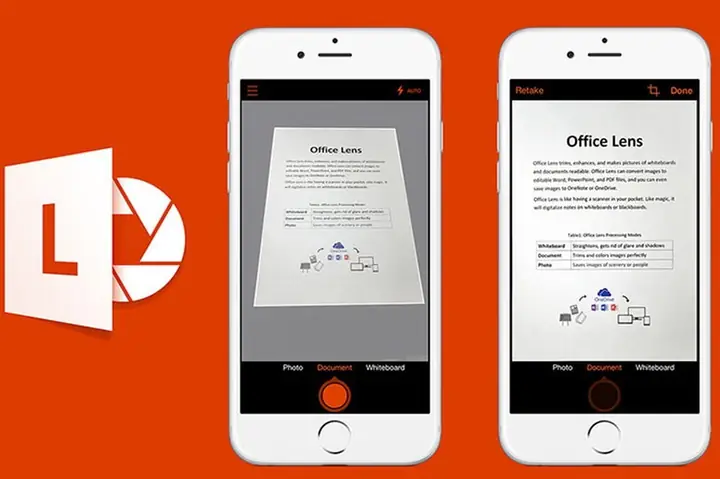
2. Microsoft Lens (trước đây là Office Lens)
- Giá: Miễn phí, có mua trong ứng dụng (Microsoft 365 – $69.99/năm)
- Tính năng nổi bật:
- Quét tài liệu, bảng trắng, danh thiếp, hình ảnh.
- Chuyển đổi sang Word, PowerPoint, PDF.
- Tích hợp OneDrive, OneNote, Outlook.
- OCR hỗ trợ tiếng Anh, tiếng Tây Ban Nha, tiếng Pháp, tiếng Đức, tiếng Ý, tiếng Trung, tiếng Nhật, tiếng Hàn.
- Ưu điểm:
- Hoàn toàn miễn phí cho người dùng Microsoft 365.
- Độ tin cậy cao trong môi trường doanh nghiệp.
- Nhược điểm:
- Hỗ trợ tiếng Việt chưa tối ưu (chỉ nhận dạng ký tự Latin).
- Không có tính năng bảo mật tài liệu nâng cao.
3. CamScanner
- Giá: Miễn phí (có quảng cáo), Gói Premium $4.99/tháng hoặc $49.99/năm.
- Tính năng nổi bật:
- Tự động nhận diện biên, cắt ghép, chỉnh sáng.
- OCR đa ngôn ngữ (hỗ trợ tiếng Việt).
- Tạo PDF, JPG, TXT.
- Đồng bộ qua Dropbox, Google Drive, OneDrive, Box.
- Chữ ký điện tử, mật khẩu bảo vệ file.
- Ưu điểm:
- Giao diện thân thiện, dễ sử dụng.
- Tính năng nâng cao (đánh dấu, ghi chú) trong gói Premium.
- Nhược điểm:
- Phiên bản miễn phí có giới hạn số trang và quảng cáo.
- Một số người dùng phản ánh về vấn đề bảo mật dữ liệu trong quá khứ (đã được cải thiện sau cập nhật).
4. Scanner Pro (by Readdle)
- Giá: $9.99 (mua một lần), không có quảng cáo.
- Tính năng nổi bật:
- Quét đa trang, tự động phát hiện biên, cắt ghép.
- OCR tiếng Anh, tiếng Pháp, tiếng Tây Ban Nha, tiếng Đức, tiếng Ý, tiếng Bồ Đào Nha, tiếng Nga, tiếng Trung, tiếng Nhật, tiếng Hàn (tiếng Việt chưa hỗ trợ trực tiếp, nhưng có thể chuyển sang PDF và dùng công cụ OCR khác).
- Đồng bộ qua iCloud, Dropbox, Google Drive, OneDrive.
- Hỗ trợ tạo file PDF có thể tìm kiếm (searchable PDF).
- Tích hợp Siri Shortcuts.
- Ưu điểm:
- Hiệu năng ổn định, không quảng cáo.
- Tích hợp sâu với hệ sinh thái iOS (Siri, Files, Shortcuts).
- Nhược điểm:
- Giá cao hơn so với một số đối thủ.
- Không có OCR tiếng Việt mặc định.
5. Genius Scan
- Giá: Miễn phí (có quảng cáo), Gói Pro $4.99/tháng hoặc $39.99/năm.
- Tính năng nổi bật:
- Cắt ghép tự động, chỉnh độ sáng, độ tương phản.
- OCR hỗ trợ 17 ngôn ngữ (tiếng Việt chưa có, nhưng có thể xuất PDF và dùng OCR bên ngoài).
- Đồng bộ qua iCloud, Google Drive, Dropbox.
- Bảo mật bằng mật khẩu, Touch ID/Face ID.
- Ưu điểm:
- Giao diện tối giản, tốc độ nhanh.
- Tính năng “Batch Scan” để quét nhiều tài liệu liên tiếp.
- Nhược điểm:
- Chưa hỗ trợ OCR tiếng Việt.
- Phiên bản miễn phí giới hạn 5 tài liệu mỗi tháng.
6. Evernote Scannable
- Giá: Miễn phí (có đăng ký Evernote Premium $7.99/tháng để mở rộng tính năng)
- Tính năng nổi bật:
- Quét nhanh, tự động cắt, xoay, tối ưu hoá.
- Tự động lưu vào Evernote hoặc xuất ra PDF, JPG.
- Nhận diện danh thiếp và lưu vào danh bạ.
- Ưu điểm:
- Tích hợp sâu với Evernote, dễ dàng gắn thẻ, tìm kiếm.
- Giao diện rất trực quan.
- Nhược điểm:
- Không có OCR tiếng Việt.
- Yêu cầu tài khoản Evernote để tận dụng tối đa.
7. TurboScan
- Giá: Miễn phí (có quảng cáo), Gói Pro $2.99 (mua một lần).
- Tính năng nổi bật:
- Quét nhanh với độ phân giải cao (tối đa 1200 DPI).
- Tự động cắt và chỉnh sáng.
- Lưu dưới dạng PDF, JPG, TXT.
- Đồng bộ qua Dropbox, Google Drive, OneDrive.
- Ưu điểm:
- Thời gian quét nhanh, phù hợp cho người cần số lượng lớn.
- Giao diện đơn giản, không rườm rà.
- Nhược điểm:
- Không có OCR tích hợp.
- Thiếu tính năng bảo mật nâng cao.
8. Prizmo
- Giá: $7.99 (mua một lần) + $2.99 cho OCR tiếng Việt (plugin riêng).
- Tính năng nổi bật:
- Quét tài liệu, bảng trắng, ảnh.
- OCR đa ngôn ngữ (có hỗ trợ tiếng Việt thông qua plugin).
- Tạo PDF có thể tìm kiếm, chỉnh sửa văn bản.
- Hỗ trợ Siri, Shortcuts, iCloud.
- Ưu điểm:
- Độ chính xác OCR cao, đặc biệt với tiếng Việt khi mua plugin.
- Tùy biến giao diện và quy trình làm việc.
- Nhược điểm:
- Giao diện hơi cũ, cần thời gian làm quen.
- Giá tổng cộng cao hơn nếu cần OCR tiếng Việt.
9. FineScanner AI (by ABBYY)
- Giá: Miễn phí (có quảng cáo), Gói Premium $4.99/tháng hoặc $39.99/năm.
- Tính năng nổi bật:
- AI nâng cao để nhận diện biên, xoay, cắt.
- OCR 200+ ngôn ngữ, trong đó có tiếng Việt (độ chính xác tốt).
- Tạo PDF, DOCX, XLSX, PPTX.
- Bảo mật bằng mật khẩu, Touch ID/Face ID.
- Ưu điểm:
- Công nghệ OCR của ABBYY được công nhận là hàng đầu.
- Hỗ trợ đa định dạng xuất.
- Nhược điểm:
- Giao diện có một số quảng cáo trong phiên bản miễn phí.
- Đôi khi quá trình OCR mất thời gian với tài liệu lớn.
10. Notebloc
- Giá: Miễn phí (có quảng cáo), Gói Pro $3.99/tháng hoặc $29.99/năm.
- Tính năng nổi bật:
- Tối ưu hoá hình ảnh tài liệu học tập, bản vẽ.
- OCR tiếng Việt (được cập nhật mới nhất 2026).
- Tự động làm phẳng tài liệu cong.
- Lưu trữ đám mây riêng của Notebloc hoặc xuất ra PDF, JPG.
- Ưu điểm:
- Thích hợp cho sinh viên, người học.
- Tính năng “Auto Enhance” giúp tài liệu cũ, mờ trở nên rõ nét.
- Nhược điểm:
- Không tích hợp sâu với các dịch vụ đám mây lớn.
- Giới hạn số trang trong bản miễn phí.
IV. Hướng Dẫn Cài Đặt và Sử Dụng Cơ Bản
1. Cài Đặt Ứng Dụng
- Mở App Store trên iPhone của bạn.
- Tìm kiếm tên ứng dụng (ví dụ: “Adobe Scan”).
- Nhấn Get (hoặc biểu tượng giá nếu là ứng dụng trả phí) → Install.
- Đợi quá trình tải về và cài đặt hoàn tất.
- Mở ứng dụng và đăng ký / đăng nhập (nhiều ứng dụng yêu cầu tài khoản để đồng bộ dữ liệu).
2. Quy Trình Quét Tài Liệu Cơ Bản
Dưới đây là quy trình chung, áp dụng cho hầu hết các ứng dụng.
| Bước | Mô tả | Lưu ý |
|---|---|---|
| Bước 1 | Mở ứng dụng và chọn “Scan” hoặc biểu tượng máy ảnh. | Đảm bảo ánh sáng đủ, bề mặt phẳng. |
| Bước 2 | Đặt tài liệu trên nền trắng, tránh phản chiếu. | Nếu tài liệu có màu, hãy bật “High Contrast” (nếu có). |
| Bước 3 | Chụp ảnh: Hệ thống tự động nhận diện biên hoặc bạn có thể chạm để chụp thủ công. | Giữ iPhone ổn định, tránh rung. |
| Bước 4 | Xem trước và chỉnh sửa: Cắt, xoay, chỉnh độ sáng, độ tương phản. | Sử dụng tính năng “Auto Enhance” để cải thiện chất lượng. |
| Bước 5 | Lưu hoặc chia sẻ: Chọn định dạng (PDF, JPG, TXT) và địa điểm lưu (iCloud, Google Drive, …). | Bật tính năng bảo mật nếu tài liệu quan trọng. |
| Bước 6 (tùy chọn) | Sử dụng OCR: Chuyển ảnh sang văn bản có thể chỉnh sửa. | Đảm bảo ngôn ngữ OCR được chọn đúng (ví dụ: tiếng Việt). |
3. Cấu Hình Nâng Cao
a. Cài Đặt Độ Phân Giải (Resolution)
- Adobe Scan: Settings → Image Quality → “High” (tối đa 300 DPI).
- Scanner Pro: Settings → Scan Quality → “Maximum”.
- TurboScan: Settings → DPI → 1200.
Lưu ý: Độ phân giải cao hơn đồng nghĩa với kích thước file lớn hơn. Chọn phù hợp với mục đích (lưu trữ lâu dài vs. gửi email).
b. Kích Hoạt OCR
- FineScanner AI: Settings → OCR Language → “Vietnamese”.
- CamScanner: Scan → OCR → Choose language → “Vietnamese”.
- Prizmo: Cài plugin “Vietnamese OCR” → Scan → OCR.
c. Bảo Mật Tài Liệu
- Mật khẩu: Settings → Security → Set Password.
- Touch ID/Face ID: Settings → Biometric Unlock.
- Mã hoá file: Một số app (FineScanner AI, Scanner Pro) cho phép mã hoá PDF bằng AES-256.
V. So Sánh Chi Tiết Các Ứng Dụng
Có thể bạn quan tâm: Phần Mềm Phát Wi‑fi Iphone: Hướng Dẫn Toàn Diện Từ Cơ Bản Đến Nâng Cao
| Tiêu chí | Adobe Scan | Microsoft Lens | CamScanner | Scanner Pro | FineScanner AI |
|---|---|---|---|---|---|
| Giá | Miễn phí + Pro | Miễn phí | Miễn phí (Premium) | $9.99 (mua một lần) | Miễn phí (Premium) |
| OCR | 25+ ngôn ngữ (có VN) | 8 ngôn ngữ (không VN) | 20+ ngôn ngữ (có VN) | 11 ngôn ngữ (không VN) | 200+ ngôn ngữ (có VN) |
| Độ phân giải | 300 DPI | 300 DPI | 1200 DPI | 300 DPI | 300 DPI |
| Bảo mật | Mật khẩu, Touch ID | Không | Mật khẩu, Touch ID | Touch ID, Face ID | Mật khẩu, Touch ID |
| Đồng bộ | Adobe Cloud, iCloud | OneDrive, OneNote | Dropbox, Google Drive | iCloud, Dropbox | iCloud, Google Drive |
| Tính năng đặc biệt | Chữ ký điện tử | Chuyển sang Word/PowerPoint | Chỉnh màu, “Smart Crop” | Siri Shortcuts, PDF searchable | AI auto-crop, đa định dạng xuất |
| Ưu điểm | OCR mạnh, tích hợp Adobe | Miễn phí, tích hợp Office | Giao diện thân thiện | Không quảng cáo, tích hợp iOS | OCR hàng đầu ABBYY |
| Nhược điểm | Giao diện phức tạp | Không hỗ trợ VN | Quảng cáo trong bản miễn phí | Giá cao | Quảng cáo bản miễn phí |
Kết luận nhanh:
- Nếu bạn cần OCR tiếng Việt chính xác → FineScanner AI hoặc CamScanner (Premium).
- Nếu ưu tiên bảo mật và không muốn quảng cáo → Scanner Pro.
- Nếu đã sử dụng bộ công cụ Microsoft → Microsoft Lens.
- Nếu làm việc trong môi trường Adobe → Adobe Scan.
VI. Mẹo Nâng Cao Để Tối Ưu Hóa Quét
1. Ánh sáng và Bề Mặt
- Sử dụng ánh sáng tự nhiên hoặc đèn LED mềm để giảm bóng ngược.
- Đặt tài liệu trên nền trắng (có thể dùng tờ giấy A4 trắng).
- Tránh phản chiếu từ kính, bìa nhựa.
2. Cân Chỉnh Góc Chụp
- Góc 90 độ (độ thẳng đứng) cho kết quả tốt nhất.
- Nếu góc lệch, hãy sử dụng tính năng “Auto Perspective Correction” của các app.
3. Quét Nhiều Trang Liên Tiếp
- Batch Scan (CamScanner, Genius Scan) cho phép quét liên tục mà không cần lưu từng trang.
- Khi quét tài liệu dài (hợp đồng, sách), chia thành các phần 5-10 trang để tránh mất ổn định.
4. Sử Dụng Siri Shortcuts (đối với Scanner Pro)
- Tạo shortcut “Scan nhanh” → mở app, bật camera, tự động lưu vào iCloud.
- Gán shortcut vào “Back Tap” (điều chỉnh trong Settings → Accessibility → Touch → Back Tap) để quét chỉ bằng 2 lần chạm vào lưng iPhone.
5. Tối Ưu Hóa OCR
- Chọn ngôn ngữ chính xác trước khi chạy OCR.
- Sử dụng chế độ “Black & White” để tăng độ tương phản, giúp OCR nhận diện ký tự tốt hơn.
- Kiểm tra kết quả OCR và chỉnh sửa lỗi bằng tay (các app như Adobe Scan cho phép chỉnh sửa nội dung trực tiếp).
6. Bảo Vệ Dữ Liệu Nhạy Cảm
- Mã hoá PDF: FineScanner AI → Export → “Encrypt PDF”.
- Lưu trữ trên đám mây có mã hoá (iCloud, Dropbox với tính năng “Two‑Step Verification”).
- Xóa cache: Sau khi quét, xóa ảnh tạm thời trong thư viện để tránh rò rỉ thông tin.
VII. Ứng Dụng Thực Tiễn Trong Các Ngành Nghề
1. Doanh Nghiệp & Văn Phòng
- Hợp đồng, biên bản: Quét, ký điện tử (Adobe Scan, Scanner Pro).
- Báo cáo tài chính: OCR chuyển PDF sang Excel (FineScanner AI).
- Quản lý hồ sơ nhân sự: Lưu trữ bảo mật trên iCloud + mật khẩu.
2. Giáo Dục & Học Thuật
- Sách giáo trình, bài giảng: Quét và chia sẻ qua Google Classroom (CamScanner, Notebloc).
- Bảng trắng: Microsoft Lens hoặc Adobe Scan để lưu lại nội dung giảng dạy.
- Danh thiếp: Evernote Scannable nhận diện và lưu vào danh bạ.
3. Y tế
- Hồ sơ bệnh án: Quét bảo mật, lưu vào hệ thống EMR (Electronic Medical Record) qua PDF có mật khẩu.
- Đơn thuốc: Sử dụng OCR để tạo bản sao điện tử (FineScanner AI).
4. Cá Nhân & Gia Đình
- Hóa đơn, chứng từ: Quét và lưu vào folder “Chi tiêu” trên iCloud.
- Ảnh kỷ niệm: Quét ảnh cũ, làm sạch, lưu dưới dạng PDF album.
- Danh sách công việc: Quét giấy ghi chú, chuyển sang Notes hoặc Todoist.
VIII. Các Vấn Đề Phổ Biến và Giải Pháp
| Vấn đề | Nguyên nhân | Giải pháp |
|---|---|---|
| Kết quả OCR không chính xác | Ánh sáng kém, tài liệu mờ, ngôn ngữ chưa được bật. | Đảm bảo ánh sáng tốt, bật “High Contrast”, chọn đúng ngôn ngữ. |
| File PDF quá lớn | Độ phân giải cao, số trang nhiều. | Giảm DPI (150‑200) trong Settings, nén PDF sau khi quét (các app có tính năng “Compress PDF”). |
| Quét bị lệch, không thẳng | Góc chụp không vuông góc. | Sử dụng “Auto Perspective” hoặc quay lại 90 độ. |
| Ứng dụng bị treo | Bộ nhớ iPhone đầy, phiên bản cũ. | Xóa cache, cập nhật app, giải phóng dung lượng lưu trữ. |
| Dữ liệu bị mất | Không đồng bộ, không sao lưu. | Bật đồng bộ iCloud/Google Drive, sao lưu định kỳ. |
| Quá nhiều quảng cáo (phiên bản miễn phí) | Bản miễn phí có quảng cáo để thu lợi nhuận. | Mua gói Premium hoặc chuyển sang ứng dụng không quảng cáo (Scanner Pro). |
IX. Xu Hướng Tương Lai của Phần Mềm Scan Trên iPhone
AI nâng cao trong tự động phát hiện và chỉnh sửa: Các nhà phát triển đang tích hợp mô hình deep learning để tự động “làm phẳng” tài liệu cong, loại bỏ nhiễu, và thậm chí tự động phân loại tài liệu (hóa đơn, hợp đồng, danh thiếp) ngay sau khi quét.
OCR đa ngôn ngữ thời gian thực: Công nghệ OCR sẽ cho phép nhận diện ký tự ngay khi camera đang chụp, không cần chờ quá trình xử lý sau khi lưu.
Tích hợp AR (Augmented Reality): Hướng dẫn người dùng đặt tài liệu đúng vị trí bằng overlay AR, giảm lỗi góc chụp.
Bảo mật bằng blockchain: Một số giải pháp đang thử nghiệm lưu trữ dấu vân tay điện tử và hash tài liệu trên blockchain để chứng thực tính nguyên vẹn.
Tự động đồng bộ và workflow: Kết nối sâu hơn với các nền tảng quản lý công việc (Asana, Trello, Notion) để tự động tạo task khi quét tài liệu.
X. Kết Luận
Việc scan bằng iPhone đã và đang trở thành một công cụ không thể thiếu trong mọi lĩnh vực, từ doanh nghiệp đến giáo dục, từ y tế đến đời sống cá nhân. Nhờ vào những cải tiến về phần cứng (camera mạnh mẽ) và phần mềm (AI, OCR, bảo mật), iPhone không chỉ thay thế máy scan truyền thống mà còn mang lại trải nghiệm linh hoạt, di động và an toàn hơn.
Lựa chọn phần mềm phù hợp
- Nếu bạn ưu tiên OCR tiếng Việt: FineScanner AI (ABBYY) hoặc CamScanner (Premium) là lựa chọn hàng đầu.
- Nếu muốn một công cụ không quảng cáo, tích hợp sâu iOS: Scanner Pro.
- Nếu làm việc trong môi trường Microsoft: Microsoft Lens.
- Nếu là người dùng Adobe: Adobe Scan.
Các bước quan trọng để đạt hiệu quả tối đa
- Chuẩn bị ánh sáng và bề mặt – Đảm bảo tài liệu rõ ràng, không phản chiếu.
- Cài đặt độ phân giải và OCR phù hợp – Tối ưu hoá chất lượng và kích thước file.
- Bảo mật tài liệu – Sử dụng mật khẩu, Touch ID/Face ID và mã hoá PDF.
- Sử dụng tính năng batch và shortcut – Tiết kiệm thời gian khi quét nhiều trang.
- Kiểm tra và chỉnh sửa OCR – Đảm bảo nội dung chính xác trước khi lưu trữ hoặc chia sẻ.
Cuối cùng, hãy nhớ rằng công nghệ chỉ là công cụ; việc hiểu rõ nhu cầu và quy trình làm việc của mình sẽ giúp bạn tận dụng tối đa sức mạnh của iPhone để chuyển đổi tài liệu giấy sang số một cách nhanh chóng, an toàn và hiệu quả. Hãy thử một hoặc vài ứng dụng trong danh sách trên, tùy chỉnh theo sở thích cá nhân và bạn sẽ nhanh chóng trở thành “master” của việc scan tài liệu trên iPhone. Chúc bạn thành công!