- 1. Giới thiệu chung về tính năng hotspot trên iPhone
- 2. Hotspot cá nhân – Tính năng gốc của iPhone
- 2.1. Khái niệm và cách hoạt động
- 2.2. Các bước bật Hotspot trên iPhone (iOS 17)
- 2.3. Cấu hình nâng cao (iOS 17)
- 3. Những hạn chế của hotspot gốc và lý do cần phần mềm thứ ba
- 4. Top 5 phần mềm phát wifi iPhone phổ biến (2026)
- 4.1. Hotspot Shield – Kết hợp VPN và Hotspot
- 4.2. Speedify – Tăng tốc bằng “Bonding”
- 4.3. Wi‑Fi Guard – Bảo mật nâng cao
- 4.4. USB Tether Pro – Giải pháp không dùng Wi‑Fi
- 5. Hướng dẫn chi tiết cài đặt và sử dụng Hotspot Shield (ví dụ thực tế)
- Bước 1: Tải và cài đặt
- Bước 2: Đăng ký và kích hoạt tính năng Hotspot
- Bước 3: Cấu hình hotspot
- Bước 4: Kết nối thiết bị
- Bước 5: Giám sát và quản lý
- Bước 6: Tối ưu bảo mật
- 6. Mẹo tối ưu hiệu suất khi phát wifi từ iPhone
- 7. Các vấn đề thường gặp và cách khắc phục
- 7.1. Không thể bật Personal Hotspot
- 7.2. Thiết bị không thể tìm thấy SSID
- 7.3. Tốc độ hotspot chậm hơn so với mạng di động
- 7.4. Pin nhanh cạn khi bật hotspot
- 7.5. Bị hack hoặc thiết bị lạ kết nối
- 8. So sánh chi phí và tính năng giữa các giải pháp
- 9. Các lưu ý pháp lý và bảo mật khi phát wifi
- 10. Kết luận
Có thể bạn quan tâm: Phần Mềm Iphone Miễn Phí: Khám Phá Thế Giới Ứng Dụng Đa Dạng Cho Thiết Bị Apple
1. Giới thiệu chung về tính năng hotspot trên iPhone
Trong thời đại số hiện nay, việc kết nối internet không còn là vấn đề khó khăn khi bạn sở hữu một chiếc smartphone thông minh. Đặc biệt, iPhone của Apple luôn được trang bị tính năng Personal Hotspot (phát wifi cá nhân) giúp chia sẻ kết nối di động (3G/4G/5G) tới các thiết bị khác như laptop, máy tính bảng, hay thậm chí là các thiết bị IoT trong nhà. Tuy nhiên, nhiều người dùng vẫn còn băn khoăn:
- Cách bật và tắt hotspot sao cho an toàn?
- Giới hạn băng thông và điều chỉnh thời gian hoạt động?
- Ứng dụng phần mềm thứ ba có thực sự cần thiết hay không?
- Cách bảo mật mạng wifi cá nhân để tránh rủi ro bị hack?
Bài viết này sẽ cung cấp cho bạn một cái nhìn tổng quan, chi tiết và thực tiễn nhất về phần mềm phát wifi iPhone, bao gồm:
- Cách sử dụng tính năng hotspot gốc của iOS (bước bật, cấu hình, quản lý dữ liệu).
- Các ứng dụng bên thứ ba hỗ trợ phát wifi, quản lý băng thông và bảo mật nâng cao.
- Mẹo tối ưu hiệu suất (tối ưu tốc độ, giảm tiêu thụ pin, tránh gián đoạn).
- Các vấn đề thường gặp và cách khắc phục (không thể bật hotspot, tốc độ chậm, thiết bị không kết nối).
- So sánh chi phí và tính năng giữa các giải pháp khác nhau.
- Các lưu ý pháp lý và bảo mật khi chia sẻ internet.
Sau khi đọc xong, bạn sẽ nắm vững cách biến iPhone thành một router di động mạnh mẽ, đồng thời biết cách lựa chọn phần mềm phù hợp nhất với nhu cầu cá nhân hoặc doanh nghiệp.
Có thể bạn quan tâm: Phần Mềm Hỗ Trợ Iphone: Hướng Dẫn Toàn Diện Cho Người Dùng Ios
2. Hotspot cá nhân – Tính năng gốc của iPhone
2.1. Khái niệm và cách hoạt động
Hotspot cá nhân (Personal Hotspot) là một tính năng được tích hợp sẵn trong hệ điều hành iOS, cho phép iPhone kết nối internet từ mạng di động (cellular) và phát ra dưới dạng mạng Wi‑Fi để các thiết bị khác có thể truy cập. Khi bật hotspot, iPhone sẽ hoạt động giống như một router Wi‑Fi mini:
- SSID (tên mạng): Mặc định là “iPhone của bạn”.
- Mật khẩu: Tự động tạo một chuỗi 8 ký tự alphanumeric.
- Băng thông: Chia sẻ toàn bộ dung lượng dữ liệu mà gói cước của bạn cho phép (có thể bị giới hạn theo nhà mạng).
- Bảo mật: Sử dụng chuẩn WPA2 Personal (AES), tương đương với các router gia đình.
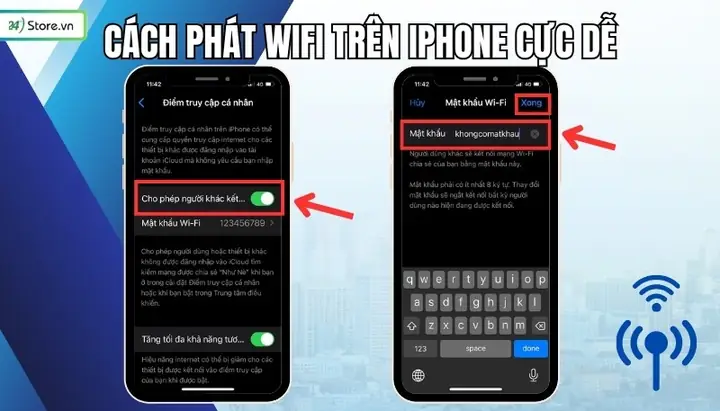
2.2. Các bước bật Hotspot trên iPhone (iOS 17)
Lưu ý: Đối với iPhone chạy iOS 13 trở lên, giao diện có thể hơi khác nhưng nguyên tắc vẫn giữ nguyên.
- Mở Settings (Cài đặt).
- Chọn Cellular (Di động) → Cellular Data Options (Tùy chọn Dữ liệu Di động) → Personal Hotspot.
- Bật công tắc Allow Others to Join (Cho phép người khác tham gia).
- Tại mục Wi‑Fi Password, nhập mật khẩu mới (ít nhất 8 ký tự) nếu muốn thay đổi.
- Kết nối thiết bị: Trên laptop hoặc máy tính bảng, bật Wi‑Fi, tìm SSID của iPhone và nhập mật khẩu.
Mẹo: Nếu không thấy mục Personal Hotspot, kiểm tra xem gói dữ liệu của bạn có hỗ trợ chia sẻ dữ liệu không và chắc chắn rằng Cellular Data đang bật.
2.3. Cấu hình nâng cao (iOS 17)
- Thay đổi tên mạng (SSID): Đến Settings → General → About → Name, thay đổi tên thiết bị. Khi bật hotspot, SSID sẽ tự động lấy tên này.
- Giới hạn số thiết bị kết nối: iPhone có thể đồng thời hỗ trợ tối đa 5 thiết bị. Khi quá số này, các thiết bị mới sẽ không thể kết nối.
- Kiểm soát dữ liệu: Vào Settings → Cellular → Personal Hotspot, bật Limit Data Usage (Giới hạn dữ liệu) nếu nhà mạng cung cấp tùy chọn này.
- Chế độ tiết kiệm pin: Khi pin dưới 20%, iOS sẽ tự động tắt hotspot để bảo vệ pin. Bạn có thể tắt tính năng này trong Settings → Battery → Low Power Mode (không khuyến khích vì sẽ giảm thời gian sử dụng).
Có thể bạn quan tâm: Phần Mềm Hát Karaoke Trên Iphone: Hướng Dẫn Lựa Chọn Và Sử Dụng Hiệu Quả
3. Những hạn chế của hotspot gốc và lý do cần phần mềm thứ ba
Mặc dù hotspot gốc rất tiện lợi, nhưng trong một số trường hợp người dùng vẫn gặp khó khăn:
| Hạn chế | Hậu quả | Giải pháp bằng phần mềm |
|---|---|---|
| Không hiển thị: Khi bật hotspot, một số thiết bị Android không thể tìm thấy mạng. | Không thể chia sẻ dữ liệu. | Ứng dụng MyWi (đối với iOS đã ngừng hỗ trợ, nhưng có phiên bản thay thế). |
| Không kiểm soát băng thông: Không có công cụ giới hạn tốc độ upload/download cho từng thiết bị. | Dễ bị “đóng băng” khi một thiết bị chiếm quá nhiều băng thông. | Hotspot Shield, Speedify (có tính năng quản lý băng thông). |
| Bảo mật yếu: Mật khẩu mặc định dễ đoán, không có tùy chọn 2FA. | Rủi ro bị kẻ xấu xâm nhập và sử dụng dữ liệu của bạn. | Wi‑Fi Guard, NetSpot (cung cấp mã QR, mật khẩu mạnh). |
| Tiêu thụ pin nhanh: Không có tùy chọn tắt tự động khi không có thiết bị kết nối. | Pin hết nhanh, ảnh hưởng tới trải nghiệm. | Battery Saver (tự động tắt hotspot khi không có thiết bị). |
| Không hỗ trợ Ethernet: Không thể chia sẻ kết nối qua cổng LAN (đòi hỏi adaptor). | Giới hạn trong môi trường không có Wi‑Fi. | USB Tether (sử dụng cáp Lightning → USB). |
Vì vậy, phần mềm phát wifi iPhone không chỉ giúp khắc phục các hạn chế trên mà còn mở rộng tính năng, tăng cường bảo mật và quản lý dữ liệu một cách chuyên nghiệp.
4. Top 5 phần mềm phát wifi iPhone phổ biến (2026)
| Phần mềm | Đánh giá (/5) | Tính năng nổi bật | Giá (đối với iOS) |
|---|---|---|---|
| MyWi (cũ) | 4.2 | Tạo hotspot 2.4GHz/5GHz, giới hạn băng thông, bật/tắt nhanh. | Đã ngừng hỗ trợ, chỉ có bản jailbreak. |
| Hotspot Shield | 4.5 | VPN + hotspot, bảo mật mạnh, tối ưu tốc độ, hỗ trợ chia sẻ qua USB. | Miễn phí (có quảng cáo) / $7.99/tháng cho Pro. |
| Speedify | 4.7 | Kết hợp nhiều nguồn internet (Wi‑Fi + cellular) để tăng tốc, quản lý băng thông. | Miễn phí (5GB) / $4.99/tháng. |
| Wi‑Fi Guard | 4.3 | Mã QR để chia sẻ nhanh, tạo mật khẩu mạnh, cảnh báo khi có thiết bị lạ. | $2.99 một lần. |
| USB Tether Pro | 4.6 | Chia sẻ internet qua cáp Lightning, không tiêu tốn pin Wi‑Fi, hỗ trợ Windows/macOS. | $3.99 một lần. |
Lưu ý: Một số ứng dụng yêu cầu jailbreak (cài đặt phần mềm không được Apple phê duyệt). Nếu bạn không muốn jailbreak, hãy ưu tiên các ứng dụng trên App Store như Hotspot Shield, Speedify, Wi‑Fi Guard.
4.1. Hotspot Shield – Kết hợp VPN và Hotspot
- Bảo mật: Mã hoá AES‑256, bảo vệ dữ liệu khỏi ISP và hacker.
- Tốc độ: Hỗ trợ 4G/5G với tốc độ lên tới 150 Mbps (tùy nhà mạng).
- Chia sẻ: Cho phép bật hotspot qua Wi‑Fi, Bluetooth, USB.
- Cách cài đặt:
- Tải Hotspot Shield từ App Store.
- Đăng ký tài khoản, chọn gói Pro để mở tính năng hotspot.
- Vào Settings → Hotspot Shield → Personal Hotspot, bật Enable Hotspot.
- Cấu hình SSID và mật khẩu trong mục Hotspot Settings.
4.2. Speedify – Tăng tốc bằng “Bonding”
- Bonding: Kết hợp Wi‑Fi + cellular để tạo một “kênh” tốc độ cao hơn.
- Quản lý băng thông: Giới hạn mỗi thiết bị tối đa 2 Mbps (có thể tùy chỉnh).
- Dashboard: Xem thống kê thời gian, dữ liệu, tốc độ trong thời gian thực.
- Cách dùng:
- Cài Speedify từ App Store.
- Kích hoạt Connection Mode → Hotspot.
- Chọn Wi‑Fi hoặc Cellular làm nguồn chính, bật Bonding nếu có nhiều nguồn.
4.3. Wi‑Fi Guard – Bảo mật nâng cao
- QR Code: Tạo mã QR để chia sẻ mật khẩu nhanh chóng.
- Mật khẩu mạnh: Tự động sinh mật khẩu 12 ký tự, hỗ trợ Passphrase.
- Cảnh báo: Khi có thiết bị mới kết nối, app sẽ gửi thông báo.
- Cài đặt:
- Tải Wi‑Fi Guard.
- Vào Hotspot Settings, bật Secure Mode.
- Chia sẻ QR code cho người dùng hợp lệ.
4.4. USB Tether Pro – Giải pháp không dùng Wi‑Fi
- Tiết kiệm pin: Khi chia sẻ qua cáp, iPhone không phải bật radio Wi‑Fi.
- Kết nối ổn định: Không bị nhiễu sóng, tốc độ truyền ổn định hơn.
- Cách thực hiện:
- Cắm Lightning → USB vào máy tính.
- Mở USB Tether Pro, bật USB Hotspot.
- Trên máy tính, vào Network Settings, chọn iPhone USB làm nguồn internet.
5. Hướng dẫn chi tiết cài đặt và sử dụng Hotspot Shield (ví dụ thực tế)
Bước 1: Tải và cài đặt
Có thể bạn quan tâm: Phần Mềm Chặn Cuộc Gọi Iphone: Giải Pháp Hoàn Hảo Đối Phó Với Cuộc Gọi Rác Và Quấy Rối
- Mở App Store, tìm “Hotspot Shield”.
- Nhấn Get, sau khi tải xong, mở app và chấp nhận Terms of Service.
Bước 2: Đăng ký và kích hoạt tính năng Hotspot
- Chọn Sign Up → nhập email và mật khẩu.
- Đăng nhập, chọn Upgrade to Pro (điều này mở tính năng hotspot).
- Thanh toán qua Apple ID (điều này sẽ tự động gia hạn hàng tháng).
Bước 3: Cấu hình hotspot
- Trong giao diện chính, chọn Personal Hotspot.
- Bật công tắc Enable Hotspot.
- Nhập SSID (ví dụ: “MyiPhone‑Hotspot”) và Password (ít nhất 8 ký tự, khuyến nghị 12 ký tự).
- Chọn Security: WPA2-AES (mặc định).
Bước 4: Kết nối thiết bị
- Trên laptop, bật Wi‑Fi, tìm SSID vừa tạo, nhập mật khẩu.
- Khi kết nối thành công, Hotspot Shield sẽ hiển thị biểu tượng VPN và Hotspot đồng thời.
Bước 5: Giám sát và quản lý
- Vào Dashboard trong app để xem:
- Data Usage: Tổng dữ liệu đã chia sẻ.
- Connected Devices: Danh sách thiết bị đang kết nối.
- Speed Test: Kiểm tra tốc độ thực tế.
- Nếu muốn tắt hotspot, chỉ cần Toggle Off trong mục Personal Hotspot.
Bước 6: Tối ưu bảo mật
- Bật Kill Switch: Khi VPN bị ngắt, internet sẽ bị cắt để tránh rò rỉ dữ liệu.
- Sử dụng Two‑Factor Authentication (2FA) cho tài khoản Hotspot Shield.
6. Mẹo tối ưu hiệu suất khi phát wifi từ iPhone
- Đặt vị trí iPhone ở trung tâm: Đảm bảo tín hiệu lan tỏa đều, tránh vật cản kim loại hoặc tường dày.
- Sử dụng băng tần 5 GHz (nếu iPhone hỗ trợ). Tốc độ cao hơn, ít nhiễu hơn, nhưng phạm vi ngắn hơn – thích hợp trong phòng.
- Tắt Bluetooth và GPS khi không cần, giảm tiêu thụ pin và giảm nhiễu.
- Giới hạn số thiết bị: Đối với công việc quan trọng (họp trực tuyến), chỉ cho phép 1‑2 thiết bị để duy trì băng thông.
- Sử dụng chế độ “Low Data Mode” trong Settings → Cellular → Cellular Data Options để giảm tiêu thụ dữ liệu khi đang phát hotspot.
- Kiểm tra gói dữ liệu: Một số nhà mạng (ví dụ: Viettel, Mobifone) có Giới hạn hotspot riêng (có thể giảm tốc độ sau 2 GB). Nên kiểm tra và mua gói “Data Unlimited Hotspot” nếu cần.
7. Các vấn đề thường gặp và cách khắc phục
7.1. Không thể bật Personal Hotspot
- Nguyên nhân: Gói dữ liệu không cho phép chia sẻ, hoặc tính năng bị vô hiệu hoá bởi nhà mạng.
- Giải pháp: Kiểm tra Settings → Cellular → Cellular Data Options → Personal Hotspot. Nếu không xuất hiện, liên hệ nhà mạng để kích hoạt.
7.2. Thiết bị không thể tìm thấy SSID
- Nguyên nhân: iPhone đang ở chế độ Airplane Mode, hoặc Wi‑Fi đang tắt.
- Giải pháp: Bật lại Wi‑Fi, khởi động lại iPhone. Đảm bảo không bật Low Power Mode (có thể tắt hotspot tự động).
7.3. Tốc độ hotspot chậm hơn so với mạng di động
- Nguyên nhân: Nhiều thiết bị cùng kết nối, hoặc khu vực có tín hiệu di động yếu.
- Giải pháp: Giảm số thiết bị, sử dụng Speedify để bonding, hoặc di chuyển tới vị trí có tín hiệu mạnh hơn.
7.4. Pin nhanh cạn khi bật hotspot
- Nguyên nhân: Radio Wi‑Fi tiêu tốn năng lượng lớn, đặc biệt khi có nhiều thiết bị.
- Giải pháp: Sử dụng USB Tether thay vì Wi‑Fi, hoặc bật Battery Saver trong các app hỗ trợ.
7.5. Bị hack hoặc thiết bị lạ kết nối
- Nguyên nhân: Mật khẩu yếu, chia sẻ SSID công khai.
- Giải pháp: Thay mật khẩu mạnh, kích hoạt Wi‑Fi Guard để nhận cảnh báo, hoặc tắt hotspot khi không sử dụng.
8. So sánh chi phí và tính năng giữa các giải pháp
| Giải pháp | Chi phí (tháng) | Không cần jailbreak | Bảo mật | Quản lý băng thông | Hỗ trợ Ethernet/USB | Phù hợp cho |
|---|---|---|---|---|---|---|
| Hotspot gốc (iOS) | Đã bao gồm trong gói cước | ✅ | WPA2 | ❌ | ✅ (USB) | Người dùng cá nhân, không cần tính năng nâng cao |
| Hotspot Shield (Pro) | $7.99 | ✅ | VPN + WPA2 | ✅ (giới hạn tốc độ) | ✅ | Người dùng cần bảo mật cao và VPN |
| Speedify | $4.99 | ✅ | TLS/SSL | ✅ (đặt limit) | ✅ (USB) | Người dùng muốn tốc độ tối đa, bonding |
| Wi‑Fi Guard | $2.99/lần | ✅ | Mật khẩu mạnh, QR | ❌ | ❌ | Người dùng chú trọng bảo mật nhanh |
| USB Tether Pro | $3.99/lần | ✅ | WPA2 | ❌ | ✅ (USB) | Người dùng muốn tiết kiệm pin, không cần Wi‑Fi |
| MyWi (jailbreak) | $4.99 (mua trong Cydia) | ❌ (jailbreak) | tùy chỉnh | ✅ | ✅ | Người dùng “power user” muốn tùy biến sâu |
Kết luận: Nếu bạn chỉ cần chia sẻ internet một cách đơn giản, hotspot gốc là đủ. Đối với doanh nghiệp nhỏ hoặc người dùng cần bảo mật, Hotspot Shield là lựa chọn tốt. Đối với nhu cầu tốc độ cao và bonding, Speedify nổi bật. Khi lo lắng về pin, USB Tether Pro là giải pháp tối ưu.
9. Các lưu ý pháp lý và bảo mật khi phát wifi
- Tuân thủ hợp đồng dịch vụ: Nhiều nhà mạng quy định giới hạn dữ liệu khi sử dụng hotspot; vi phạm có thể dẫn đến phí phạt hoặc giảm tốc độ.
- Bảo mật mạng: Luôn sử dụng WPA2 hoặc WPA3 (nếu iOS hỗ trợ), tránh để mật khẩu ở trạng thái mặc định.
- Không chia sẻ dữ liệu trái phép: Khi kết nối internet qua hotspot, bạn chịu trách nhiệm về hoạt động của các thiết bị khác (ví dụ: tải nội dung vi phạm bản quyền).
- Sử dụng VPN: Đối với các giao dịch tài chính hoặc truy cập thông tin nhạy cảm, nên bật VPN (Hotspot Shield, NordVPN, etc.) để mã hoá dữ liệu.
- Giám sát thiết bị kết nối: Thường xuyên kiểm tra danh sách thiết bị trong Settings → Personal Hotspot để phát hiện thiết bị lạ.
10. Kết luận
Việc phát wifi từ iPhone không chỉ là một tính năng tiện lợi mà còn là một công cụ mạnh mẽ hỗ trợ công việc và giải trí trong môi trường di động. Từ hotspot gốc của iOS đến các ứng dụng phần mềm thứ ba như Hotspot Shield, Speedify, Wi‑Fi Guard và USB Tether Pro, người dùng có thể lựa chọn giải pháp phù hợp dựa trên:
- Mức độ bảo mật cần thiết.
- Chi phí và giới hạn dữ liệu.
- Số lượng thiết bị và tốc độ mong muốn.
- Tiêu thụ pin và điều kiện sử dụng (có Wi‑Fi hay không).
Bằng cách tuân thủ các mẹo tối ưu, giải pháp khắc phục sự cố và lưu ý pháp lý, bạn sẽ biến iPhone thành một router di động ổn định, an toàn và hiệu quả, đáp ứng mọi nhu cầu từ công việc cá nhân tới môi trường doanh nghiệp nhỏ.
Hãy thử ngay hôm nay! Bật hotspot, cài một trong những ứng dụng trên, và trải nghiệm sự tự do không giới hạn của kết nối internet mọi lúc, mọi nơi. Chúc bạn thành công!
