Trong thời đại hiện nay, việc sử dụng email trên điện thoại di động đã trở thành một nhu cầu thiết yếu đối với cả cá nhân và doanh nghiệp. iPhone, với hệ điều hành iOS mạnh mẽ và giao diện thân thiện, đã hỗ trợ tích hợp sẵn các tài khoản email thông qua ứng dụng Mail. Tuy nhiên, không phải lúc nào cấu hình mặc định của Apple cũng đáp ứng được mọi yêu cầu, đặc biệt khi bạn muốn sử dụng một máy chủ SMTP (Simple Mail Transfer Protocol) riêng để gửi mail. Bài viết này sẽ cung cấp cho bạn một hướng dẫn chi tiết, từ khái niệm cơ bản về SMTP, lý do cần thay đổi máy chủ SMTP trên iPhone, đến danh sách các máy chủ SMTP thay thế phổ biến, cách cấu hình chúng trên iPhone, và một số lưu ý quan trọng để đảm bảo an toàn và hiệu suất tối ưu.
Có thể bạn quan tâm: Cách Mở File Ipa Trên Iphone: Hướng Dẫn Chi Tiết, An Toàn Và Hiệu Quả
1. Hiểu Rõ SMTP Là Gì?
1.1 Định Nghĩa SMTP
SMTP (Simple Mail Transfer Protocol) là giao thức tiêu chuẩn dùng để truyền tải email từ máy khách (client) tới máy chủ email và từ máy chủ này sang máy chủ khác. Khi bạn nhấn “Send” trong ứng dụng Mail, iPhone sẽ sử dụng một máy chủ SMTP để gửi tin nhắn tới người nhận.
1.2 Vai Trò Của Máy Chủ SMTP
- Xác thực người gửi: Đảm bảo chỉ những người dùng được ủy quyền mới có thể gửi mail từ địa chỉ đó.
- Quản lý lưu lượng: Kiểm soát số lượng email gửi đi trong một khoảng thời gian nhất định, ngăn chặn spam.
- Mã hoá dữ liệu: Thông qua TLS/SSL, bảo vệ nội dung email khỏi việc bị nghe lén trong quá trình truyền tải.
Có thể bạn quan tâm: Cách Mở Console Trong Safari Trên Iphone: Hướng Dẫn Chi Tiết Từ A Đến Z
2. Tại Sao Bạn Cần Thay Đổi Máy Chủ SMTP Trên iPhone?
| Lý do | Mô tả | Hậu quả nếu không thay đổi |
|---|---|---|
| Giới hạn gửi mail | Một số nhà cung cấp (VD: Gmail, Outlook) có hạn chế số lượng email gửi trong 24h. | Không thể gửi mail marketing hay bulk mail. |
| Chính sách bảo mật | Doanh nghiệp thường yêu cầu sử dụng máy chủ nội bộ để kiểm soát dữ liệu. | Rủi ro rò rỉ thông tin, vi phạm quy định GDPR, ISO. |
| Tốc độ và độ tin cậy | Máy chủ SMTP chuyên dụng thường có uptime >99,9% và tốc độ phản hồi nhanh. | Trễ trong giao tiếp, email bị chậm hoặc không tới. |
| Tùy chỉnh cấu hình | Hỗ trợ các tính năng như DKIM, SPF, DMARC, hoặc xác thực hai yếu tố. | Email có thể bị đánh dấu spam, ảnh hưởng uy tín gửi. |
| Bảo mật nâng cao | Hỗ trợ STARTTLS, TLS 1.3, hoặc các phương thức mã hoá mạnh. | Dễ bị tấn công Man-in-the-Middle (MITM). |
Có thể bạn quan tâm: Ốp Lưng Iphone Siêu Mỏng: Lựa Chọn Hoàn Hảo Cho Người Dùng Đam Mê Công Nghệ
3. Danh Sách Các Máy Chủ SMTP Thay Thế Phổ Biến
3.1 Gmail SMTP
- Địa chỉ máy chủ:
smtp.gmail.com - Cổng: 587 (STARTTLS) hoặc 465 (SSL)
- Yêu cầu xác thực: Tài khoản Google + Mật khẩu ứng dụng (App password) nếu bật 2FA.
- Ưu điểm: Độ tin cậy cao, tích hợp sẵn với Google Workspace.
- Nhược điểm: Giới hạn 500 email/ngày cho tài khoản cá nhân.
3.2 Outlook/Hotmail SMTP
- Địa chỉ máy chủ:
smtp.office365.com - Cổng: 587 (STARTTLS)
- Yêu cầu xác thực: Địa chỉ email + mật khẩu Microsoft.
- Ưu điểm: Hỗ trợ doanh nghiệp, tích hợp với Microsoft 365.
- Nhược điểm: Giới hạn 10.000 email/ngày cho tài khoản doanh nghiệp.
3.3 Yahoo Mail SMTP
- Địa chỉ máy chủ:
smtp.mail.yahoo.com - Cổng: 465 (SSL) hoặc 587 (STARTTLS)
- Yêu cầu xác thực: Tài khoản Yahoo + mật khẩu ứng dụng.
- Ưu điểm: Dễ sử dụng, không yêu cầu cấu hình phức tạp.
- Nhược điểm: Hạn chế 500 email/ngày, ít tính năng bảo mật nâng cao.
3.4 Zoho Mail SMTP
- Địa chỉ máy chủ:
smtp.zoho.com - Cổng: 587 (STARTTLS) hoặc 465 (SSL)
- Yêu cầu xác thực: Địa chỉ email Zoho + mật khẩu.
- Ưu điểm: Gói miễn phí cho doanh nghiệp nhỏ, hỗ trợ DKIM, SPF.
- Nhược điểm: Giới hạn 300 email/ngày cho tài khoản miễn phí.
3.5 SendGrid SMTP
- Địa chỉ máy chủ:
smtp.sendgrid.net - Cổng: 587 (STARTTLS) hoặc 465 (SSL)
- Yêu cầu xác thực: Username =
apikey, Password = API Key. - Ưu điểm: Dễ dàng mở rộng, tích hợp API, báo cáo chi tiết.
- Nhược điểm: Chi phí dựa trên số lượng email gửi, cần tạo API Key.
3.6 Mailgun SMTP
- Địa chỉ máy chủ:
smtp.mailgun.org - Cổng: 587 (STARTTLS) hoặc 465 (SSL)
- Yêu cầu xác thực: Username =
[email protected], Password = API Key. - Ưu điểm: Hỗ trợ domain tùy chỉnh, tính năng tracking mạnh.
- Nhược điểm: Giá cả theo mức usage, cần xác thực domain.
3.7 Amazon SES (Simple Email Service) SMTP
- Địa chỉ máy chủ:
email-smtp.<region>.amazonaws.com(ví dụ:email-smtp.us-east-1.amazonaws.com) - Cổng: 587 (STARTTLS) hoặc 465 (SSL)
- Yêu cầu xác thực: SMTP Username & Password (tạo trong AWS Console).
- Ưu điểm: Giá rẻ, tích hợp sâu với AWS.
- Nhược điểm: Cần có tài khoản AWS, quá trình verification domain/phải.
3.8 Máy Chủ SMTP Nội Bộ (Self-hosted)
- Phổ biến: Postfix, Exim, Microsoft Exchange.
- Cổng: 25 (SMTP), 587 (Submission), 465 (SMTPS).
- Ưu điểm: Kiểm soát hoàn toàn, không giới hạn gửi mail.
- Nhược điểm: Yêu cầu kiến thức kỹ thuật, bảo trì, và bảo mật cao.
4. Các Yếu Tố Cần Xem Xét Khi Chọn Máy Chủ SMTP
- Mức độ tin cậy (Uptime)
Đối với doanh nghiệp, uptime >99.9% là tiêu chuẩn. Kiểm tra SLA (Service Level Agreement) của nhà cung cấp.
Giới hạn gửi mail
Xác định nhu cầu: gửi email cá nhân (dưới 500/ngày) hay marketing (hàng ngàn/ngày).
Bảo mật
Hỗ trợ TLS 1.2/1.3, STARTTLS, xác thực hai yếu tố, DKIM/DMARC.
Chi phí
So sánh gói miễn phí, gói trả phí theo email hoặc gói cố định.
Dễ dàng cấu hình trên iPhone
Địa chỉ máy chủ, cổng, và yêu cầu xác thực phải rõ ràng.
Hỗ trợ khách hàng
- Đối với doanh nghiệp, cần có support 24/7, tài liệu API, và cộng đồng.
5. Hướng Dẫn Cấu Hình Máy Chủ SMTP Trên iPhone
5.1 Chuẩn Bị Thông Tin Cần Thiết
Có thể bạn quan tâm: Cách Mở Icloud Drive Trên Iphone: Hướng Dẫn Chi Tiết Từ A Đến Z
Trước khi bắt đầu, bạn cần có:
– Địa chỉ máy chủ SMTP (ví dụ: smtp.gmail.com).
– Cổng (Port) – thường là 587 hoặc 465.
– Tên người dùng (username) – thường là địa chỉ email đầy đủ.
– Mật khẩu hoặc App password (đối với 2FA).
– Loại bảo mật (SSL/TLS hoặc STARTTLS).
5.2 Các Bước Cấu Hình
Bước 1: Mở “Settings” (Cài đặt) trên iPhone
- Đánh dấu vào biểu tượng Settings trên màn hình chính.
Bước 2: Chọn “Mail”
- Trong danh sách, chọn Mail → Accounts (Tài khoản).
Bước 3: Thêm Tài Khoản Mới Hoặc Chỉnh Sửa Tài Khoản Hiện Tại
- Thêm tài khoản: Nhấn Add Account → Other → Add Mail Account.
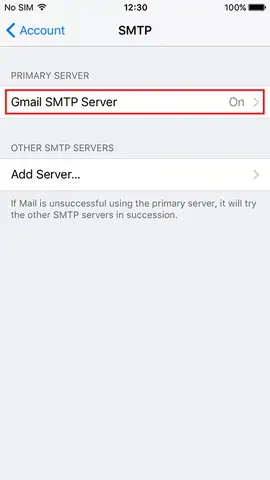
- Chỉnh sửa: Chọn tài khoản hiện có → Account → SMTP → Primary Server.
Bước 4: Nhập Thông Tin Tài Khoản
- Name: Tên hiển thị của bạn.
- Email: Địa chỉ email.
- Password: Mật khẩu hoặc App password.
- Nhấn Next.
Bước 5: Cấu Hình Máy Chủ SMTP
- Host Name: Địa chỉ máy chủ SMTP (ví dụ:
smtp.gmail.com). - User Name: Địa chỉ email đầy đủ.
- Password: Mật khẩu hoặc App password.
- Use SSL: Bật.
- Authentication: Password.
- Server Port: Nhập 587 (STARTTLS) hoặc 465 (SSL).
Bước 6: Kiểm Tra Kết Nối
- Sau khi nhập xong, iPhone sẽ tự động kiểm tra kết nối. Nếu mọi thứ đúng, bạn sẽ thấy dấu Checkmark xanh.
Bước 7: Lưu và Kiểm Tra
- Nhấn Save. Mở ứng dụng Mail, tạo một email mới và gửi thử để xác nhận.
5.3 Cấu Hình Đối Với Máy Chủ SMTP Nội Bộ
Nếu bạn đang sử dụng máy chủ nội bộ (ví dụ: Postfix), cần lưu ý:
– Đảm bảo Port 587 được mở trên firewall.
– Cấu hình STARTTLS trên máy chủ.
– Tạo tài khoản email và mật khẩu trên server.
– Thêm chứng chỉ SSL hợp lệ (self-signed có thể gây lỗi “Cannot Verify Server Identity”).
5.4 Xử Lý Các Lỗi Thường Gặp
| Lỗi | Nguyên nhân | Giải pháp |
|---|---|---|
| Cannot Send Mail | Cổng sai hoặc SSL không bật. | Kiểm tra cổng (587 vs 465), bật SSL. |
| Authentication Failed | Mật khẩu sai, hoặc 2FA chưa tạo App password. | Tạo App password trong tài khoản Google/Microsoft. |
| Server Not Responding | Firewall chặn, hoặc máy chủ không cho phép kết nối từ IP di động. | Mở port trên firewall, kiểm tra whitelist IP. |
| Certificate Not Trusted | Chứng chỉ SSL không hợp lệ hoặc self-signed. | Cài đặt chứng chỉ gốc vào iPhone hoặc dùng chứng chỉ hợp lệ. |
| Message Delayed | Giới hạn gửi mail hoặc máy chủ bị throttling. | Kiểm tra quota, nâng cấp gói dịch vụ. |
6. Bảo Mật Khi Sử Dụng SMTP Trên iPhone
- Sử Dụng App Password Khi Có 2FA
Đối với Gmail, Outlook, Yahoo… khi bật xác thực hai yếu tố, tạo mật khẩu ứng dụng riêng cho iPhone.
Kiểm Tra Chứng Chỉ SSL
Khi kết nối, iPhone sẽ hiển thị thông báo nếu chứng chỉ không đáng tin cậy. Không nên bỏ qua.
Kích Hoạt DKIM, SPF, DMARC
Đối với domain riêng, cấu hình các bản ghi DNS để giảm khả năng email bị đánh dấu spam.
Giám Sát Hoạt Động Gửi Mail
Sử dụng dashboard của nhà cung cấp (SendGrid, Mailgun…) để theo dõi lưu lượng và phát hiện hành vi bất thường.
Cập Nhật iOS Định Kỳ
- Apple thường phát hành bản vá bảo mật cho iOS, giúp bảo vệ kết nối email khỏi lỗ hổng.
7. So Sánh Chi Tiết Các Dịch Vụ SMTP
| Dịch vụ | Giá (tháng) | Giới hạn gửi mail | TLS/SSL | Hỗ trợ DKIM/DMARC | API | Đánh giá tổng thể |
|---|---|---|---|---|---|---|
| Gmail | Miễn phí (cá nhân), $6/user (Workspace) | 500 (cá nhân) / 2,000 (Workspace) | TLS 1.2+ | Có (qua Google Admin) | Có (Google API) | ★★★★☆ |
| Outlook/Office365 | $5/user | 10,000 | TLS 1.2+ | Có | Có | ★★★★ |
| Zoho Mail | Miễn phí (5 user), $1/user | 300 (miễn phí) | TLS 1.2+ | Có | Có | ★★★★ |
| SendGrid | Miễn phí 100 email, $14.95 (40k) | Không giới hạn (theo gói) | TLS 1.2+ | Có | Rất mạnh | ★★★★★ |
| Mailgun | Miễn phí 5k (30 ngày), $35 (10k) | Không giới hạn | TLS 1.2+ | Có | Rất mạnh | ★★★★★ |
| Amazon SES | $0.10/1k email | Không giới hạn | TLS 1.2+ | Có | Rất mạnh | ★★★★ |
| SMTP nội bộ | Chi phí máy chủ + bảo trì | Không giới hạn | Tùy cấu hình | Tùy cấu hình | Không (trừ khi tự phát triển) | ★★★☆☆ |
8. Khi Nào Nên Chọn Máy Chủ SMTP Nội Bộ?
- Doanh nghiệp có yêu cầu bảo mật cao: Dữ liệu email không được phép rời khỏi mạng nội bộ.
- Gửi lượng lớn email marketing: Không muốn trả phí per‑email.
- Tích hợp sâu với hệ thống ERP/CRM: Có thể tự động hoá quy trình gửi mail.
- Tuân thủ quy định pháp luật: Như HIPAA (y tế), PCI‑DSS (thanh toán).
Nhược điểm: Cần đội ngũ IT để cài đặt, bảo trì, cập nhật bảo mật, và quản lý IP reputation để tránh bị blacklist.
9. Các Công Cụ Hỗ Trợ Kiểm Tra và Tối Ưu SMTP
- MXToolbox – Kiểm tra cấu hình MX, SPF, DKIM, và blacklist.
- Mail-Tester.com – Đánh giá khả năng không bị spam của email.
- SMTPDiag (Windows) – Kiểm tra kết nối SMTP từ máy tính.
- OpenSSL – Kiểm tra TLS handshake (
openssl s_client -starttls smtp -connect smtp.gmail.com:587). - Postmark App – Theo dõi delivery, bounce, và complaint rates.
10. Kết Luận
Việc chọn và cấu hình một máy chủ SMTP thay thế cho iPhone không chỉ giúp bạn vượt qua các giới hạn gửi mail mà còn nâng cao bảo mật, độ tin cậy và khả năng tùy chỉnh theo nhu cầu cá nhân hoặc doanh nghiệp. Từ các dịch vụ phổ biến như Gmail, Outlook, Zoho, đến các nền tảng chuyên nghiệp như SendGrid, Mailgun, và Amazon SES, mỗi lựa chọn đều có ưu và nhược điểm riêng. Đối với doanh nghiệp có yêu cầu bảo mật và kiểm soát chặt chẽ, việc tự triển khai máy chủ SMTP nội bộ là một giải pháp mạnh mẽ, mặc dù đòi hỏi kiến thức kỹ thuật và chi phí bảo trì.
Hãy cân nhắc các yếu tố như giới hạn gửi mail, bảo mật, chi phí, và độ tin cậy khi quyết định sử dụng dịch vụ nào. Sau khi đã chọn được máy chủ phù hợp, hãy làm theo các bước cấu hình chi tiết trên iPhone để đảm bảo mọi email của bạn được gửi đi một cách nhanh chóng, an toàn và không bị chặn. Đừng quên thường xuyên kiểm tra và cập nhật các cài đặt bảo mật, đồng thời giám sát lưu lượng gửi mail để duy trì uy tín và hiệu suất tối ưu.
Nếu bạn đã sẵn sàng, hãy thử một trong những máy chủ SMTP trên và trải nghiệm sự khác biệt trong việc gửi email từ iPhone. Chúc bạn thành công!