- 1. Giới thiệu chung về Console và Safari trên iPhone
- 2. Chuẩn bị môi trường trước khi mở console
- 2.1. Yêu cầu phần cứng và phần mềm
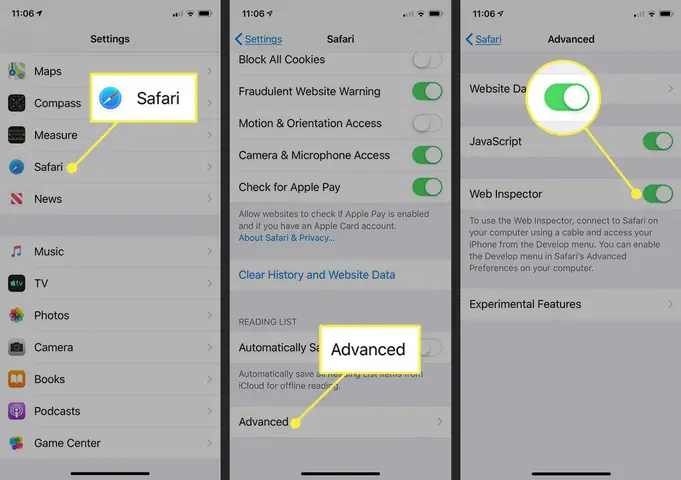
- 2.2. Bật chế độ Developer trên iPhone
- 2.3. Bật chế độ Developer trên Safari (Mac)
- 3. Phương pháp 1: Remote Debugging bằng Safari trên Mac
- 3.1. Nguyên lý hoạt động
- 3.2. Các bước thực hiện chi tiết
- 3.3. Những vấn đề thường gặp & cách khắc phục
- 3.4. Ưu nhược điểm của phương pháp này
- 4. Phương pháp 2: Sử dụng Ứng dụng Bên Thứ Ba
- 4.1. Inspect – Web Inspector for iOS
- 4.2. JS Console – JavaScript Playground
- 4.3. Web Debugger – Remote DevTools
- 4.4. So sánh nhanh
- 5. Phương pháp 3: Sử dụng Bookmarklet Console
- 5.1. Tạo bookmarklet console đơn giản
- 5.2. Giới thiệu về Eruda
- 5.3. Lưu ý khi sử dụng bookmarklet
- 5.4. Mở rộng: Bookmarklet tùy chỉnh
- 6. Phương pháp 4: Sử dụng Công cụ Trực Tuyến (Online Console)
- 6.1. Các trang web phổ biến
- 6.2. Cách sử dụng
- 6.3. Hạn chế
- 7. So sánh tổng quan các phương pháp
- 8. Các lưu ý bảo mật khi mở console trên iPhone
- 9. Một số mẹo nâng cao khi sử dụng console trên iPhone
- 9.1. Ghi lại log và xuất file
- 9.2. Thực thi đoạn mã async/await
- 9.3. Đặt breakpoint trong JavaScript
- 9.4. Kiểm tra performance
- 9.5. Debug Service Workers
- 10. Kết luận
Có thể bạn quan tâm: Op Lung Iphone – Cách Tạo Và Chỉnh Sửa Ảnh Thú Vị, Độc Đáo Trên Điện Thoại
1. Giới thiệu chung về Console và Safari trên iPhone
Console (bảng điều khiển) là một công cụ quan trọng giúp các nhà phát triển web kiểm tra, gỡ lỗi và tối ưu hoá trang web. Trên máy tính để bàn, việc mở console trong Safari hoặc các trình duyệt khác là vô cùng dễ dàng, chỉ cần nhấn một phím tắt. Tuy nhiên, trên iPhone – một thiết bị di động với hệ điều hành iOS – việc truy cập console không phải lúc nào cũng trực quan. Safari trên iPhone được thiết kế để tối ưu hoá trải nghiệm người dùng, nên không có sẵn một menu “Developer Tools” như trên máy tính. Do đó, nhiều lập trình viên và người dùng muốn kiểm tra mã JavaScript, xem log, hoặc debug lỗi trên thiết bị thực tế gặp khó khăn.
Bài viết này sẽ cung cấp cho bạn một hướng dẫn chi tiết, từng bước một, để mở console trong Safari trên iPhone. Chúng tôi sẽ giới thiệu các phương pháp chính, bao gồm:
- Sử dụng Safari trên macOS để remote debug iPhone (phương pháp phổ biến nhất).
- Cài đặt và sử dụng các ứng dụng bên thứ ba như Inspect, Web Inspector hoặc JS Console.
- Khai thác các công cụ trực tuyến (online console) có thể chạy trên trình duyệt di động.
- Sử dụng Bookmarklet để tạo một console ảo trên trang web.
Mỗi phương pháp sẽ được trình bày chi tiết, kèm theo hình ảnh minh họa (mô tả), lưu ý quan trọng và các bước khắc phục sự cố thường gặp. Cuối cùng, chúng tôi sẽ so sánh ưu nhược điểm của từng cách để bạn có thể lựa chọn giải pháp phù hợp nhất với nhu cầu và môi trường làm việc của mình.
Có thể bạn quan tâm: One Punch Man Wallpaper Iphone: Hướng Dẫn Tải, Cài Đặt Và Tối Ưu Hoá Độ Sắc Nét Cho Màn Hình Iphone
2. Chuẩn bị môi trường trước khi mở console
2.1. Yêu cầu phần cứng và phần mềm
| Yêu cầu | Mô tả |
|---|---|
| iPhone | iOS 12 trở lên (đề xuất iOS 14+ để có tính năng bảo mật mới). |
| Mac (nếu dùng remote debugging) | macOS 10.13 trở lên, Safari phiên bản mới nhất. |
| Kết nối | Cáp Lightning – USB (hoặc USB‑C tùy model) để kết nối iPhone với Mac. |
| Tài khoản Apple | Đăng nhập iCloud để bật tính năng “Developer” nếu cần. |
2.2. Bật chế độ Developer trên iPhone
- Mở Settings (Cài đặt).
- Vào Safari → Advanced (Nâng cao).
- Bật Web Inspector (Trình kiểm tra web).
Lưu ý: Khi bật Web Inspector, iPhone sẽ cho phép máy tính (Mac) truy cập vào console và các công cụ developer thông qua kết nối USB.
2.3. Bật chế độ Developer trên Safari (Mac)
- Mở Safari trên macOS.
- Vào Safari → Preferences → Advanced.
- Đánh dấu Show Develop menu in menu bar (Hiển thị menu Develop trên thanh menu).
Sau khi bật, bạn sẽ thấy một mục Develop mới trên thanh menu của Safari.
Có thể bạn quan tâm: One Piece Luffy Wallpaper Iphone: Hướng Dẫn Tải, Cài Đặt Và Tận Hưởng Độ Sắc Nét Đỉnh Cao
3. Phương pháp 1: Remote Debugging bằng Safari trên Mac
3.1. Nguyên lý hoạt động
Remote debugging (gỡ lỗi từ xa) cho phép Safari trên máy Mac kết nối tới Safari trên iPhone qua giao thức WebKit Remote Debugging Protocol. Khi kết nối thành công, bạn sẽ thấy danh sách các tab đang mở trên iPhone và có thể mở Console, Elements, Network, v.v. giống như khi làm việc trên máy tính.
3.2. Các bước thực hiện chi tiết
Bước 1: Kết nối iPhone với Mac
- Dùng cáp Lightning‑USB (hoặc USB‑C) để kết nối iPhone vào máy Mac.
- Nếu được yêu cầu, cho phép Trust This Computer trên iPhone và nhập mật khẩu.
Bước 2: Kiểm tra trạng thái Web Inspector
- Trên iPhone, mở Settings → Safari → Advanced và chắc chắn Web Inspector đã bật.
- Trên Mac, mở Safari → Develop. Bạn sẽ thấy mục iPhone (tên thiết bị) xuất hiện trong menu.
Bước 3: Chọn tab muốn debug
- Di chuyển con trỏ tới iPhone → Tên thiết bị → Tên trang web.
- Khi bạn click vào tên trang, một cửa sổ Web Inspector mới sẽ mở ra, hiển thị giao diện giống như Developer Tools trên desktop.
Bước 4: Sử dụng Console
- Trong cửa sổ Web Inspector, chuyển sang tab Console.
- Bạn có thể nhập lệnh JavaScript, xem log (
console.log,console.error, …), và quan sát các thông báo lỗi ngay trên thiết bị iPhone.
Bước 5: Kiểm tra Network & Elements (tùy chọn)
- Tab Network giúp bạn theo dõi các request, thời gian tải, và response headers.
- Tab Elements cho phép bạn xem và chỉnh sửa DOM trực tiếp, hữu ích khi muốn thử nghiệm CSS hoặc cấu trúc HTML.
3.3. Những vấn đề thường gặp & cách khắc phục
| Vấn đề | Nguyên nhân | Giải pháp |
|---|---|---|
| Không thấy iPhone trong menu Develop | Web Inspector chưa bật, hoặc cáp không ổn định. | Kiểm tra lại cài đặt trên iPhone, thay cáp khác, khởi động lại Safari. |
| Console không nhận lệnh | Trang đang ở chế độ “private” (Safari Private Browsing). | Mở lại trang trong chế độ bình thường. |
| Lỗi “Unable to connect to remote debugging server” | Phiên bản iOS và macOS không tương thích. | Cập nhật iOS và Safari lên phiên bản mới nhất. |
Không hiển thị log của console.log | JavaScript đang chạy trong Worker hoặc iframe không được bật. | Kiểm tra nguồn script, bật “Debug JavaScript” trong Web Inspector. |
3.4. Ưu nhược điểm của phương pháp này
| Ưu điểm | Nhược điểm |
|---|---|
| Trải nghiệm đầy đủ giống Desktop Developer Tools. | Cần có máy Mac, không thể thực hiện trên Windows/Linux. |
| Có thể debug đa tab, xem Network, Elements, Storage… | Yêu cầu kết nối vật lý (cáp), không tiện cho môi trường không có Mac. |
| Độ chính xác cao, phản ánh chính xác môi trường iOS. | Cần bật Web Inspector, có thể gây lo ngại bảo mật nếu để luôn bật. |
4. Phương pháp 2: Sử dụng Ứng dụng Bên Thứ Ba
Nếu bạn không có Mac hoặc muốn một giải pháp di động hơn, có một số ứng dụng trên App Store cho phép mở console hoặc thực hiện debug JavaScript trực tiếp trên iPhone.
4.1. Inspect – Web Inspector for iOS
- Mô tả: Ứng dụng này cung cấp một giao diện console, xem DOM và network requests.
- Cài đặt: Tải từ App Store (có phí một lần hoặc dạng subscription).
- Cách dùng: Mở ứng dụng, nhập URL muốn kiểm tra, và bạn sẽ thấy console ở dưới cùng màn hình.
Bước thực hiện:
- Mở Inspect → Add New Site → Nhập URL.
- Nhấn Load để tải trang.
- Chọn tab Console để nhập lệnh.
- Các log sẽ xuất hiện ngay lập tức.
Lưu ý: Ứng dụng này sử dụng WebKit engine nội bộ, vì vậy có thể không phản ánh đầy đủ môi trường Safari thực tế (đặc biệt là các tính năng bảo mật iOS).
4.2. JS Console – JavaScript Playground
- Mô tả: Thuần console JavaScript, hỗ trợ chạy đoạn code, xem kết quả ngay.
- Cài đặt: Miễn phí, có quảng cáo.
- Cách dùng: Mở app, gõ code, nhấn Run.
4.3. Web Debugger – Remote DevTools
- Mô tả: Kết nối tới một máy chủ WebSocket trên máy tính để mở console từ xa.
- Cách hoạt động: Bạn cài đặt một server Node.js trên máy tính, sau đó mở URL do server cung cấp trên iPhone. Bên trong, một console sẽ kết nối tới máy tính và cho phép debug.
Hướng dẫn nhanh:
- Trên máy tính, cài
npm install -g remote-devtools. - Chạy
remote-devtoolsđể khởi động server (mặc định tạihttp://localhost:8080). - Trên iPhone, mở Safari và nhập địa chỉ IP máy tính (ví dụ:
http://192.168.1.10:8080). - Giao diện console sẽ hiển thị, cho phép bạn nhập lệnh và xem log.
Ưu điểm: Không cần cài app, chỉ cần một server đơn giản.
Nhược điểm: Cần có máy tính làm server, và mạng nội bộ phải ổn định.
4.4. So sánh nhanh
| Ứng dụng | Giá | Tính năng | Độ chính xác | Yêu cầu |
|---|---|---|---|---|
| Inspect | $4.99 (mua một lần) | Console, DOM, Network | Cao (dùng WebKit) | Không cần máy tính |
| JS Console | Miễn phí | Chỉ console | Trung bình | Không cần máy tính |
| Web Debugger (Remote DevTools) | Miễn phí (Node.js) | Console + remote sync | Rất cao (kết nối tới Chrome/Edge) | Cần máy tính, cấu hình mạng |
5. Phương pháp 3: Sử dụng Bookmarklet Console
Bookmarklet là một đoạn JavaScript được lưu dưới dạng bookmark (đánh dấu) và có thể thực thi trên bất kỳ trang web nào. Bạn có thể tạo một bookmarklet để mở một console ảo trên trang hiện tại.
5.1. Tạo bookmarklet console đơn giản
Có thể bạn quan tâm: Ốp Lưng Iphone Siêu Mỏng: Lựa Chọn Hoàn Hảo Cho Người Dùng Đam Mê Công Nghệ
- Mở Safari trên iPhone.
- Tạo một bookmark mới (bằng cách nhấn Share → Add Bookmark).
- Đặt tên là Console.
- Khi lưu, mở Bookmarks → Edit, chọn bookmark vừa tạo và thay đổi URL thành đoạn code sau:
javascript:(function(){ var s=document.createElement('script'); s.src='https://cdnjs.cloudflare.com/ajax/libs/eruda/2.4.1/eruda.min.js'; document.body.appendChild(s); s.onload=function(){eruda.init();}
})();
- Lưu lại.
Khi bạn mở bất kỳ trang web nào và nhấn vào bookmark Console, thư viện Eruda (một console di động) sẽ được tải và hiển thị một thanh console phía dưới màn hình.
5.2. Giới thiệu về Eruda
- Eruda là một công cụ console nhẹ, được thiết kế đặc biệt cho di động.
- Hỗ trợ
console.log,console.error,DOM inspector,Network,Resources. - Không cần cài đặt thêm, chỉ cần tải script qua CDN.
5.3. Lưu ý khi sử dụng bookmarklet
- Một số trang web có CSP (Content Security Policy) chặn việc tải script từ nguồn bên ngoài. Khi gặp lỗi, bạn có thể thử tải Eruda từ một CDN khác hoặc tự host script trên server của mình.
- Khi rời khỏi trang, console sẽ biến mất. Nếu muốn giữ console lâu hơn, bạn có thể thêm đoạn code lưu trạng thái vào
localStorage.
5.4. Mở rộng: Bookmarklet tùy chỉnh
Bạn có thể chỉnh sửa bookmarklet để tự động bật các plugin của Eruda, ví dụ:
javascript:(function(){ var s=document.createElement('script'); s.src='https://cdn.jsdelivr.net/npm/eruda'; document.body.appendChild(s); s.onload=function(){ eruda.init(); eruda.add(eruda.plugins.console); eruda.add(eruda.plugins.network); eruda.add(eruda.plugins.elements); };
})();
Khi thực thi, console sẽ có thêm các tab Network, Elements, giúp bạn debug mạnh mẽ hơn mà không cần máy tính.
6. Phương pháp 4: Sử dụng Công cụ Trực Tuyến (Online Console)
Có một số website cung cấp môi trường console JavaScript trực tuyến, có thể chạy trên mọi trình duyệt, kể cả Safari trên iPhone. Đây không phải là console của trang hiện tại, nhưng rất hữu ích để thử nghiệm nhanh các đoạn mã.
6.1. Các trang web phổ biến
| Trang | Địa chỉ | Tính năng |
|---|---|---|
| JSFiddle | https://jsfiddle.net | Chạy HTML/CSS/JS, xem kết quả ngay. |
| CodePen | https://codepen.io | IDE online mạnh, hỗ trợ preview. |
| JSBin | https://jsbin.com | Đơn giản, nhanh chóng. |
| PlayCode | https://playcode.io | Console tích hợp, hỗ trợ import thư viện. |
6.2. Cách sử dụng
- Mở Safari trên iPhone, truy cập vào một trong các trang trên.
- Tạo một “pen” mới, nhập đoạn JavaScript và nhấn Run.
- Kết quả và log sẽ xuất hiện trong khu vực console của trang web.
6.3. Hạn chế
- Không thể trực tiếp gỡ lỗi trang web đang mở trên Safari (chỉ debug code trong môi trường online).
- Một số trang có quảng cáo hoặc yêu cầu tài khoản premium để lưu dự án.
7. So sánh tổng quan các phương pháp
| Phương pháp | Yêu cầu phần cứng | Độ chính xác | Độ phức tạp | Chi phí | Khi nào nên dùng |
|---|---|---|---|---|---|
| Remote Debugging (Safari + Mac) | Mac + iPhone | Rất cao (giống môi trường thực) | Trung bình (cần cài đặt) | Miễn phí (nếu đã có Mac) | Khi cần debug chi tiết, xem Network, Elements, hoặc làm việc chuyên nghiệp. |
| Ứng dụng bên thứ ba (Inspect, JS Console, Remote DevTools) | iPhone (và/hoặc máy tính) | Cao (đặc biệt với Inspect) | Thấp‑trung bình | Miễn phí hoặc trả phí nhỏ | Khi không có Mac, muốn debug nhanh trên thiết bị. |
| Bookmarklet (Eruda) | Chỉ iPhone | Trung bình (phụ thuộc CSP) | Rất thấp (cài 1 lần) | Miễn phí | Khi muốn một console nhanh, không muốn cài app. |
| Công cụ Online | iPhone + internet | Thấp (không debug trang hiện tại) | Rất thấp | Miễn phí | Khi muốn thử nghiệm code nhanh, không cần gỡ lỗi trang cụ thể. |
8. Các lưu ý bảo mật khi mở console trên iPhone
Bảo vệ dữ liệu người dùng
Khi bật Web Inspector, mọi console log, network request, và dữ liệu DOM sẽ có thể được xem trên máy tính. Đảm bảo không để thiết bị hoặc máy tính bị truy cập trái phép.Xóa lịch sử và cache
Sau khi debug, nếu đã nhập các đoạn mã nhạy cảm (token, API keys) vào console, hãy xóa lịch sử console và cache để tránh rò rỉ.CSP và bảo mật nội dung
Một số trang web có CSP chặn tải script từ nguồn bên ngoài. Khi sử dụng bookmarklet, nếu gặp lỗi, đừng vô tình tắt CSP, vì điều này có thể làm giảm bảo mật của trang.Không bật Web Inspector trên thiết bị sản xuất
Khi phát hành ứng dụng hoặc website, hãy tắt Web Inspector trong cài đặt để tránh người dùng cuối vô tình truy cập console.
9. Một số mẹo nâng cao khi sử dụng console trên iPhone
9.1. Ghi lại log và xuất file
- Trong Remote Debugging, bạn có thể click chuột phải trên log và chọn Save as… để lưu file
.log. - Khi dùng Eruda, nhấn vào biểu tượng ⋮ → Export để tải log về.
9.2. Thực thi đoạn mã async/await
Console trên Safari (cả trên Mac và iPhone) hỗ trợ await trực tiếp nếu bạn gõ await trong một hàm async. Ví dụ:
(async () => { const data = await fetch('https://api.example.com/data'); const json = await data.json(); console.log(json);
})();
9.3. Đặt breakpoint trong JavaScript
- Khi dùng Remote Debugging, bạn có thể mở Sources, tìm file script và click vào số dòng để đặt breakpoint. Khi trang chạy tới điểm này, console sẽ dừng và cho phép bạn kiểm tra giá trị biến.
- Trên Eruda, có tab Sources (phiên bản mới) cho phép đặt breakpoint tương tự.
9.4. Kiểm tra performance
- Tab Performance trong Remote Debugging giúp bạn ghi lại timeline, xem FPS, layout thrash…
- Trên Eruda, có plugin Timeline để đo thời gian thực thi các hàm.
9.5. Debug Service Workers
- Service Worker không hiển thị log trong console mặc định. Bạn cần mở Application → Service Workers (trong Remote Debugging) và bật Debug để xem log.
10. Kết luận
Việc mở console trong Safari trên iPhone không còn là một nhiệm vụ khó khăn như trước đây. Tùy thuộc vào môi trường làm việc và nhu cầu cụ thể, bạn có thể chọn một trong các phương pháp sau:
- Remote Debugging – giải pháp mạnh mẽ, đầy đủ tính năng, phù hợp cho nhà phát triển chuyên nghiệp có máy Mac.
- Ứng dụng bên thứ ba – tiện lợi, không cần Mac, thích hợp cho những ai muốn nhanh chóng xem log trên thiết bị.
- Bookmarklet Eruda – cách nhanh, nhẹ, không tốn phí, nhưng phụ thuộc vào CSP của trang.
- Công cụ online – phù hợp cho việc thử nghiệm code nhanh, không cần gỡ lỗi trang thực tế.
Hãy luôn nhớ tắt Web Inspector sau khi hoàn thành công việc để bảo mật thiết bị và dữ liệu người dùng. Ngoài ra, việc nắm vững các công cụ console sẽ giúp bạn phát hiện lỗi nhanh hơn, tối ưu hoá hiệu suất và cải thiện trải nghiệm người dùng trên iPhone – một trong những nền tảng di động quan trọng nhất hiện nay.
Chúc bạn thành công trong việc debug và phát triển web trên iPhone!
